画像からフォームを作成するAIの使い方|原本と照合する手順
画像からフォームを作成するAIは、未記入の質問票を読み、設問や選択肢をWebフォームの下書きにするために使えます。先に「画像のどの部分を、どの項目にするか」の対応表を確認すると、必須印や複数選択の取り落としを見つけやすくなります。読めない文字は保留し、確認できた項目だけで非公開の下書きを作りましょう。ここでは、体験相談の受付票を例に、画像の準備から保存後の照合まで進めます。
画像から何を作るかを先に決める
紙の受付票をWebに移すとき、文字が読めるだけでは足りません。「ひとつ選択」と「複数選択可」を区別し、注意書きを残し、回答する人が入力できる形にする必要があります。
| 画像にあるもの | 下書きで確認するもの | 勝手に決めないもの |
|---|---|---|
| 名前やメールの記入欄 | 項目名と入力形式 | 必須印のない欄の必須化 |
| 丸印や四角の選択欄 | 選択肢と単一・複数の区別 | 記号だけからの選択数の断定 |
| 「その他」の記入線 | 選択肢と自由記述欄の関係 | 選択肢だけを残して記入欄を削ること |
| 欄外の注意書き | 説明文や見出しへ置く場所 | 条件や予約確定の意味の追加 |
| 読めない文字 | 不明箇所と原本上の位置 | 文脈からの穴埋め |
この作業は、フォームの背景色や字体を合わせる作業とは分けます。見た目の相談が主ならスクショからデザインを合わせる方法、画像なしで言葉から考えるなら一度の依頼で下書きを作る方法が近い手順です。
画像からの読取と、フォームの作成・保存の両方を使える道具を選びます。AIが画像を読めても、接続先のフォームサービスへ作成する権限がなければ、対応表を作る所までです。
まず未記入の原本を用意する
自分で使う権限のある、未記入の質問票を1ページずつ用意します。氏名や連絡先を書き込んだ実際の回答票より、空欄の原本のほうが、項目名と回答を混同しにくくなります。
撮影する場合は、ページの四隅、設問番号、欄外の注意書きが写るようにします。傾き、反射、影を減らし、上下を正しい向きにしてからAIへ添付してください。小さい文字がつぶれたら、全体画像に加えてその部分の拡大を渡します。拡大だけでは、どの設問の注意書きか分からなくなることがあります。
OpenAIの画像入力に関する公式FAQでも、小さい文字や画像の回転などが解釈に影響することを案内しています。日本語を含む画像の読取にも限界があるため、AIが確信を持った返答をしても原本との確認は残します。
今回の例は、次の内容を載せた**架空の未記入「体験相談受付票」**です。実在の相談者の情報は使いません。
- お名前とメールアドレスには必須の印があります。
- 相談方法は、オンライン・来店・電話からひとつ選びます。
- 希望曜日は、月〜金から複数選べます。必須印はありません。
- 相談内容は、任意の自由記述です。
- 欄外には「希望曜日は予約確定ではありません」と書いてあります。
ここでの成果は、受付の下書きです。相談枠の空き確認や予約の確定まで、画像の内容だけで自動化できるとは考えません。
作成の前に、読み取った対応表を返してもらう
画像を添付し、まず次のように頼みます。最初はフォームを保存せず、読取結果の確認に絞ると直しやすくなります。
この未記入の質問票画像から、設問、選択肢、必須の表示、注意書きを表にしてください。原本の上から順に番号を付け、各行に入力形式の案と根拠を書いてください。読めない文字や判断できない所は推測せず「不明」にしてください。まだフォームの作成・公開・メール送信はしないでください。
今回の原本から読み取った内容を整理すると、次の対応になります。これはこの例の確認結果で、どの画像でも同じ精度になるという意味ではありません。
| 原本の欄 | 入力形式の案 | 必須か | 原本との照合点 |
|---|---|---|---|
| お名前 | 1行の文字入力 | 必須 | 必須印がある |
| メールアドレス | メール入力 | 必須 | 必須印がある |
| 相談方法 | 単一選択 | 必須 | 「ひとつ選択」と3つの選択肢 |
| 希望曜日 | 複数選択 | 任意 | 「複数選択可」と月〜金の5つ |
| 相談内容 | 長文入力 | 任意 | 「自由記述・任意」の表示 |
「希望曜日は予約確定ではありません」は、設問そのものではなく説明文として残します。注意書きが表の外にあっても、読取対象から外さないようにしましょう。
原本に「その他(自由記入)」がある場合は、「その他」という選択肢だけで終わっていないかを見ます。自由記入欄を常に表示するか、「その他」を選んだときだけ表示するかは、作成者が決める別の設定です。画像に条件が書かれていなければ、AIに勝手に追加させず確認します。
不明な所を確認してから非公開で作る
表を見て、設問名、選択肢、順番、必須の印を原本と照合します。たとえば「電話」が「店舗」に読めたら、その行だけ拡大して確認します。複数の解釈があるときは候補を並べてもらい、作成者が選ぶまで項目を確定させません。
不明な行が残る場合は、確認できた行だけで下書きを作り、保留リストを会話に残します。必須項目になるはずの行を保留したまま公開しないよう、公開前の確認対象にも書いておきます。
FORMLOVAは、ChatGPTやClaudeなど普段のAIチャットからフォームを扱うサービスです。画像を読むのは利用中のAIクライアントで、FORMLOVA独自の文字読取機能が原本の正しさを保証する仕組みではありません。画像入力と、フォームを作成できる接続・権限の両方を確認してください。
2026年11月24日に公開接続ガイドを確認した時点では、ChatGPTの作成・更新はfull MCP対象のBusiness・Enterprise・EduのWeb版が対象です。Proは読取の範囲で、FreeやPlusでの作成対応は保証されていません。Claudeも契約と組織の権限で条件が変わるため、使う前にガイドの該当欄を確認します。FORMLOVAの無料枠と、AI側の契約・利用上限は別です。
先にアカウントを作る場合は、無料登録、メール確認、対応AIへのFORMLOVA接続の順に準備します。作成と回答受付は無料で試せます。この例では、回答者が画像を添付する項目は作りません。作成の参考画像をAIに渡すことと、回答者からファイルを受け取ることは別です。
対応表を確認できたら、同じ会話で次のように続けます。
確認した5項目で、FORMLOVAに「体験相談受付票」の非公開下書きを作ってください。相談方法は単一選択、希望曜日は複数選択です。相談内容は自由記述で任意にしてください。「希望曜日は予約確定ではありません」を説明文に残してください。公開、通知メール、自動返信はまだ実行しないでください。
手元の受付票から、非公開の下書きを試す
利用許可のある未記入画像を使い、設問と選択肢を原本に照らして確認できます。フォーム作成と回答受付は無料で試せます。
登録してメール確認後、画像を読めて作成権限のあるChatGPTやClaudeに接続し、上の依頼文で下書きを作ります。AI側の契約・利用条件は別途必要です。
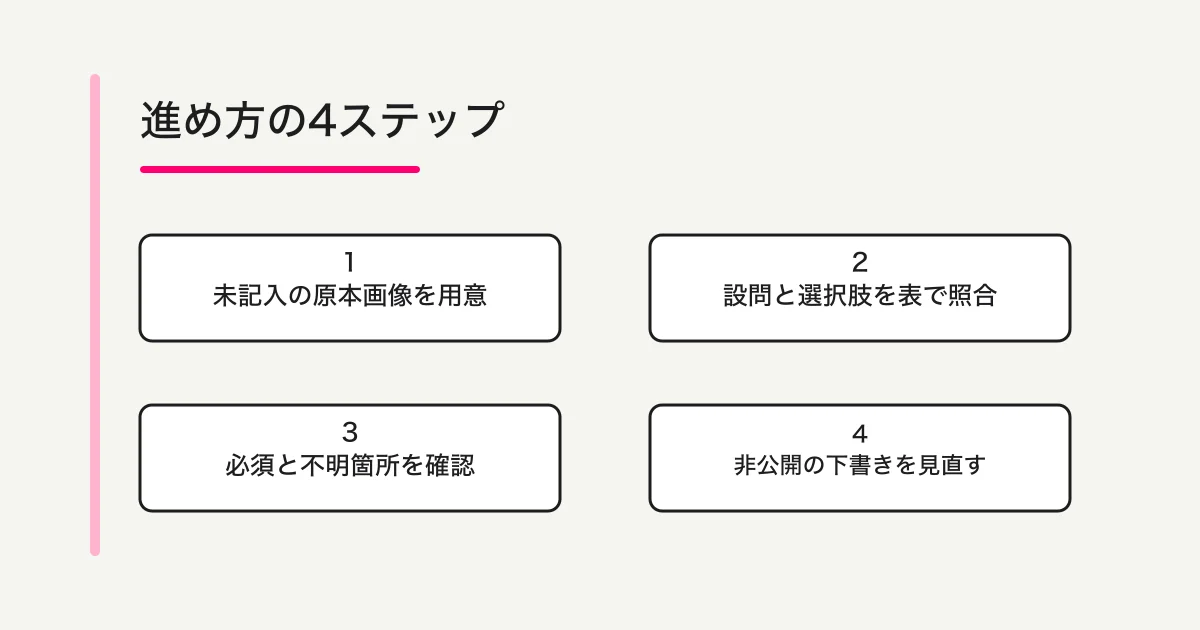
この図は手順を整理する補助図です。AIやフォームの実画面を再現した画像ではありません。
保存された下書きを原本と見比べる
今回の制作時には、Codexから接続したFORMLOVAで、この例の5項目を持つ非公開下書きを実際に保存しました。保存後に詳細を取得し直した結果の抜粋は次のとおりです。ChatGPTやClaudeの画面で同じ操作を検証した記録ではありません。
状態: 非公開、回答: 0件。お名前[テキスト/必須]、メールアドレス[メール/必須]、相談方法[単一選択/必須]、希望曜日[複数選択/任意]、相談内容[テキストエリア/任意]。自動返信: 無効、通知: 無効。
プレビューでも、相談方法の3つの選択肢、希望曜日の5つの選択肢、注意書き、自由記述欄の表示を確認しました。保存できたという返答だけで終わらず、保存後の項目と表示をもう一度見ます。
| 確認する場所 | 合格にする条件 | 違ったときの直し方 |
|---|---|---|
| 設問と順番 | 原本の5項目が同じ順にある | 抜けた設問だけを追加、順番を指定 |
| 必須・任意 | 必須3項目、任意2項目 | 必須印の根拠を示して変更 |
| 相談方法 | 3つからひとつだけ選べる | 単一選択に直す |
| 希望曜日 | 月〜金の複数を選べる | 複数選択に直す |
| 相談内容と注意書き | 自由記述があり、予約未確定の説明が残る | 失われた説明や入力欄だけ戻す |
| 保存後の再表示 | 取得し直した設定と画面が一致する | 対象項目を直して再取得する |
実際に試すときは、プレビューで相談方法を切り替え、希望曜日を2つ選び、自由記述欄にダミーの文を入れて確認します。送信テストと、本番の回答受付は別に扱ってください。今回の検証では回答を送信していません。
この例は標準モードです。回答者が答える設問を選ぶ逆フォームに変える場合は、画像の再現だけで決めず、受付の目的に合うかを別に確認します。
公開前に決めること
原本どおりに下書きができても、すぐに受付を開始する必要はありません。誰に配るか、回答の重複をどう防ぐか、完了後の案内、個人情報の取扱いを決めてから公開へ進みます。FORMLOVAでは、フォームとサンクスページの両方のプレビューなど、公開前に必要な確認があります。
原本の端に古い問い合わせ先や終了した受付日がある場合も、画像にあるからとそのまま使わず、運営者が現在の内容に直します。古い案内の転記と、今受け付ける条件の確定は分けましょう。
公開までの全体像はフォーム作成の基本ガイドへ戻れます。今日の最初の一歩は、未記入の原本1枚から対応表を作り、ひとつの非公開下書きと見比べることです。
よくある疑問
手書きや、ぼやけた画像も使えますか
AIが読める場合はありますが、読めた文字が正しい保証はありません。手書きの回答が入った票ではなく未記入原本を優先し、曖昧な文字は拡大や元データで確認します。分からない文字を推測して受付条件にしないでください。
丸や四角があれば入力形式も決まりますか
記号だけで断定せず、「ひとつ選択」「複数選択可」という文言も照合します。記載がなければ作成者に確認し、選択数の意味が確定するまで公開を保留します。
原本と同じ配色も一緒に再現できますか
内容の照合後に別の依頼として進められます。今回の手順は、設問の意味と入力形式を確認するためのものです。見た目を変えたら、文字が読めるかと、必要な入力欄が残っているかを再確認します。
執筆・確認情報
2026年11月24日確認。FORMLOVA運営者による記事です。架空の未記入原本を画像として確認し、Codex接続で非公開下書きの保存、詳細の再取得、プレビュー表示まで検証しました。回答の送信、フォームの公開、メールの送信は行っていません。画像入力の留意点はOpenAI公式FAQ、接続条件はFORMLOVA公開接続ガイド、無料範囲は現行プラン定義に基づきます。読取精度、契約条件、使える機能は利用するAIや原本で変わります。