
フォームの作り方は、用途・送信後の担当者・必要な判断を決め、最小項目で下書きし、実際の送信と保存を確認する順です。問い合わせ、匿名アンケート、イベントでは必要な項目が異なります。用途別の手順へ進む前に、この順序で準備してください。
最終更新日: 2026-10-15
「フォーム 作り方」と検索すると、いろいろな答えが出てきます。
問い合わせフォーム。資料請求フォーム。セミナー申込フォーム。イベント受付フォーム。採用応募フォーム。アンケートフォーム。
どれも「フォーム」ですが、作り方は同じではありません。
問い合わせフォームでは、返信に必要な情報とカテゴリが大切です。資料請求フォームでは、資料送付と営業フォローを分けて考えます。セミナーやイベントでは、確認メール、リマインド、参加者リストが必要になります。採用応募フォームでは、職務に関係する情報だけを聞く設計が重要です。アンケートフォームでは、回答後に集計できる設問にしなければ、集めた声が使いにくくなります。
つまり、フォームの作り方で最初に決めるべきなのは、項目名ではありません。
そのフォームで、送信後に何をしたいかです。
この記事では、FORMLOVAで作れる主要なフォームを用途別に整理し、どの記事から読むべきか、最初に何を決めるべきか、公開後にどの運用記事へ進むべきかをまとめます。個別の記事を読む前の地図として使ってください。
まず結論 -- フォームは「用途」と「送信後の行動」から選びます
フォームは、入力欄を並べるだけならすぐ作れます。
でも、実務で困るのは送信後です。
誰が見るのか。どの担当者に通知するのか。送信者へ何を返すのか。回答を一覧で見たいのか、CSVで出したいのか、Google Sheetsに流したいのか。ステータスを管理するのか。営業メールや迷惑メールを分けるのか。
最初に、次の表で用途を選びます。
| 作りたいもの | まず読む記事 | 主な判断軸 |
|---|---|---|
| 項目例・必須/任意を決めたい | フォーム項目例まとめ | 必須項目、任意項目、後で聞く項目、入力形式 |
| フォームの離脱・CVRを改善したい | 入力フォーム最適化(EFO)ガイド | 項目数、必須設定、エラー表示、完了画面、分析除外 |
| 会社サイトのお問い合わせ | 問い合わせフォームのテンプレート | 必須項目、カテゴリ、同意文、返信目安 |
| 申込フォーム全体 | 申込フォームの作り方 | 申込種別、確認メール、受付管理、リマインド |
| 予約・来店・相談受付 | 予約フォームの作り方 | 希望日時、確定条件、キャンセル/変更、ステータス管理。Googleフォームで作る場合はGoogleフォームで予約フォームを作る方法と限界 |
| 商品・グッズ・教材の注文受付 | 注文フォームの作り方 | 商品、数量、受取方法、支払い確認、注文ステータス |
| 有料イベント・参加費の徴収 | 決済フォームの作り方 | クレジット決済、支払い状態、手数料、確認メール |
| 資料請求・ホワイトペーパー | 資料請求フォームの作り方 | 入力完了率、資料送付、営業フォロー |
| セミナー・ウェビナー申込 | セミナー申込フォームの作り方 | 確認メール、参加URL、リマインド、参加者管理 |
| オフラインイベント受付 | イベント受付フォームの作り方 | 定員、キャンセル待ち、当日受付、終了後フォロー |
| 満席のイベント・講座のキャンセル待ち | キャンセル待ちフォームの作り方 | 優先順、繰り上げ案内、参加確定の条件 |
| 採用応募・求人応募 | 採用応募フォームの作り方 | 職務関連情報、避ける質問、候補者ステータス |
| 顧客満足度・イベント後アンケート | アンケートフォームの作り方 / フォームズ(Formzu)でアンケートを作る方法 | 設問設計、集計軸、自由記述、改善アクション |
この表で近いものを選べば、最初の設計はかなり楽になります。
アンケートを配る前に必要な回答数と案内人数を見積もる場合は、アンケートのサンプル数ガイドで信頼水準・許容誤差・母集団・回答率から計画できます。
回答者へ伝える所要時間を決めるときは、アンケート所要時間の見積もりガイドで設問形式や分岐を確認し、初めて見る人の試行結果を案内文へ反映する方法を確認できます。
どれにも当てはまらない場合は、まずChatGPT・Claudeでフォームを作る方法を読んでください。用途だけを短く伝えて下書きを作り、そこから項目を足す進め方が分かります。
「申込フォーム」「申し込みフォーム 無料」「申込フォーム テンプレート」のように、受付の種類がまだ広い場合は、個別用途に進む前に申込フォームの作り方を読んでください。無料テンプレートで始める場合も、確認メール、受付管理、リマインドを先に見ると後で崩れにくくなります。
用途が違うと、同じ項目でも意味が変わります
フォーム設計でよくある失敗は、すべてのフォームを同じ項目で作ってしまうことです。
名前、メールアドレス、会社名、電話番号、本文。
この5つを並べれば、たしかに多くのフォームは形になります。
でも、用途が変わると、同じ項目でも意味が変わります。
| 項目 | 問い合わせ | 資料請求 | セミナー/イベント | 採用応募 | アンケート |
|---|---|---|---|---|---|
| 会社名 | BtoBなら判断材料 | リード分類に使う | 名札・受付・フォローに使う | 所属確認ではなく職務関連性を見る | 属性比較に使う場合だけ |
| 電話番号 | 原則任意 | 相談希望者だけ任意 | 緊急連絡が必要なら検討 | 採用フロー次第 | 基本不要 |
| カテゴリ | 担当者振り分け | 希望資料の分類 | チケット/参加形式 | 応募職種 | 回答セグメント |
| 自由記述 | 問い合わせ内容 | 課題や相談内容 | 事前質問 | 志望理由・経験要約 | 評価の理由 |
| 同意文 | 返信・履歴管理 | 資料送付・営業配信の分離 | 開催連絡・終了後案内 | 採用選考の利用目的 | 匿名/個別フォローの分離 |
たとえば、電話番号は問い合わせフォームでは重くなりやすいです。
でも、当日変更が多いオフラインイベントなら、緊急連絡先として意味があります。
会社名も同じです。一般のお問い合わせでは任意でも、BtoBの資料請求では分類に使いやすいです。採用応募では、会社名よりも職務経験や応募職種のほうが重要になることがあります。
だから、フォーム項目は「よくある項目だから入れる」のではなく、「この用途で何に使うか」で決めます。
この考え方を持っておくと、テンプレートを使っても、無駄に長いフォームになりにくいです。
同じ質問を複数の言語で尋ねる場合は、質問と選択肢の意味が揃っているかも確認します。Microsoft Formsで実装するなら、多言語フォームの設定と表示確認ガイドで、翻訳の入力、表示されないときの切り分け、言語別の回答確認へ進めます。
すべてのフォームに共通する5つの設計
用途が違っても、フォーム設計で見るべきことは共通しています。
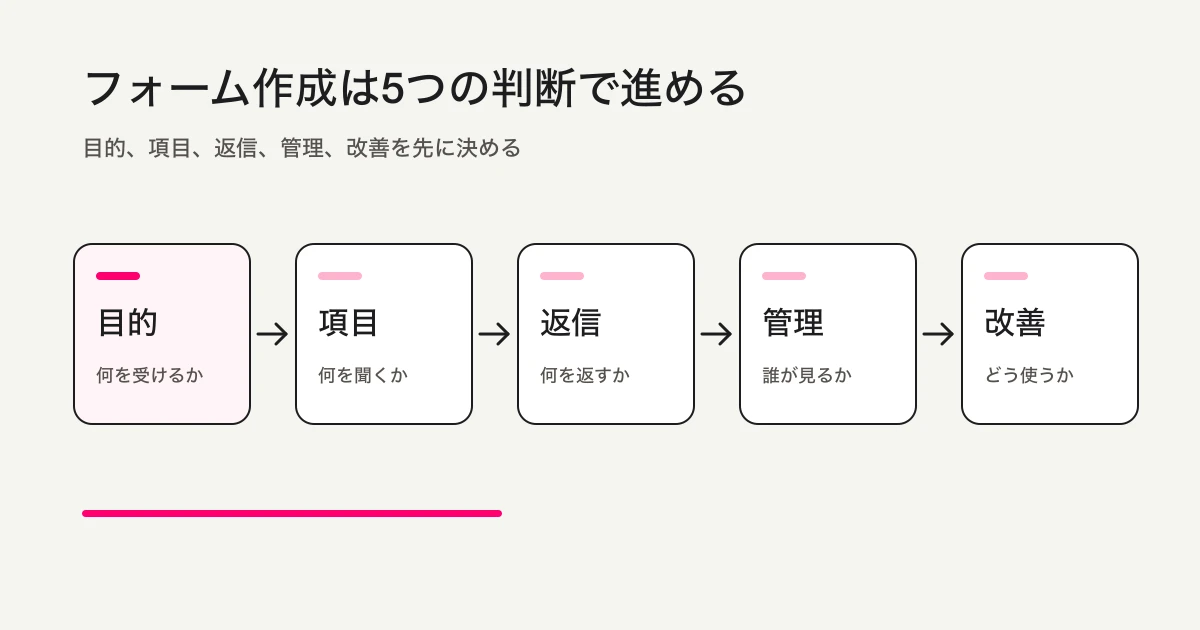
1つ目は、目的です。
このフォームは、問い合わせを受けるためなのか、資料を送るためなのか、参加者を受け付けるためなのか、応募者を集めるためなのか。ここが曖昧だと、項目も自動返信もぼやけます。
2つ目は、項目です。
氏名、メールアドレス、会社名、カテゴリ、自由記述、同意文。どれを必須にして、どれを任意にするかを決めます。大切なのは「会社が欲しい情報」ではなく、「回答者が入力する理由を理解できる情報」に絞ることです。
研修やサービスの複数項目を同じ尺度で評価するなら、行ごとの問いと選べる答えを揃えます。Microsoft Formsのリッカート設定ガイドでは、その設問を作る手順、必須・複数選択の確認、集計時の分母の合わせ方を整理しています。
3つ目は、返信です。
フォーム送信後に自動返信メールを送るか。送るなら、受付完了、返信目安、資料URL、参加URL、問い合わせ先をどこまで入れるかを決めます。文面の作り方は、フォームの自動返信メール例文集にまとめています。
4つ目は、管理です。
回答を見て終わりではありません。未対応・対応中・完了・スパムの対応状態を使い、確認待ちなどの区分は別に記録すると、対応漏れを減らせます。公開後の扱いは、回答一覧を見て絞り込みとステータス管理をする方法が近いです。
5つ目は、改善です。
回答が集まったら、CSVで持ち出すのか、Google Sheetsに自動連携するのかを決めます。単発で確認するならCSV、継続して追うならSheets連携が向いています。詳しくは回答をCSVで書き出す / Google Sheetsに自動連携する方法を読んでください。
最小構成から始める
最初のフォームは、複雑にしすぎないほうがよいです。
どの用途でも、最小構成は次の形に近くなります。
名前
メールアドレス
用途に応じたカテゴリまたは対象
本文または選択式の回答
個人情報の利用目的への同意
たとえば、問い合わせフォームなら「お問い合わせカテゴリ」と「お問い合わせ内容」。
資料請求フォームなら「希望する資料」と「会社名」。
セミナー申込なら「参加するセミナー」と「参加目的」。
イベント受付なら「参加人数」と「参加形式」。
採用応募なら「応募職種」と「職務経歴の要約」。
アンケートなら「満足度」と「理由」です。
同じフォーム項目に見えても、役割は違います。
だから、テンプレートをそのままコピーするのではなく、「この項目は送信後に何に使うのか」を確認します。使わない項目は削ります。あとで必要になった項目は、運用しながら足します。
用途別に、最初の質問を変える
フォーム作成で迷ったら、最初のプロンプトを用途に合わせて短く書きます。
FORMLOVAなら、たとえばこう始められます。
問い合わせフォームを作ってください。名前、メールアドレス、問い合わせカテゴリ、問い合わせ内容、個人情報の利用目的への同意を入れてください。
資料請求フォームを作ってください。氏名、メールアドレス、会社名、希望資料、導入予定時期、個人情報の利用目的への同意を入れてください。
イベント受付フォームを作ってください。氏名、メールアドレス、参加人数、参加形式、キャンセルポリシー同意を入れてください。
アンケートフォームを作ってください。満足度、満足度の理由、改善してほしい点、個別連絡の可否を聞いてください。
最初から完璧なプロンプトを書く必要はありません。
むしろ、短く作ってプレビューを見るほうが速いです。プレビューを見てから、「電話番号は任意にして」「カテゴリを5つに絞って」「自動返信メールも作って」と続ければ、フォームは自然に育ちます。
用途が決まったら、最小の問い合わせで流れを通す
どのフォームを選ぶか迷う場合は、送信後に誰が何を判断するかを書き出します。個別返信が必要な問い合わせなら連絡先が必要ですが、匿名アンケートでは氏名やメールを省けます。まず一つの用途で必要な項目だけを作ります。
次は作成を依頼するときの提案文です。実行済みの出力ではありません。
製品について相談を受ける問い合わせフォームを下書きして。氏名・メール・相談種別・本文を入れる。不要な電話や住所は求めない。利用目的と返信目安は確認用の文案にして、公開前に項目・必須設定・スマホ表示を見たい。
確認後にテスト公開し、架空の相談を送って保存・検索・状態変更・CSVの列まで確認します。これは提案する確認手順で、実測済みの成果ではありません。無料でこの基本操作を試し、カスタム返信・詳細分析・Sheets同期はスタンダード以上、一斉配信やチーム運用はプレミアム以上として追加判断します。
最初の問い合わせフォームを下書きする
どのフォームを選ぶか迷う場合は、送信後に誰が何を判断するかを書き出します。個別返信が必要な問い合わせなら連絡先が必要ですが、匿名アンケートでは氏名やメールを省けます。まず一つの用途で必要な項目だけを作ります。
登録・メール確認後に対応AIチャットへ接続し、上の依頼文で下書きを作ります。内容を確認してからテスト公開してください。AI側の利用条件や費用は各提供元に従います。
必須項目は「返信・判断・運用」に必要なものだけにする
フォームの離脱を増やしやすいのは、必須項目です。
必須が多いほど、回答者は重く感じます。
ただし、必要な情報を減らしすぎると、社内で対応できません。
判断基準は、次の3つです。
| 判断軸 | 必須にしやすい項目 | 任意にしやすい項目 |
|---|---|---|
| 返信に必要 | メールアドレス、氏名 | 電話番号 |
| 判断に必要 | カテゴリ、対象、応募職種、希望資料 | 詳細な自由記述、予算感 |
| 運用に必要 | 参加人数、参加形式、同意文 | 追加質問、補足、紹介者 |
電話番号、部署、役職、予算、導入時期、自由記述は、すべて必須にしなくてもよいことが多いです。
一方で、イベント受付の参加人数、採用応募の応募職種、資料請求のメールアドレス、問い合わせのカテゴリは、後続運用に直接関わるため、必須にする理由があります。
回答者が「なぜ必要なのか」を理解できる項目だけを必須にします。
属性項目も、回答を使う判断から必要性を確かめます。性別欄を残すか、どの文面で任意回答にするかは、アンケートの性別の聞き方で質問文・選択肢・未回答の扱いをまとめています。
ラベル、説明文、エラー文もフォームの一部です
フォームの作り方では、項目数ばかり見られがちです。
でも、実際の入力体験を左右するのは、ラベル、説明文、エラー文です。
W3C WAIのフォームチュートリアルでは、入力が必要な内容にはラベルや説明を提供すること、プレースホルダーだけに頼らないことが説明されています。MDNのフォーム検証ガイドでも、required や email のような制約と、入力エラーの扱いが紹介されています。
実務では、次のように考えます。
ラベル: 何を入力する欄か
説明文: どう書けばよいか
エラー文: 何を直せば送信できるか
悪い例:
内容
入力してください
よい例:
お問い合わせ内容
ご相談内容、現在お困りのこと、確認したい点をできるだけ具体的にご記入ください。
悪いエラー:
正しくありません
よいエラー:
メールアドレスを入力してください。例: name@example.com
フォームは、送信できなかった瞬間に離脱されやすいです。
だから、エラー文では責めるのではなく、直し方を伝えます。必須/任意も、回答者が見える場所に置きます。入力例は短く添えます。
項目を揃えるだけでなく、公開後に回答者が迷わず送信できるかを確認してください。
公開後の運用まで決める
フォームは公開して終わりではありません。
公開後には、次の4つが必要になります。
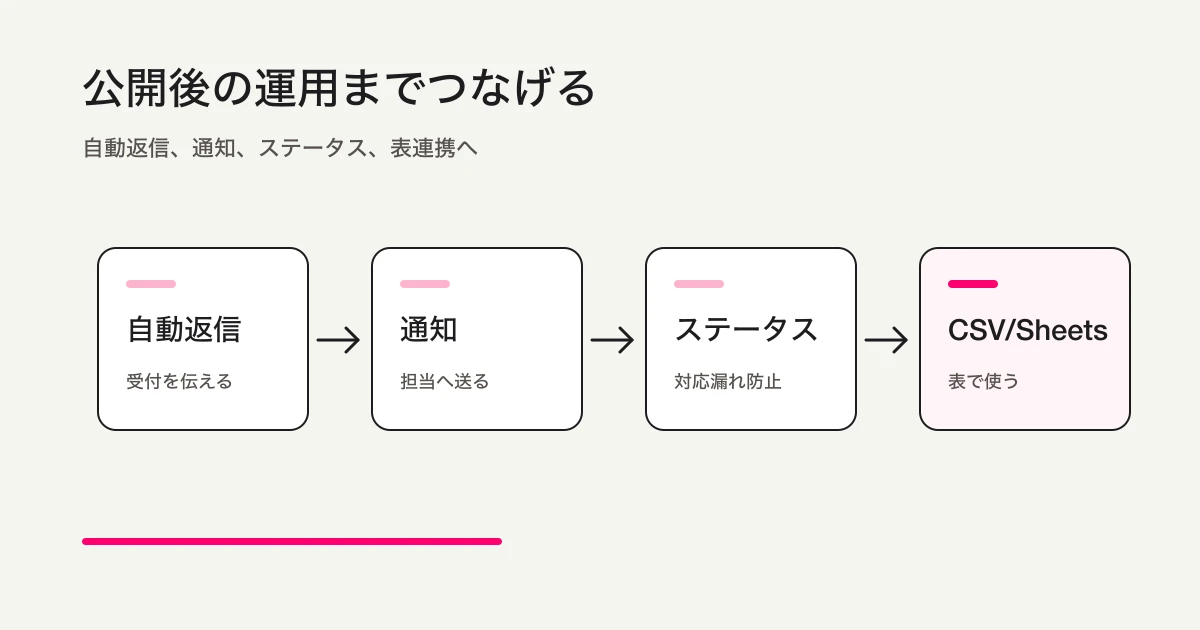
自動返信メール
担当者への通知
回答ステータス管理
CSV / Google Sheets 連携
この4つを個別機能ではなく一つの流れとして整理したい場合は、FORMLOVAでフォーム自動化を始める方法を読むと、送信をトリガーにして通知、返信、同期、分岐をどう組み合わせるかが見えます。
問い合わせフォームなら、カテゴリ別に担当者を分けます。
資料請求フォームなら、資料送付と営業フォローを分けます。
セミナーやイベントなら、確認メール、リマインド、参加者リストを用意します。
採用では書類確認・面接・内定などの選考段階を別の採用管理リストで記録し、フォームの回答対応状態と混同しません。
アンケートなら、低評価の人、連絡希望者、改善要望の多いテーマを分けます。
ここまで決めておくと、フォームは「集めるだけの箱」ではなく、次の行動につながる入口になります。
必要な作業に合わせて次のガイドを選ぶ
作りたい用途に近いガイドで項目を決め、公開前の確認と回答後の作業へ進みます。
順番に読むなら、次の流れがおすすめです。
-
まず作り方の入口を知る ChatGPT・Claudeでフォームを作る方法
-
用途別の項目を決める フォーム項目例まとめ / 問い合わせフォームのテンプレート / 申込フォームの作り方 / 出欠確認フォームの作り方 / 予約フォームの作り方 / Googleフォームで予約フォームを作る方法と限界 / 資料請求フォームの作り方 / セミナー申込フォームの作り方 / イベント受付フォームの作り方 / 採用応募フォームの作り方 / アンケートフォームの作り方 / NPSフォームの作り方 / サイト制作ヒアリングをフォーム化する
-
入力しづらさと離脱を見直す 入力フォーム最適化(EFO)ガイド
-
送信後の案内を作る フォーム自動返信の設定方法 / Googleフォームの自動返信が届かない原因と確認手順 / フォームの自動返信メール例文集
-
回答後の管理を決める 回答一覧を見て絞り込みとステータス管理をする方法
-
データの持ち出しや連携を決める 回答をCSVで書き出す / Google Sheetsに自動連携する方法 / Googleフォームの回答をCSVで出力する方法
-
送信後の流れを自動化としてまとめる FORMLOVAでフォーム自動化を始める方法
項目が決まっていない場合は用途別ガイドへ、入力に迷う場合は最適化ガイドへ進んでください。公開済みなら回答管理や出力の手順から見直せます。
このハブページの使い方
用途を一つ選び、対応する項目ガイドで下書きを作ってから自動化を追加します。問い合わせなら返信先と種別、匿名アンケートなら判断目的と選択肢、申込なら参加確定の条件を確かめます。
実際にテスト送信した後で、無料の検索・対応状態管理・CSVで足りるかを判断してください。カスタム返信・詳細分析・Sheets同期はスタンダード以上、一斉配信・チーム運用はプレミアム以上です。配信設定を確認する前に即時返信を約束しないでください。
公開前チェックリスト
フォームを公開する前に、最後に次を確認します。
用途が1つに絞られている
必須項目が返信・判断・運用に必要なものだけになっている
電話番号を必須にする理由がある
カテゴリや選択肢が回答者の言葉になっている
自由記述に短い入力例がある
個人情報の利用目的が送信前に見える
自動返信メールに受付内容と次の案内がある
担当者への通知先が決まっている
回答ステータスが決まっている
CSVまたはGoogle Sheetsで見たい列が決まっている
テスト送信をして、回答、通知、自動返信を確認した
このチェックで大事なのは、フォーム単体ではなく、運用まで見ることです。
フォーム画面がきれいでも、通知先が決まっていなければ対応が遅れます。
項目がそろっていても、自動返信がなければ送信者は不安になります。
CSVに出せても、どの列を見るのか決まっていなければ改善に使えません。
公開前には、実際に1件テスト送信してください。作った本人ではなく、できれば別の人に入力してもらいます。迷った項目、長すぎる項目、エラーになった項目を見れば、公開前に直せます。
よくある質問
フォーム作成では、まず何から決めるべきですか
用途と送信後の行動です。
「何を聞くか」より先に、「送信後に誰が何をするか」を決めます。返信するのか、資料を送るのか、参加者を管理するのか、応募者を選考するのか、アンケート結果を改善に使うのか。ここが決まると項目も自然に決まります。
フォームの項目は多いほうがいいですか
多ければよいわけではありません。
項目が多いと、回答者の負担が増えます。最初は、返信、判断、運用に必要な項目だけを必須にします。迷う項目は任意にして、公開後に不足が何度も起きたら追加します。
自動返信メールは必ず必要ですか
問い合わせ、資料請求、セミナー申込、イベント受付、採用応募では、基本的に入れたほうがよいです。
送信者は、届いたか、次に何が起きるか、いつ返事が来るかを知りたいからです。アンケートのように匿名で完結する場合でも、サンクスメッセージや完了画面で目的を伝えると安心感が出ます。送信後画面の文言や計測まで決めたい場合は、フォームのサンクスページの作り方で具体例を確認できます。
Google Formsで作る場合にも、この考え方は使えますか
使えます。
フォーム設計の考え方は、ツールに依存しません。違いが出るのは、公開後の運用です。自動返信、ステータス管理、カテゴリ別通知、CSV / Google Sheets連携、CRM連携まで扱うなら、作成後の運用も含めて設計する必要があります。
まとめ -- フォームは作成より、作成後の行動まで決めると強くなります
上の具体例で下書きを作り、内容を確認してテスト公開し、保存された回答を見て判断してください。既存ツールで必要な業務を満たすなら継続する選択もあります。返信・分析・連携を加える場合は必要な有料機能を選び、依頼文を書いたことと設定・送信の完了を分けて確認します。
執筆・確認情報
この記事は、これからフォームを作る担当者向けの総合ガイドです。筆者はFORMLOVAの開発者です。フォーム設計、アクセシビリティ、入力体験、検索で見つけやすいページ構造の観点を2026年4月28日に確認し、用途別の作成と公開後の作業を選べるよう整理しています。個別の法務・採用・個人情報判断は、各社の規程に合わせて確認してください。
関連する記事
年齢欄は、数値で尋ねるか年代の選択肢にするかを、回答の使い道に合わせて決めます。アンケートの年齢の聞き方では、基準日と満年齢、年齢区分の境界、答えない回答の集計までを確認できます。
職業欄を設ける場合は、職業・業種・雇用形態を分け、選択肢や任意回答を目的に合わせて決めます。アンケートの職業欄の作り方では、質問軸と選択肢例、回答しない人への扱いを整理しています。
アンケートを配る前に、誰を対象とし、回答率の分母をどう数えるかも決めておきます。アンケート回答率の計算方法では、招待数・到達数・有効回答の定義、率の読み方、調査間で比較する条件を整理しています。
Microsoft Formsで受付期間を設ける場合は、開始・終了日時と手動の受付停止を使い分けます。Microsoft Formsの締め切り設定では、期限の延長・再開、期限前後の送信確認、締め切り後の集計を整理しています。
補足の手順と参照先
- メルマガ登録の方法とフォームの作り方
- Microsoft Formsでアンケートを作る方法
- アンケート用紙の作り方
- メールフォームとは何か、仕組みと導入判断
- アンケートの作り方と例文
- ヒアリングシートテンプレート|Web制作・商談・採用の質問例
- Googleフォームで申し込みフォームを作る方法|定員・締切・確認まで
- 社内アンケートの作り方 -- 匿名で本音を集める設問例と回答率を上げる方法
- Googleフォームをおしゃれにする方法 -- テーマ・色・画像の設定とデザインの限界
- LINE公式アカウントでアンケートを作る方法 -- 配布・分岐・集計・リマインドまで
- スマホでアンケートを作る方法 -- 作成・公開・回答確認まで
- 商談・デモ依頼フォームの作り方 -- 項目設計から担当者への引き渡しまで
- 採用ポートフォリオ提出フォームの作り方 -- 二次選考の作品・課題・審査を整理する
- お客様の声掲載同意フォームの作り方 -- レビュー・事例公開の許可を整理する
- 社内方針の改定後に、誰が何版を確認したかを記録する場合は、社内方針の確認フォームガイドで対象文書・版と「確認済み/質問あり」の回答を結び付ける方法を確認できます。