
最終更新日: 2026-05-19
GoogleフォームをGoogle Sheetsに連携し、Apps Scriptで通知や自動返信を足す。これは実務でかなり自然な構成です。
私がFORMLOVAを作りながら何度も見ているのは、Googleフォームが弱いという話ではありません。むしろ、GoogleフォームとSheetsとGASの組み合わせが便利だからこそ、少しずつ役割が増えていくんです。
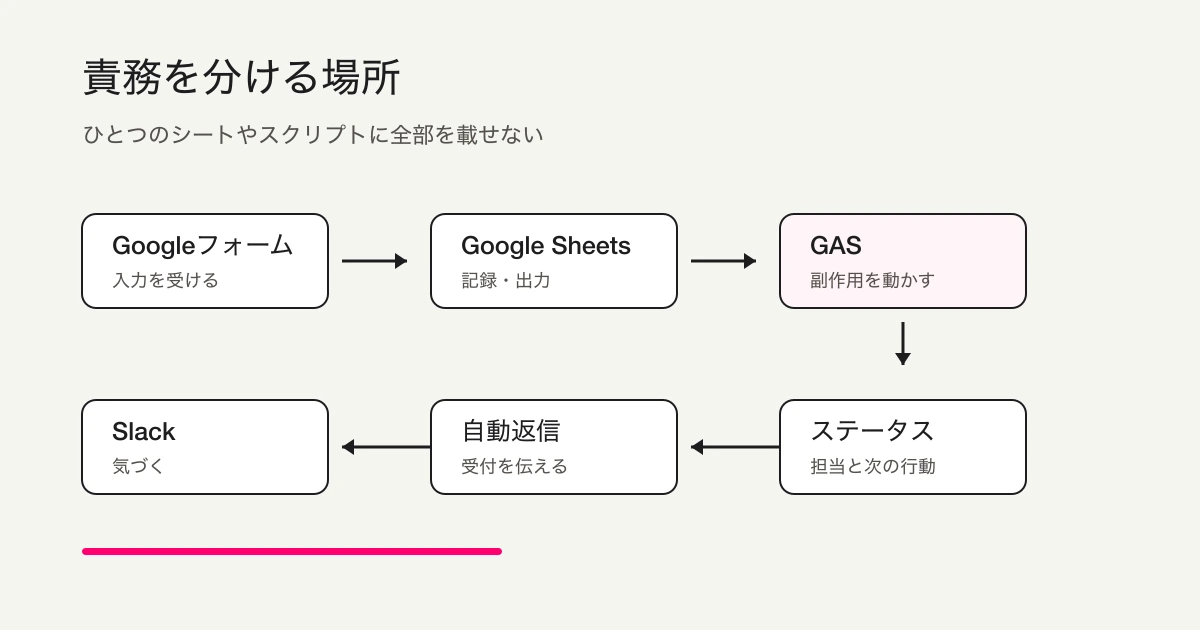
最初は回答を集めるだけだったフォームに、Slack通知、自動返信、担当者、ステータス、集計、エラー確認が乗っていく。すると、どこからがフォームで、どこからが業務システムなのか分かりにくくなります。
この記事では、Googleフォーム + スプレッドシート + GASの運用を続けるべき場面と、専用の回答管理やフォーム運用へ分けたほうがよい場面を整理します。コードの書き方ではなく、責務分担と判断基準のページです。
先に結論 -- GASを足す前に、どこが正本かを決めます
Googleフォーム、スプレッドシート、GASで運用を続けるなら、最初に決めるべきなのは「何を自動化するか」ではありません。
どこを正本にするかです。
| 判断すること | Googleフォーム + Sheets + GASで続けやすい状態 | 切り分けを考えたい状態 |
|---|---|---|
| 回答の正本 | Sheetsを見れば十分 | Sheets、Slack、別タブで状態が分かれる |
| 通知 | 全件または少数条件でよい | 条件別通知、担当者別通知、除外が増える |
| 自動返信 | 固定文面で足りる | 条件別文面、送信履歴、失敗確認が必要 |
| ステータス | 手動で数件だけ更新する | 未対応、対応中、完了、除外をチームで使う |
| 担当者 | 1人または小人数で見る | 部署、カテゴリ、優先度で振り分ける |
| 集計 | Sheetsのフィルタで足りる | 営業メール除外、週次レポート、CVR確認が必要 |
| 保守 | 作った人が継続して見られる | GASを直せる人が限られ、引き継ぎが不安 |
この表で右側が増えてきたら、Googleフォームをやめるというより、フォーム運用の責務を分ける段階です。
このクラスターで読む順番
似たテーマの記事が増えると、読む側も作る側も迷います。この記事は、Googleフォーム運用クラスターの親ページです。全部をこの記事だけで説明しません。まず判断基準を置き、細かい実装や運用はそれぞれの専門記事へ分けます。
| 読みたいこと | 読む記事 |
|---|---|
| Googleフォーム + Sheets + GAS運用を続けるか判断したい | この記事 |
| Googleフォーム回答をGASでSlack通知したい | フォーム回答をSlack通知する方法 |
| 自動返信が届かない原因を切り分けたい | Googleフォームの自動返信が届かない原因と確認手順 |
| Googleフォームで予約フォームを作りたい | Googleフォームで予約フォームを作る方法と限界 |
| 未対応、対応中、完了、除外の状態を設計したい | フォーム回答のステータス管理とは |
| 回答のCSV出力やGoogle Sheets連携を見たい | 回答をCSVで書き出す / Google Sheetsに自動連携する方法 |
| Googleフォーム回答のCSV出力や文字化けを見たい | Googleフォームの回答をCSVで出力する方法 |
| スパム回答や営業メールを減らしたい | Googleフォームのスパム対策 |
| フォーム送信後の自動化全体を整理したい | フォーム送信後ワークフローとは |
つまり、このページは実装記事ではありません。Googleフォーム、Sheets、GAS、Slack、自動返信、ステータス管理の境界を決めるための親ページです。
Googleフォームとスプレッドシートの連携で足りる場面
Google公式ヘルプでも、Googleフォームの回答はフォーム画面で確認でき、スプレッドシートで表示したり、CSVでダウンロードしたりできます。新しい回答についてメール通知を受け取る設定もあります。回答者のメールアドレスを収集している場合は、回答のコピーを送る設定もあります。
だから、Googleフォームをスプレッドシートに連携するのは、かなり自然です。
社内アンケート、出欠確認、少人数の問い合わせ、簡単な資料請求なら、この形で十分なことも多いです。
たとえば、次のような運用です。
回答が入る
スプレッドシートに行が追加される
担当者がシートを見る
必要ならフィルタする
CSVで取り出す
この段階では、専用ツールへ移る必要はありません。
ただし、次のような要望が増えてきたら、単なる回答収集から運用へ移っています。
問い合わせ種別ごとに通知先を変えたい
自動返信の文面を条件で変えたい
営業メールを集計から除外したい
未対応だけを毎朝見たい
担当者ごとの対応状況を見たい
週次で完了数や滞留数を出したい
ここから先は、フォーム作成ではなくフォーム運用の設計です。
運用が重くなる5つのサイン
Googleフォーム + Sheets + GAS運用が重くなるときには、だいたい同じ兆候が出ます。
| サイン | 起きていること | 放置すると起きること |
|---|---|---|
| 列が増え続ける | Sheetsが回答一覧ではなく業務画面になる | 列名変更や並び替えで運用が壊れる |
| GASが増える | 通知、自動返信、除外、集計がコードに入る | 作った人以外が直しにくい |
| Slack通知が増える | 気づくための通知が多すぎる | 重要な回答も流れる |
| ステータスの意味が揃わない | 未対応、対応中、完了の定義が人によって違う | 対応漏れや二重対応が残る |
| 集計タブが増える | 見たい数字ごとに別タブができる | どの数字が正しいか説明が必要になる |
ここで大切なのは、Googleフォームが悪いと判断しないことです。
運用が増えたのに、入口、記録、通知、状態、担当者、集計を同じシートとGASに載せ続けていることが負荷になります。
FORMLOVAの検証で見えた、運用の分かれ目
FORMLOVAでは、フォームを作る前よりも、公開した後の状態をどう扱うかを重く見ています。
たとえば、検証用のウェビナー申込フォームで次のように聞くとします。
今の状況を細かく教えて欲しい
FORMLOVAは、回答数だけではなく、公開状態、回答状況、直近7日の動き、メール設定、Google Sheets連携の状態までまとめます。
実際の検証では、次のような情報を一度に見ています。
フォーム基本情報
- 公開中
- URLを知っている人のみ
- フィールド5項目

回答状況
- 累計12件
- 新規10件
- 対応中2件
- 直近7日で4件

メール
- 自動返信は有効
- 送信実績は0件

Google Sheets連携
- 接続済み・有効
- 既存12件は未同期
ここで大事なのは、「自動返信は有効」と「送信実績がある」は別だということです。「Google Sheets連携済み」と「既存回答まで同期済み」も別です。
この差分は、フォームを作るだけの記事では出てきません。公開後の運用を見ているから出てくる情報です。
別の検証では、次のような短い依頼も扱います。
回答をCSVで書き出して
これは一度の持ち出しです。今ある回答をCSVとして取り出します。
一方で、次の依頼は性質が違います。
Google Sheets 連携したい
これは継続同期です。認証を通し、新規回答がGoogle Sheetsへ追加され続けるようにします。
CSV、Sheets、通知、自動返信、ステータスは、似て見えて役割が違います。この役割を分けることが、Googleフォーム + Sheets + GAS運用を軽くする最初の判断になります。
GASは便利ですが、運用ロジックが隠れやすいです
Apps Scriptを使えば、Googleフォームの送信をきっかけに処理を動かせます。Google公式ドキュメントでも、インストール型トリガーはフォーム送信などのイベントに合わせて実行できます。
Slackへ送るなら、UrlFetchApp.fetch で外部URLへPOSTできます。SlackのIncoming Webhooksは、発行されたURLへJSONペイロードを送ることで、指定したチャンネルにメッセージを投稿する仕組みです。
つまり、構成としてはこうです。
フォーム送信
-> フォーム送信トリガー
-> Apps Script
-> Slack Incoming Webhook
-> Slackチャンネルに通知
これは実用的です。
ただし、GASは便利なぶん、業務ロジックがコードの中に入りやすいです。
問い合わせ種別が「料金相談」なら sales チャンネルへ送る
営業メールっぽい本文なら通知しない
参加人数が3名以上なら担当者を変える
特定カテゴリだけ自動返信文面を変える
こうした処理は、一つひとつは小さいです。でも増えると、フォームの運用ルールがスプレッドシート上ではなく、スクリプトの中に隠れます。
作った人は分かります。半年後の自分も、なんとなく思い出せるかもしれません。でも、別の担当者が見たときに、どこで何が決まっているのか分かりにくくなります。
GASを使うことが悪いのではありません。
ただ、GASが通知、自動返信、振り分け、除外、集計の本体になったとき、次の3つを見える場所に出したほうがよいです。
| 見えるようにするもの | 理由 |
|---|---|
| どの条件で動くか | 誰に何が通知されるかを説明できるようにするため |
| 失敗したときの確認場所 | トリガーや外部送信の失敗に気づくため |
| 変更してよい人 | 列、トリガー、Webhook URLを不用意に壊さないため |
Apps Scriptの公式ドキュメントでも、トリガーや外部リクエスト、各種上限には制約があります。動くコードを書くことと、運用として見続けられることは別です。
Slack通知は、対応管理ではありません
フォーム回答をSlackに流すと、気づく速度は上がります。
これは大きな価値です。メールボックスだけに置くより、チームで見やすくなります。
でも、Slackに通知が出たことは、対応が始まったことではありません。
Slackに流れた
誰かが読んだ
担当者が決まった
返信した
完了した
これは全部、別の状態です。
Slackで誰かがリアクションを付けても、それは「見た」のか「対応する」のか「完了した」のか分かりません。チャンネルの流れが速ければ、通知そのものも埋もれます。全件通知を続けると、営業メールやテスト送信も混ざり、必要な通知ほど見落としやすくなります。
だから、Slack通知を作るときは、通知だけで止めないほうがいいです。
回答が届く
必要なものだけ通知する
記録場所に残す
担当者を決める
ステータスを進める
あとで見返せるようにする
Slackは気づく場所です。対応状態の正本ではありません。
具体的な通知設計は、フォーム回答をSlack通知する方法に分けてまとめています。この記事では、Slack通知を入れる前に「通知後の状態をどこで進めるか」を決めることだけ押さえてください。
自動返信は、文面よりも運用確認が大事です
Googleフォームでは、回答者のメールアドレスを収集している場合、回答のコピーを回答者に送る設定があります。
ただし、問い合わせ受付のような自由な受付完了メールを送りたい場合は、GASやフォームサービスの自動返信機能を使うことが多くなります。
ここでも、文章だけを見ていると見落とします。
自動返信では、少なくとも次を見ます。
| 見ること | 理由 |
|---|---|
| 宛先項目 | どのメールアドレスへ送るか |
| 件名 | 受信箱で何の受付か分かるか |
| 本文 | 受付完了、返信目安、連絡先が入っているか |
| 送信条件 | どの回答に送るか |
| テスト送信 | 実際に届くか |
| エラー確認 | 失敗したときに誰が気づくか |
GASで送る場合は、トリガーが動いたか、スクリプトがエラーになっていないか、送信上限にかかっていないかも見ます。Apps Scriptの公式ドキュメントでも、メール送信やURL Fetchなどには上限があり、実行履歴や状態を確認する考え方が示されています。
自動返信の設定方法そのものは、フォーム自動返信の設定方法で整理しています。この記事で押さえたいのは、自動返信もまた「文章」ではなく「運用」だということです。
ステータス管理は、シートの色分けだけでは足りないことがあります
フォーム運用で一番危ないのは、回答が届かないことではありません。
届いているのに、対応されないことです。
そのために、ステータス管理が必要になります。
たとえば、最初はこのくらいで十分です。
| ステータス | 意味 |
|---|---|
| 未対応 | まだ誰も対応していない |
| 対応中 | 担当者が確認して動いている |
| 完了 | 返信や処理が終わった |
| 除外 | 営業メール、テスト送信、対象外 |
大事なのは、ステータスを「色」ではなく「次の行動」として決めることです。
未対応なら誰かが見る。対応中なら担当者が決まっている。完了なら返信や処理が終わっている。除外なら集計や通知から外す。
この定義がないままシートに色を塗ると、人によって意味が変わります。
FORMLOVAでは、回答を見て、条件で絞り込み、そのままステータスを更新する流れを扱えます。実際の操作は、回答一覧を見て絞り込みとステータス管理をする方法に置いています。
GASで続けるなら、先に決めるチェックリスト
Googleフォーム、スプレッドシート、GASで続けること自体は、十分に現実的です。
ただ、次のことは先に決めたほうがいいです。
| 決めること | なぜ必要か |
|---|---|
| シートの役割 | 記録、状態管理、集計を混ぜすぎないため |
| ステータス定義 | 未対応、対応中、完了の意味を揃えるため |
| 担当者の決め方 | Slackに流れただけで止めないため |
| GASの所有者 | 退職や異動で直せなくなるのを防ぐため |
| エラー確認方法 | トリガーや送信失敗に気づくため |
| Webhook URLの管理 | Slackの投稿URLを外に出さないため |
| 集計タブの整理 | 似たタブが増えて数字がずれるのを防ぐため |
特にWebhook URLは、秘密情報として扱う必要があります。Slackの公式ドキュメントでも、Incoming Webhookは固有のURLへペイロードを送る仕組みです。記事、共有資料、公開リポジトリに実URLを貼らないでください。
切り替えるかどうかの判断基準
Googleフォームから別サービスへ移るべきかどうかは、機能数だけで決めないほうがよいです。
次のように判断すると、過剰な移行になりにくいです。
| 状況 | 判断 |
|---|---|
| 月数件で、1人が見ればよい | Googleフォーム + Sheetsで十分 |
| Slack通知だけ欲しい | GASやアドオンで十分なことが多い |
| 自動返信の固定文面だけ欲しい | Googleフォーム標準の回答コピーやGASで足りることがある |
| 担当者、ステータス、除外、返信履歴が必要 | 回答管理を分けて考える |
| GASの保守担当が固定されている | 引き継ぎとエラー確認を設計する |
| 問い合わせや申込が業務の入口になっている | フォーム運用サービスを検討する |
ここで重要なのは、移行を急がないことです。
まず1つのフォームだけで、通知、記録、担当者、ステータス、自動返信の責務を分けてみる。そのうえで、SheetsとGASで続けるのか、専用のフォーム運用へ寄せるのかを決めるほうが安全です。
FORMLOVAで役割を分けている理由
FORMLOVAは、Googleフォームの代わりを無理に押しつけるためのサービスではありません。
むしろ、Googleフォーム、スプレッドシート、GASの構成が現実的であることを前提にしています。
そのうえで、フォーム運用では役割を分けたほうがいいと考えています。私がFORMLOVAで大事にしているのは、「作る」だけではなく、公開後に見る、分ける、動かすところまで同じ文脈で扱うことです。
フォームは入力を受ける
回答一覧は状態を見る
ステータスは次の行動を示す
通知は気づくために使う
Sheetsは共有や集計に使う
自動返信は送信者の不安を減らす
この役割が分かれていると、あとから改善しやすくなります。
たとえば、フォーム回答が届いたら、営業メールっぽいものを除外し、必要な問い合わせだけ担当者に通知し、ステータスを未対応にして、Google Sheetsにも同期する。さらに、今の状況を聞かれたら、回答数、未対応数、メール設定、Sheets連携までまとめて返す。
こうした流れを、フォームの外に散らしすぎずに扱えるようにするのが、FORMLOVAのフォーム運用の考え方です。
フォーム自動化全体の順番は、FORMLOVAでフォーム自動化を始める方法にまとめています。送信後の流れを広く整理したい場合は、フォーム送信後ワークフローとはも読んでください。CSVとGoogle Sheetsの使い分けは、回答をCSVで書き出す / Google Sheetsに自動連携する方法に分けています。
そのまま使える関連Workflow
Googleフォーム、Sheets、GASの役割を分けたうえで、通知と記録をまとめたい場合は、回答をSlack通知してSheetsに記録が近いです。Slackで気づき、Sheetsに記録を残すところまでを1つの流れにできます。
担当者や未対応の見直しまで必要なら、問い合わせ週次ステータスレポートを使うと、シートを見に行く前に「何が残っているか」を確認しやすくなります。回答内容を月次や週次でまとめたい場合は、AI回答レポート生成も候補です。
最後に見る判断表
最後に、選び方を整理します。
| 状況 | 向いている方法 |
|---|---|
| 回答を集めるだけ | Googleフォームだけで十分なことが多い |
| 表で見たい | Google Sheets連携 |
| Slackに流したい | GAS、アドオン、またはフォームサービスの通知機能 |
| 自由な自動返信を送りたい | GAS、または自動返信機能のあるフォームサービス |
| 予約フォームを作りたい | Googleフォームで希望日時を受け付け、変更依頼やリマインドは運用として分ける |
| 担当者、状態、除外、集計まで見たい | フォーム運用として設計する |
| チャットから回答確認や状態更新まで進めたい | FORMLOVAのようなフォーム運用サービスを検討する |
Googleフォームを使い続けるのが正しい場面はあります。
一方で、シートの列が増え、GASが増え、Slack通知が増え、担当者とステータスが曖昧になってきたら、それはフォーム作成の問題ではありません。フォーム運用の問題です。
その段階では、フォーム、記録、通知、自動返信、担当者、ステータスを一度分けて見直してみてください。作る場所を変える前に、運用の責務を分けるだけでも、かなり軽くなります。
次に読む記事
運用の分担を決めた後は、Googleフォームの回答を閲覧のみ・共同編集・Sheetsで共有する方法で実際の権限を設定できます。
- Googleフォームで条件分岐する方法 -- 回答に応じたセクション移動と制約
- Googleフォームの締め切りを自動設定する方法 -- 終了日時・回答数上限・受付停止
- Googleフォームを匿名で回答してもらう設定方法 -- バレる条件と確認手順
- フォーム回答をSlack通知する方法 -- Sheets記録・対応漏れ防止まで設計する
- Googleフォームの自動返信が届かない原因と確認手順
- フォーム回答のステータス管理とは -- 未対応・対応中・完了をどう設計するか
- FORMLOVAで回答一覧を見て絞り込みとステータス管理をする方法
- FORMLOVAで回答をCSVで書き出す / Google Sheetsに自動連携する方法
- Googleフォームの回答をCSVで出力する方法 -- 文字化け・Sheets連携・FORMLOVAでの管理まで
- FORMLOVAでフォーム自動化を始める方法
- Google フォーム代替3選 -- 料金・運用・MCP対応で比較
- フォーム送信後ワークフローとは -- 問い合わせ対応を漏らさない設計
- Googleフォームの使い方 -- 質問作成から回答確認・自動返信・できないことまで
- Googleフォームで複数回答を設定する方法 -- チェックボックスの個数制限と集計
- Googleフォームの質問をエクスポートする方法 -- 質問文・形式・必須・選択肢を一覧化
- GoogleフォームのQRコードを作成する方法 -- パソコン・スマホの手順と読み取り確認
- Googleフォームでファイルをログインなしで受け取れる? -- アカウント不要の代替方法
参考にした公式情報
- Google ドキュメント エディタ ヘルプ: フォームの回答を表示、管理する
- Google Apps Script: Installable Triggers
- Google Apps Script: UrlFetchApp
- Google Apps Script: Quotas for Google Services
- Slack Developer Docs: Sending messages using incoming webhooks
執筆・確認情報
この記事は、GoogleフォームをGoogle SheetsやApps Scriptで運用している担当者向けのフォーム運用記事です。筆者はFORMLOVAの開発者です。Googleフォーム、Apps Script、Slack Incoming Webhooksの公式情報を2026年5月19日に確認しました。FORMLOVAの例は、検証用フォームとインタビュー記録をもとに、公開後のフォーム運用で見るべき状態を整理したものです。GASやメール送信の上限、Slackの仕様、Googleフォームの機能は変わる可能性があるため、実装前には各公式ページで最新情報を確認してください。