
最終更新日: 2026-05-19
「ChatGPTでフォームを作りたい」と検索している人が知りたいことは、単に質問項目の案ではないはずです。
名前、メールアドレス、会社名、問い合わせ内容。こうした項目案だけなら、ChatGPTやClaudeに聞けばすぐに出ます。
問題は、そのあとです。
その項目案をどこに貼るのか。実際のフォームとしてプレビューできるのか。公開前に下書き状態で確認できるのか。自動返信メールやリマインドまで設定できるのか。回答が届いたあとに分析やステータス管理まで進められるのか。
この記事では、FORMLOVAを使って、ChatGPTやClaudeからフォームを作る流れを具体的に解説します。
FORMLOVAのMCPを使ったフォーム運用全体は、親ページのMCPフォームサービスまとめで整理しています。この記事は、その中でも「最初の一言からフォーム下書きを作る」部分に絞った実務ガイドです。
結論から言うと、最初に長いプロンプトを書く必要はありません。
まずは、これで十分です。
ウェビナー申込フォームを作って
FORMLOVAでは、この短い一言から非公開の下書きを作り、プレビューを見ながら項目を直し、公開前レビュー、自動返信、回答管理へ進められます。
まず結論 -- ChatGPTだけで作る場合と、FORMLOVAにつないで作る場合は違います
ChatGPTやClaudeでフォームを作る方法は、大きく2つあります。
1つ目は、AIにフォーム項目の案を出してもらう方法です。
2つ目は、AIクライアントからフォームサービスを操作して、実際のフォーム下書きまで作る方法です。
| やりたいこと | ChatGPTだけで行う場合 | FORMLOVAに接続して行う場合 |
|---|---|---|
| 質問項目を考える | できます | できます |
| フォーム説明文を作る | できます | できます |
| 実際のフォームを作る | 別サービスへ貼り付けが必要 | 会話から下書きを作成 |
| プレビューを見る | 別サービス側で確認 | 下書き後に確認 |
| 項目を修正する | 文章案を直す | 実フォームの項目を修正 |
| 自動返信を設定する | 文面案まで | 設定作成・調整へ進める |
| 回答を確認する | 回答データを貼れば要約可能 | 回答取得・分析へ進める |
| 公開後の運用 | 別ツールが必要 | メール、分析、ワークフローへ接続 |
ChatGPTだけでも、フォーム案は作れます。
ただし、実際に回答を集めるには、Google Forms、Tally、Jotform、FORMLOVAなどのフォームサービスに移す必要があります。
FORMLOVAは、ここを短くします。AIクライアントからフォームサービスを直接操作できるため、項目案で止まらず、非公開の下書きとプレビューまで進められます。
この違いが、この記事の中心です。
使うAIクライアント別に接続手順を選ぶ
FORMLOVAにつないで実際のフォーム下書きまで作る場合、最初に見るべき手順は使うAIクライアントで変わります。
Claude Desktopから画面操作で始めるなら、Claude DesktopでFORMLOVAを使う完全ガイドを見てください。コネクタ追加、OAuth認証、最初の対話、フォーム作成後の確認までをまとめています。
Claude Codeからターミナルで進めるなら、Claude CodeでFORMLOVAを使う完全ガイドが近道です。CLIでMCPサーバーを追加し、作業ディレクトリの文脈でフォーム作成や公開後運用へ進む流れを説明しています。
CursorのIDE内で使いたいなら、CursorでFORMLOVAを使う完全ガイドを読んでください。MCP設定、Agent mode、フォーム下書き、preview、公開後の確認までを開発作業の横で扱う流れです。
この記事では、どのクライアントでも共通する「短い一言から下書きとプレビューへ進む考え方」を説明します。具体的な接続手順は、上のクライアント別ガイドを選んでください。
ChatGPTでフォーム作成するときに最初に決めること
フォーム作成で最初に決めるべきことは、細かい項目ではありません。
まず、用途を決めます。
たとえば、次のように言えれば十分です。
ウェビナー申込フォームを作って
問い合わせフォームを作って
採用エントリーフォームを作って
資料請求フォームを作って
顧客アンケートフォームを作って
最初から完璧な要件を書く必要はありません。
むしろ、最初に全部を決めようとすると止まります。開催日時がまだ決まっていない。定員が未定。質問項目が多すぎるかもしれない。自動返信の文面もまだない。そういう状態は普通です。
FORMLOVAでは、最初の目的は「完成」ではなく「直せる下書き」を作ることです。
フォーム作成で大事なのは、一発で正解を出すことではありません。白紙の状態を抜けて、画面を見ながら判断できる状態にすることです。
手順1: 短い一言で依頼する
最初の入力は短くて構いません。
この記事では、次の依頼を例にします。
ウェビナー申込フォームを作って
これだけで、AIクライアントは「ウェビナー申込」という用途を理解できます。
ウェビナー申込であれば、一般的には次のような項目が必要になります。
- 氏名
- メールアドレス
- 会社名
- 部署・役職
- 参加希望枠
- 事前質問
- 個人情報の取り扱いへの同意
ただし、最初の下書きではすべて揃っていなくても問題ありません。
たとえば、最初のフォームに電話番号や参加人数が入っていたとしても、それを見て「今回は不要」と判断できます。逆に、会社名や事前質問が抜けていたら、あとから足せます。
重要なのは、会話で修正できる状態まで早く進むことです。
手順2: 非公開の下書きとプレビューを確認する
FORMLOVAでは、いきなり公開するのではなく、まず非公開の下書きとして作ります。
この流れは重要です。
AIでフォームを作ると聞くと、「勝手に公開されるのではないか」「間違った項目で公開されたら困る」と感じる人もいるはずです。実務ではその感覚が正しいです。
フォームは、公開するとURLが外に出ます。回答者が個人情報を入力することもあります。だから、作成と公開は分けるべきです。
FORMLOVAの流れでは、まず下書きを作り、プレビューで確認し、必要な修正を行い、最後に公開前レビューへ進みます。
最初に確認すべきポイントは3つです。
[ ] 非公開の下書きになっているか
[ ] プレビューを開けるか
[ ] フォームの用途が大きく外れていないか
この段階では、細かい文面まで完璧にしなくて大丈夫です。
まず画面を見ます。タイトルは合っているか。質問の流れは自然か。明らかに不要な項目がないか。必須にすべき項目が抜けていないか。
下書きとプレビューがあると、判断がかなり楽になります。頭の中だけでフォームを設計するより、実際の画面を見て直すほうが速いからです。
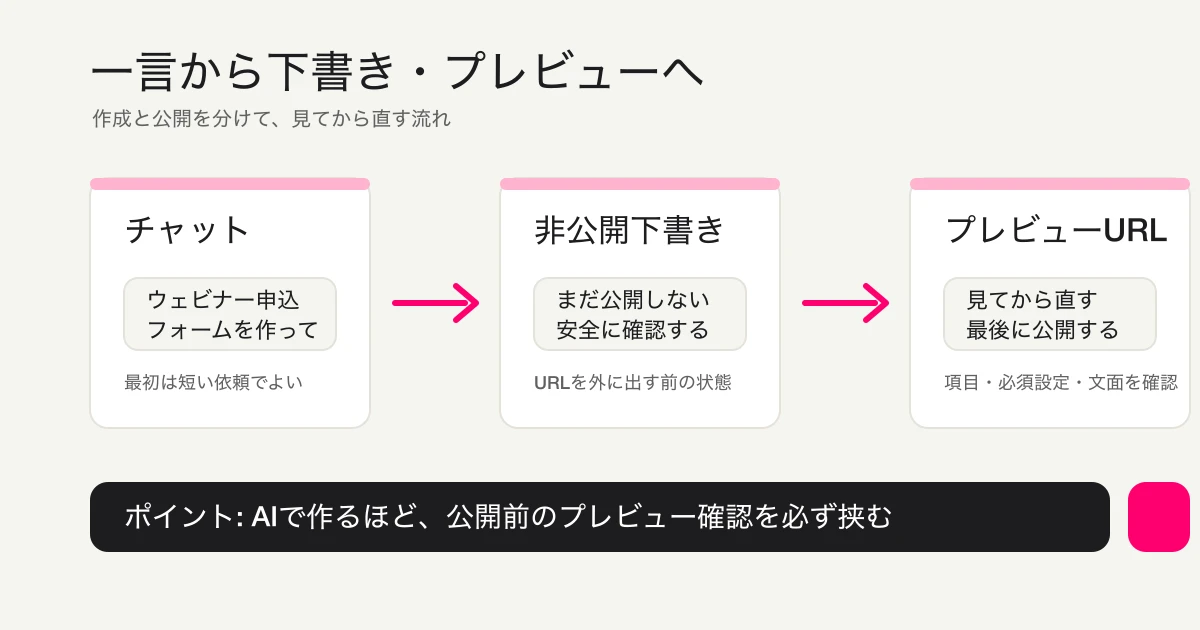
作成と公開を分けることで、AIで作ったフォームを安全に確認してから直せます。
手順3: 項目を会話で修正する
プレビューを見たら、違うところだけ直します。
たとえば、ウェビナー申込フォームなら、次のような修正がよくあります。
電話番号を会社名に変えて
部署・役職の項目を追加して
参加人数ではなく、ライブ参加かアーカイブ視聴希望を選べるようにして
備考を事前質問に変えて
個人情報の取り扱いへの同意チェックを追加して
必須項目は氏名、メール、会社名、参加方法だけにして
このように、修正指示は短くて構いません。
最初の下書きがあるので、会話は「ゼロから作る」ではなく「今のフォームを直す」になります。
この差は大きいです。
通常のフォーム作成ツールでは、管理画面を開いて、項目を探し、削除し、追加し、順番を変え、必須設定を切り替えます。慣れていれば問題ありませんが、初めての人には迷いやすい作業です。
FORMLOVAでは、直したい内容をそのまま言えます。
もちろん、最終確認は必要です。AIが操作した結果はプレビューで見ます。公開前には、項目、必須設定、完了画面、プライバシー表示、自動返信まで確認します。
ただ、最初の修正作業はかなり軽くできます。
手順4: フォーム作成後に自動返信まで考える
ChatGPTでフォームを作成したい人の多くは、実はフォーム項目だけでは終わりません。
申込者や問い合わせ者へ、自動返信を送りたいはずです。
ウェビナー申込なら、次のようなメールが必要です。
件名: ウェビナーへのお申し込みありがとうございます

本文:
お申し込みありがとうございます。
開催日時、参加URL、当日の注意事項は以下です。
前日にリマインドメールをお送りします。
問い合わせフォームなら、次のような自動返信が必要です。
件名: お問い合わせを受け付けました

本文:
お問い合わせありがとうございます。
内容を確認のうえ、担当者よりご連絡いたします。
通常1〜2営業日以内に返信いたします。
ChatGPTやClaudeは、こうした文面案を作るのが得意です。
ただし、文面案だけでは送信設定にはなりません。フォームサービス側で、どのフォームに、どの条件で、どの送信元で、どの本文を送るのかを設定する必要があります。
FORMLOVAでは、フォーム作成後に自動返信メールの設定へ進めます。
次のような依頼ができます。
このフォームの自動返信メールを作って
もう少し丁寧な文面にして
ウェビナーの参加URLを差し込める形にして
送信前にテストできるようにして
フォーム作成の次に自動返信まで考えると、公開後の手戻りが減ります。
設定の詳しい手順は フォーム自動返信の設定方法 で、用途別の文面例は フォームの自動返信メール例文集 で解説しています。
手順5: 公開前レビューで事故を防ぐ
AIで下書きが早く作れるほど、公開前レビューは重要になります。
早く作れることと、すぐ公開してよいことは違います。
公開前には、最低限次を確認します。
[ ] タイトルと説明文は用途に合っているか
[ ] 氏名・メールなど必須項目が正しいか
[ ] 不要な個人情報を聞いていないか
[ ] プライバシーポリシーや同意文が必要な場合に入っているか
[ ] 完了画面の文面が自然か
[ ] 自動返信メールの内容が正しいか
[ ] 回答通知の宛先が正しいか
[ ] テスト回答を送って確認したか
特に、採用フォーム、問い合わせフォーム、資料請求フォームでは、個人情報が入ります。
ウェビナー申込でも、会社名や役職、参加希望、事前質問が入ることがあります。
そのため、公開前に一度プレビューとテスト送信を見るべきです。
FORMLOVAでは、作成、修正、公開前レビューを順番に進められます。最初の下書きで終わらせず、公開に耐える状態まで確認するのが大事です。
公開前レビューの詳しい流れは FORMLOVAで公開前レビューを進めて公開する方法 にまとめています。
よく使うプロンプト例
ここでは、ChatGPTやClaudeからフォーム作成を進めるときのプロンプト例をまとめます。
まず下書きを作る
ウェビナー申込フォームを作って
問い合わせフォームを作って
資料請求フォームを作って
採用エントリーフォームを作って
顧客満足度アンケートを作って
具体条件を足す
BtoB向けなので会社名と部署・役職を入れて
参加方法はライブ参加とアーカイブ視聴希望から選べるようにして
個人情報の同意チェックを最後に追加して
メールアドレスは必須にして
自由記述は任意にして
文面を整える
説明文をもう少し丁寧にして
完了画面に「前日にリマインドを送ります」と入れて
フォームタイトルを短くして
質問文をビジネス向けに自然にして
公開前に確認する
公開前に確認すべき点を一覧にして
このフォームで不要な個人情報を聞いていないか確認して
テスト回答を送る前提でチェック項目を出して
作成後の運用へ進める
このフォームの自動返信メールを作って
前日にリマインドメールを送る設定を考えて
回答一覧から未対応だけを見たい
営業メールっぽい回答を除いて分析して
今月の申込傾向をまとめて
こうした指示は、最初から全部入れる必要はありません。
最初は短く、次に足す。これが一番失敗しにくい進め方です。
用途別の作り方
ChatGPTでフォーム作成を始めるときは、用途ごとに最初の一言を変えると精度が上がります。
用途別の設計やテンプレートから考えたい場合は、フォームの作り方まとめで問い合わせ、資料請求、採用、アンケート、イベント受付の読み順を整理しています。特に「申込フォーム」「申し込みフォーム 無料」のように受付全般から始める場合は、申込フォームの作り方で項目例、無料テンプレートの直し方、確認メール、受付管理を先に見ると整理しやすいです。
| 用途 | 最初の依頼 | 追加しやすい項目 |
|---|---|---|
| 申込フォーム全般 | 申込フォームを作って | 申込種別、確認メール、受付ステータス、変更/キャンセル |
| ウェビナー申込 | ウェビナー申込フォームを作って | 会社名、参加方法、事前質問、同意 |
| 問い合わせ | 問い合わせフォームを作って | 会社名、問い合わせ種別、緊急度、担当部署 |
| 資料請求 | 資料請求フォームを作って | 会社規模、導入時期、課題、電話希望 |
| 採用応募 | 採用エントリーフォームを作って | 希望職種、職務経歴、ポートフォリオ、面接希望 |
| 顧客アンケート | 顧客満足度アンケートを作って | 評価、理由、改善要望、継続意向 |
単発の社内アンケートなら、項目を作って回答を集めるだけで十分なことがあります。
一方で、問い合わせ、資料請求、採用、ウェビナー申込では、回答後の対応が続きます。ここでは、自動返信、担当者通知、リマインド、ステータス管理、分析まで考えたほうがよいです。
この差が、AIフォームビルダーとMCPフォームサービスの違いです。概念的な整理は AIフォームビルダーとMCPフォームサービスの違い で詳しく説明しています。
ChatGPTフォーム作成ツールを選ぶときのチェックリスト
ChatGPTでフォームを作れるサービスは増えています。
Jotformは公式にChatGPTアプリを提供しており、ChatGPT上でフォーム作成、編集、デザイン、送信データの分析まで行えると説明しています。
つまり、「ChatGPTでフォームを作る」はすでに競争が始まっている領域です。
選ぶときは、単に「AIで作れるか」だけでなく、次を見てください。
[ ] 実際のフォーム下書きまで作れるか
[ ] 非公開でプレビューできるか
[ ] 項目追加・削除・並び替えを会話でできるか
[ ] 自動返信メールまで設定できるか
[ ] 回答データをAIクライアントから確認できるか
[ ] 営業メールやスパムを分類できるか
[ ] リマインド、分析、ワークフローまで扱えるか
[ ] ChatGPT以外のClaudeやCursorなどでも使えるか
[ ] 重要な公開・送信操作に確認フローがあるか
FORMLOVAの強みは、フォーム作成だけに閉じないことです。
FORMLOVAはMCPを前提に、フォーム作成、回答管理、メール、分析、ワークフローまで扱う方向で設計しています。151個のMCPツール、24カテゴリを用意しており、作成後の運用まで会話で進めることを重視しています。
フォーム作成だけなら、選択肢は多いです。
作成後の対応まで考えるなら、見るべき軸は変わります。
FAQ
ChatGPTだけでフォームを作れますか?
質問項目や説明文の案は作れます。ただし、回答を集める実際のフォームを公開するには、フォームサービスが必要です。FORMLOVAに接続して使う場合は、会話から非公開下書きとプレビューまで進められます。
最初のプロンプトはどれくらい詳しく書くべきですか?
最初は短くて構いません。「ウェビナー申込フォームを作って」「問い合わせフォームを作って」のように用途だけ伝え、プレビューを見てから項目を足すほうが実務では進めやすいです。
ChatGPTで作ったフォームはすぐ公開してよいですか?
おすすめしません。AIで下書きが早く作れるほど、公開前レビューが重要です。必須項目、個人情報、同意文、自動返信、テスト回答を確認してから公開してください。
Claudeでも同じようにフォームを作れますか?
FORMLOVAはClaude、ChatGPT、Cursorなど、MCP対応のAIクライアントから使う設計です。Claude DesktopならClaude DesktopでFORMLOVAを使う完全ガイド、Claude CodeならClaude CodeでFORMLOVAを使う完全ガイド、CursorならCursorでFORMLOVAを使う完全ガイドを確認してください。
Google FormsやTallyと何が違いますか?
Google FormsやTallyは、無料でフォームを作って回答を集める用途に強いです。FORMLOVAは、作成後の自動返信、リマインド、回答管理、営業メール分類、分析、ワークフローまでチャットとMCPで扱うことを重視しています。比較は FORMLOVAと主要フォームサービスの違い で整理しています。
参考
- Jotform ChatGPTアプリ
- Model Context Protocol: What is MCP?
- OpenAI Agents SDK: Model context protocol
- Anthropic: Building agents that reach production systems with MCP
関連する記事
- FORMLOVAのMCPフォームサービスまとめ -- AIで作るだけでなく公開後まで運用する
- FORMLOVAでフォームを作る方法まとめ -- 用途別テンプレートと公開後運用の選び方
- FORMLOVAでウェビナー申込フォームを作って公開する流れ
- ほとんどのフォームツールは作成で止まる -- FORMLOVAが始まるのは公開後です
- MCPフォームサービスとは -- AIで作るだけでなく回答・分析・通知まで運用する理由
- AIフォームビルダーとMCPフォームサービスの違い -- 作成だけで終わらないフォーム運用の選び方
執筆・確認情報
この記事は、ChatGPTやClaudeでフォームを作りたい方に向けた実務ガイドです。筆者はFORMLOVAの開発者です。MCPの説明はModel Context Protocol公式ドキュメント、OpenAI Agents SDKのMCPドキュメント、AnthropicのMCPに関する公式ブログを確認しています。また、ChatGPT内でフォーム作成を訴求している競合例としてJotformの公式ChatGPTアプリページも確認しています。