
最終更新日: 2026-06-18
フォーム回答は、届いた瞬間にはまだ仕事になっていません。
メールで通知される。Slackに流れる。Google Sheetsに1行増える。ここまでは「届いた」ことの確認です。でも実務で必要なのは、その後です。
誰が見るのか。返信するのか。確認待ちなのか。完了したのか。営業メールやテスト送信として除外するのか。
ここが曖昧なままだと、フォームは動いているのに対応が止まります。逆に、ステータス管理を小さく設計しておくと、フォーム回答はそのまま次の行動につながります。
この記事では、フォーム回答のステータス管理を「ラベルを付ける機能」ではなく、「回答を次の行動へ進めるための設計」として整理します。
FORMLOVAでは、回答一覧、条件絞り込み、詳細確認、ステータス更新をひと続きの運用として見ています。回答が届いたかどうかだけでなく、届いた回答が新規なのか、対応中なのか、完了なのかを同じ流れで扱うためです。
先に結論 -- ステータスは「次に何をするか」を決めるためのものです
フォーム回答のステータスは、きれいに分類するための飾りではありません。
次の行動を決めるための状態です。
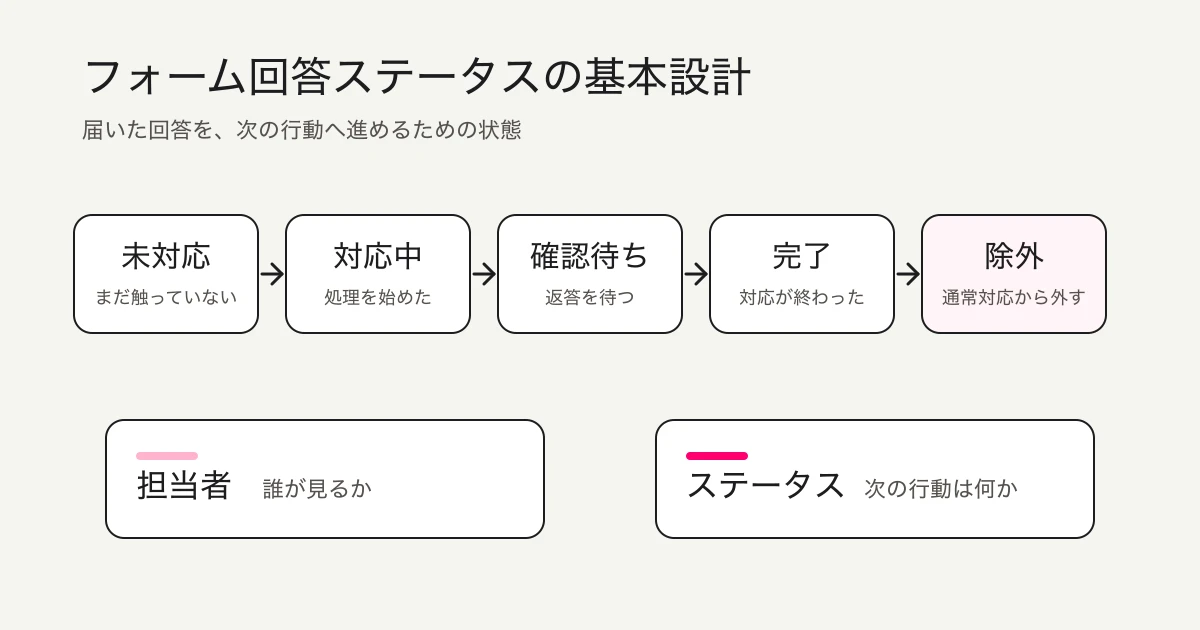
最初は、これくらいで十分です。
| ステータス | 意味 | 次の行動 |
|---|---|---|
| 未対応 | まだ誰も処理していない | 担当者を決める、内容を見る |
| 対応中 | 誰かが処理を始めている | 返信、確認、社内連携を進める |
| 確認待ち | 相手または社内の返答を待っている | 期限を見て追いかける |
| 完了 | 必要な対応が終わった | 週次集計や改善材料に回す |
| 除外 | 営業メール、スパム、テスト送信など | 通常の対応・集計から外す |
この5つを最初から全部使う必要はありません。小さいフォームなら、未対応・対応中・完了だけでも回ります。
ただ、私はFORMLOVAを作っている中で、除外ステータスは早めに必要になると感じています。営業メール、テスト送信、明らかに対象外の回答が混ざると、未対応件数も返信率も実態からずれてしまうからです。
FORMLOVAの検証で確認した最小フロー
FORMLOVAの検証では、ステータス管理を単独の編集画面ではなく、回答を見た直後の次アクションとして確認しています。
実際に確認した流れは、次の通りです。
回答一覧の名前を出して
まず12名の氏名一覧を返します。次に、条件を絞ります。
参加人数が3名の名前を一覧で教えて
ここで2名に絞り込みます。そのまま詳細確認へ進めます。
その方々が回答内容全てを教えてください
この段階で、送信日時、メールアドレス、電話番号、参加人数、備考まで確認します。最後に、対象をまとめて状態変更します。
その2名を対応中のステータスにして
検証では、2件まとめて「対応中」へ更新する流れまで確認しています。
この流れで大事なのは、ステータス更新が「一覧から離れた別作業」ではないことです。見る、絞る、詳細を読む、状態を進める。ここまでがつながっていると、対応漏れと二重対応を減らせます。具体的な操作は回答一覧を見て絞り込みとステータス管理をする方法に分けています。
現在の全体像を見たいときは、チャットで次のように聞く流れも確認しています。
今の状況を細かく教えて欲しい
この検証では、回答状況として累計12件、新規10件、対応中2件、直近7日で4件が返りました。この例の「新規」は、本記事でいう未対応に近い初期状態です。つまり、ステータスは個別回答を動かすためだけでなく、今どこに詰まりがあるかを見る集計軸にもなります。状況確認の使い分けは今の状況をチャットと管理画面で確認する方法で扱っています。
このページと関連記事の役割
似た記事と役割を分けておきます。
| 読みたいこと | 読む記事 |
|---|---|
| フォーム回答のステータスをどう設計するか | この記事 |
| FORMLOVAで回答一覧を見てステータス更新する方法 | 回答一覧を見て絞り込みとステータス管理をする方法 |
| Googleフォーム + Sheets + GAS運用の限界を見たい | Googleフォーム + スプレッドシート + GAS運用の判断基準 |
| 問い合わせフォームの対応漏れや振り分けまで設計したい | 問い合わせフォーム運用まとめ |
| 問い合わせ管理システムや管理表の選び方を知りたい | 問い合わせ管理システムをフォーム起点で始める方法 |
| Slack通知を作りたい | フォーム回答をSlack通知する方法 |
| 自動返信を整えたい | フォーム自動返信の設定方法 |
| 送信後の全体ワークフローを設計したい | フォーム送信後ワークフローとは |
この記事は操作手順ではありません。状態の作り方を決めるためのページです。
Googleフォームだけでは「対応状況」までは持ちにくい
Googleフォームの公式ヘルプでは、回答をフォーム画面で確認する方法、Google Sheetsで見る方法、CSVでダウンロードする方法、新しい回答のメール通知、回答者へのコピー送信などが案内されています。
データを持ち出す具体的な操作は、Googleフォームの回答をCSVで出力してExcelで開く手順で確認できます。
つまり、Googleフォームは「回答を集める」「回答を見る」「Sheetsへ出す」ことには向いています。
一方で、未対応、対応中、確認待ち、完了、除外のような対応状況をチームで持つには、別の設計が必要になります。Google Sheetsに列を追加して管理することはできますが、その瞬間からSheetsは単なる回答一覧ではなく、小さな業務管理表になります。
ここを自覚しておくことが大事です。
Googleフォームが悪いという話ではありません。フォーム回答の状態管理は、フォーム収集とは別の仕事なんです。
Slack通知はステータスではありません
よくある失敗は、Slack通知を入れた時点で「対応できるようになった」と思ってしまうことです。
Slack通知は、到着を知らせるには便利です。チームが気づきやすくなりますし、担当者に早く共有できます。
でも、Slackに流れたことはステータスではありません。
- 誰が見たのか
- 誰が返信するのか
- いま対応中なのか
- もう完了したのか
- 集計から外すべき回答なのか
これらは、通知だけでは残りません。
リアクションを付ける運用もあります。軽いチームなら十分なこともあります。ただ、返信漏れを本当に防ぎたいなら、リアクションは「人間の合図」であって、回答レコードの状態とは分けたほうが安全です。
Slack通知の作り方そのものは、フォーム回答をSlack通知する方法で整理しています。この記事では、通知の後にどこで状態を持つかを扱います。
担当者とステータスは分けて考えます
ステータス管理で混ざりやすいのが、担当者です。
担当者は「誰が見るか」です。ステータスは「次に何をする段階か」です。
この2つを同じ列や同じ言葉で扱うと、だんだん分かりにくくなります。
たとえば、次のような状態です。
| 回答 | 担当者 | ステータス | 解釈 |
|---|---|---|---|
| 料金相談 | 佐藤 | 未対応 | 佐藤さんが見る予定だが、まだ処理していない |
| 採用応募 | 田中 | 対応中 | 田中さんが確認を進めている |
| 資料請求 | 山本 | 確認待ち | 山本さんが返信済みで、相手の返答待ち |
| 営業メール | なし | 除外 | 通常対応にも集計にも入れない |
担当者が入っているだけでは、対応済みとは言えません。逆に、ステータスが対応中でも、担当者が空なら誰も責任を持っていない状態です。
FORMLOVAでも、私が大事にしているのはここです。回答を検索できることより、検索した回答を誰がどう進めるのかまで見えることが重要です。
除外ステータスを作る理由
未対応、対応中、完了だけでも始められます。
それでも、問い合わせや資料請求のフォームでは、除外ステータスを作ることをおすすめします。
理由は、現実のフォーム回答にはノイズが混ざるからです。
- 営業メール
- スパム
- 自分のテスト送信
- 対象外の問い合わせ
- 重複送信
これらを未対応に残すと、未対応件数が増え続けます。完了に入れると、対応した件数が増えたように見えます。どちらも、あとで数字を見るときに邪魔になります。
除外は、無視するための箱ではありません。
通常対応と分析から外すための状態です。
FORMLOVAで営業メール分類や回答管理を考えるときも、この考え方を入れています。AIで分類できることより、最終的に人が見て「これは対応対象ではない」と分けられることのほうが、実務では効きます。
Google Sheetsで続けるなら、列を増やしすぎない
Googleフォームの回答をGoogle Sheetsで管理するなら、最初は列を足すだけでも運用できます。
おすすめは、この5列です。
| 列 | 役割 |
|---|---|
| status | 未対応、対応中、確認待ち、完了、除外 |
| owner | 担当者 |
| due_date | 次に確認する日 |
| last_updated_at | 最後に状態を変えた日時 |
| note | 補足メモ |
Googleフォームを使い続ける場合は、ここに management_url のような列を足すことがあります。これは、Googleフォームの回答編集URLや元回答に戻るためのURLを保存する列です。
ただし、回答編集URLはステータスそのものではありません。
どの回答に戻るかを示す「戻り先」です。未対応、対応中、確認待ち、完了、除外といった状態は、別の status 列で持ちます。編集URLをSlack通知やSheetsの管理表に入れると便利ですが、それだけでは誰が対応したか、どこで止まっているかは分かりません。
Googleフォームの編集URLをApps Scriptで扱う実装寄りの話は、外部記事のGoogleフォームの編集URLを管理URLとして残す設計で整理しています。本記事では、編集URLを「状態管理の代わり」ではなく「該当回答へ戻るための補助情報」として扱います。
ただし、列を増やしすぎると管理表が壊れます。
分類、通知先、返信文面、送信履歴、エラー、週次集計、除外理由、担当部署、優先度を全部Sheetsに入れ始めると、フォーム回答ではなく、業務システムを表計算で作っている状態になります。
その境界は、Googleフォーム + スプレッドシート + GAS運用の判断基準で詳しく整理しています。
ステータス管理は「返信機能」ではありません
外部サービスのヘルプでも、回答データのステータス設定は、回答者へ返信する機能ではなく、回答データの対応状況を設定する機能として説明されています。
これは重要です。
ステータスは、相手に何かを送る機能ではありません。チーム側が「この回答はいまどの段階か」を持つための状態です。
返信メール、自動返信、Slack通知、担当者通知、CRM登録は、それぞれ別の仕事です。ステータス管理は、それらを動かす前後で「今どこにいるか」を失わないためにあります。
たとえば、担当者が回答者へ返信したら、回答レコードを新規のままにせず対応中へ進める。完了返信まで終わったら完了へ移す。営業メールなら除外へ移す。このように、送信や通知という副作用と、回答レコードの状態を分けて設計します。
送信後に何が起きるべきかを一段広く見る場合は、フォーム送信後ワークフローとはで、自動返信、通知、記録、担当者、ステータスをつなげて確認してください。
FORMLOVAでは、回答を見てから状態を進める
FORMLOVAでの具体的な操作は、回答一覧を見て絞り込みとステータス管理をする方法に分けています。
考え方だけ書くと、FORMLOVAでは次の流れを重視しています。
- 回答一覧を見る
- 条件で絞り込む
- 対象の回答を確認する
- 必要な回答のステータスを更新する
- CSV、Google Sheets、通知、メール、分析へ必要に応じてつなぐ
私がこの順番にこだわっているのは、フォーム運用では「見た」だけでは仕事が終わらないからです。
見る。判断する。状態を進める。
この3つがつながっていると、フォーム回答はただの受信箱ではなく、仕事の入口になります。
週に一度だけ見るべき数字
ステータス管理を作ったら、毎日細かく分析しなくても大丈夫です。
最初は週に一度、次の3つだけ見れば十分です。
- 未対応のまま3日以上残っている回答
- 担当者が空の回答
- 除外が増えすぎているフォーム
この3つは、運用の詰まりをかなり正直に出します。
未対応が残るなら、通知か担当者決めが弱いです。担当者が空なら、振り分けルールが弱いです。除外が増えるなら、フォームの導線、項目、スパム対策、営業メール対策を見直す必要があります。
フォーム改善は、きれいなダッシュボードから始めなくていいです。
状態が止まっている場所を見るところから始めれば十分です。
特に未対応だけを日次で減らしたい場合は、フォーム回答の未対応管理で、未読、担当者未設定、期限超過を分けて確認してください。
そのまま使える関連Workflow
ステータス管理を記事で理解した後は、問い合わせ担当者割り当てが最初の実装候補になります。新規回答を担当者に渡し、未対応のまま残さないためのWorkflowです。
未対応の確認を定期化したい場合は、未フォロー回答リマインドが向いています。回答内容をまとめて、週次や月次の報告にしたい場合は、AI回答レポート生成を使うと、ステータスが単なる列ではなく、次の確認作業につながります。
よくある質問
フォーム回答のステータスは何種類がよいですか?
最初は未対応、対応中、完了の3種類で十分です。問い合わせや営業フォームでは、確認待ちと除外を足すと運用しやすくなります。多すぎると迷うので、最初から細かくしすぎないほうがいいです。
Slackリアクションでステータス管理してもよいですか?
少人数で軽い運用なら使えます。ただ、返信漏れや二重対応を防ぎたい場合は、Slackリアクションだけに依存しないほうが安全です。リアクションは合図、ステータスは回答レコードの状態として分けるのがおすすめです。
Google Sheetsにステータス列を作るだけでも足りますか?
回答数が少なく、担当者も少ないなら足ります。通知条件、担当者、返信履歴、除外、週次集計まで増えてきたら、Sheetsが業務システム化していないか見直してください。
ステータス管理と自動返信は同じですか?
違います。自動返信は回答者へ送るメッセージです。ステータス管理は、チーム側が回答の対応状況を持つための状態です。自動返信についてはフォーム自動返信の設定方法で整理しています。
問い合わせフォームの場合は何から始めればよいですか?
まず未対応、対応中、完了、除外を作ります。次に担当者を分けます。その後で、カテゴリ別通知や営業メール分類を入れるのが自然です。全体像は問い合わせフォーム運用まとめを読んでください。
まとめ -- ステータスはフォーム回答を仕事に変える層です
フォーム回答は、届いただけでは終わりません。
通知は気づくためのものです。スプレッドシートは一覧するためのものです。自動返信は回答者に安心してもらうためのものです。
ステータス管理は、その回答を次の行動へ進めるためのものです。
未対応、対応中、確認待ち、完了、除外。最初は小さくて構いません。大事なのは、チームの中で同じ意味で使えることです。
フォームを作った後の運用を整えたい場合は、まず状態を決めてください。そのうえで、FORMLOVAで回答一覧を見てステータス更新する流れへ進むと、具体的な操作までつなげられます。
執筆・確認情報
この記事は、FORMLOVAの開発者としてフォーム回答の公開後運用を設計してきた経験をもとに書いています。Googleフォームの回答確認、Google Sheets表示、CSVダウンロード、メール通知、回答コピーに関する記述は、2026-05-19にGoogle公式ヘルプで確認しました。Googleフォームの回答編集URLとApps Scriptの扱いは、2026-06-18にGoogle Apps Script公式リファレンスと自社外部記事の実装メモを確認しました。回答データのステータス設定が返信機能ではなく対応状況の管理であることは、2026-05-19にフォームメーラーの公開ヘルプで確認しました。FORMLOVAの検証メモとして、回答一覧の取得、条件絞り込み、複数件のステータス更新、現在状況サマリーを参照しました。
参考にした一次情報: