
最終更新日: 2026-06-18
フォーム回答をSlackに流すと、チームの反応は速くなります。
最初に、2つの話を分けます。
ひとつ目は、通知を送る方法です。新しい問い合わせが来た瞬間に気づける。資料請求やイベント申込を、メールボックスの奥で見落としにくくなる。Googleフォームを使っているなら、回答先をGoogle Sheetsにして、スプレッドシート側のGAS(Google Apps Script)からSlack Incoming WebhookへPOSTする構成が現実的です。いわゆる「GoogleフォームをSlack通知したい」「GoogleフォームをSlack連携したい」という検索意図は、まずここにあります。
ふたつ目は、通知だけでは対応管理にならない、という話です。
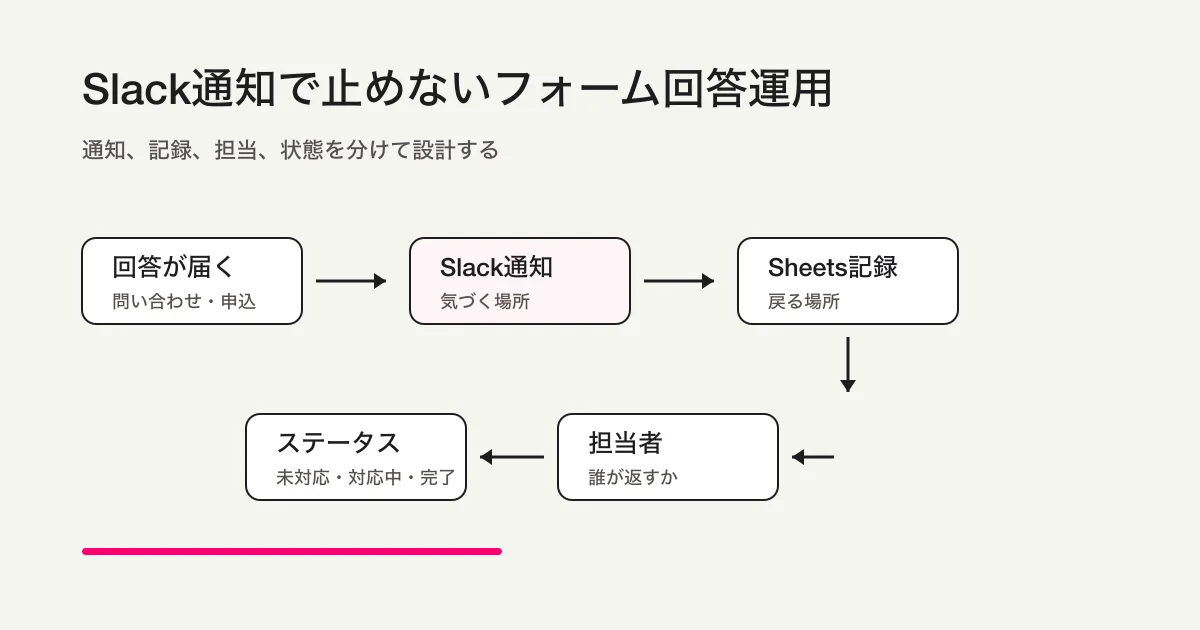
通知が流れただけでは、誰が返すのか、今どの状態なのか、営業メールを除外したのか、あとで一覧に戻れるのかが決まりません。通知は入口です。対応漏れを減らすには、通知、記録、担当者、ステータスをセットで設計します。
この記事では、フォーム回答をSlack通知する方法を、Googleフォーム + Google Sheets + GASの実装イメージから、通知後の記録、担当者、ステータス管理との分け方まで整理します。
Googleフォーム、スプレッドシート、GAS運用全体の判断基準は、親記事のGoogleフォーム + スプレッドシート + GAS運用の判断基準に分けています。このページは、その中でも「Slack通知をどう作り、通知後に漏れないようにするか」に絞ります。Slack通知を含む送信後ワークフロー全体の順番は、フォーム送信後ワークフローとはで整理しています。
GoogleフォームやGASの実装ではなく、全件通知、条件分岐、担当者、Sheetsログの分け方から考えたい場合は、フォーム回答をSlack通知する設計を先に読んでください。
このページで扱うのは、Slack通知の作り方だけではありません。通知を作った後に、どこへ戻り、誰が見て、どの状態へ進めるかまでです。
| このページで扱うこと | 別記事に分けること |
|---|---|
| Slack通知の最小構成 | Googleフォーム+Sheets+GAS運用全体の判断 |
| Webhook URLとトリガーの考え方 | CSV/Sheets連携の詳しい操作 |
| 通知文に入れる初期ステータスや戻り先 | 状態管理の設計とFORMLOVAでの操作手順 |
| 重複通知、GAS、メンション、Slackワークフローの注意点 | 自動返信メールの設定と配信診断 |
| 通知だけで漏れる複合例 | MCPフォームサービス全体の思想 |
先に結論
フォーム回答のSlack通知は、次の4点を決めてから作るのが安全です。
| 決めること | 内容 | 決めないと起きること |
|---|---|---|
| 通知条件 | 全件通知か、条件付き通知か | 営業メールやテスト送信まで流れる |
| 通知先 | どのチャンネル、どの担当領域か | 関係ない人が通知に慣れて見なくなる |
| 記録場所 | Google Sheets、FORMLOVA回答一覧、CRMなど | Slackから流れたあとに追えなくなる |
| 状態管理 | 未対応、対応中、完了、除外など | 誰かが見たことと対応済みが混ざる |
Slack通知だけを作るなら、比較的簡単です。
でも、運用で効くのは「フォーム回答が来たらSlackへ送る」ではなく、次のような設計です。
新しい回答が届く
営業メールやテスト送信を除外する
必要なカテゴリだけSlackへ通知する
Google Sheetsにも同じ回答を残す
通知文に担当者・ステータス・回答URLを入れる
対応が始まったら未対応から対応中へ変える
この形にすると、Slackは気づく場所、Sheetsや回答一覧は戻る場所、ステータスは次の行動を決める場所になります。
FORMLOVAでこのテーマを扱う理由もここにあります。FORMLOVAは通知だけを目的にしていません。回答を見て、必要なものだけ通知し、記録し、状態を進めるところまでをフォーム運用として扱います。
Googleフォーム標準のメール通知とSlack通知は別物です
google フォーム 回答 メール 通知 や Googleフォーム 通知設定 で探している場合、まず「誰に何を知らせたいのか」を分けてください。
Googleフォーム標準では、回答画面から新しい回答のメール通知をオンにできます。回答者へ回答コピーを送る設定もあります。これは、小規模なフォームで「新しい回答が来たことに気づく」には便利です。
ただし、標準のメール通知は、Slackチャンネルで担当者へ渡す運用とは役割が違います。
| 方法 | 向いていること | 足りないこと |
|---|---|---|
| Googleフォーム標準のメール通知 | フォーム管理者が新規回答に気づく | チームの担当者、ステータス、条件分岐、Slackチャンネル連携 |
| Googleフォーム + GAS + Slack Webhook | 回答内容をSlackに流す | 失敗時の検知、重複通知、送信済み管理、状態管理 |
| FORMLOVA Workflow | 条件付き通知、Sheets記録、ステータス、未対応確認までつなぐ | 既存Googleフォームだけで完結したい場合は移行判断が必要 |
回答者向けの受付完了メールを整えたいなら、フォーム自動返信メールの設定方法が受け皿です。この記事では、担当者やチームに知らせる通知と、通知後の対応管理を扱います。
Googleフォーム標準通知で足りるなら、GASやSlack連携を足す必要はありません。逆に、通知先をチームで分けたい、料金相談だけ通知したい、Slackに流したあと未対応を追いたい、という段階では、標準通知だけでは足りなくなります。
よくある複合例: Slackに流したのに漏れる
以下は特定の顧客事例ではなく、フォーム運用でよく起きる状態をまとめた複合例です。
問い合わせフォームの回答を、すべて #inquiry チャンネルへ流すようにしたとします。送信されると、氏名、メールアドレス、問い合わせ内容がSlackに出ます。最初の数日は便利です。チーム全員が「届いた」と分かります。
しばらくすると、営業メール、テスト送信、既存顧客からの軽い連絡、料金相談が同じチャンネルに混ざります。
ある日、料金相談の問い合わせに誰かがリアクションを付けました。別の人は「誰かが見た」と思います。さらに別の人は、Slackの流れが速くて見落とします。週次でGoogle Sheetsを見返したとき、その問い合わせはまだ未返信でした。
この失敗は、Slack通知の失敗ではありません。
通知を「対応が始まった証拠」として扱ってしまったことが問題です。Slackに流れたこと、誰かが読んだこと、担当者が決まったこと、返信が完了したことは別の状態です。
GoogleフォームからSlack通知する最小構成(GASでSlack連携する)
Googleフォームの回答をSlackに通知する場合、私はまず次の構成で考えます。
- Googleフォームの回答をGoogle Sheetsへ保存する
- 回答先スプレッドシートでApps Scriptを開く
- スプレッドシート側のフォーム送信トリガーを設定する
- SlackのIncoming Webhook URLへJSONをPOSTする
- Slackチャンネルに通知が出る
SlackのIncoming Webhooksは、指定されたURLにJSONペイロードを送ることで、選択したチャンネルへメッセージを投稿する仕組みです。Webhook URLは秘密情報なので、公開リポジトリや記事のコードに実URLを貼らないでください。Slack公式ドキュメントでも、Webhook URLは秘密として扱うよう案内されています。
Google Apps Scriptでは、インストール型トリガーを使うと、フォーム送信のようなGoogle Workspace上のイベントをきっかけに関数を実行できます。フォーム送信トリガーには、Googleフォーム自体に紐づくものと、回答先スプレッドシートに紐づくものがあります。GoogleフォームをSheetsと組み合わせて運用しているなら、ログ、行番号、列、ステータス列を見やすいスプレッドシート側に置くほうが扱いやすいです。
外部URLへHTTPリクエストを送る場合は、UrlFetchApp.fetch(url, params) を使います。
実装イメージは次のようになります。
const SLACK_WEBHOOK_URL = PropertiesService.getScriptProperties().getProperty('SLACK_WEBHOOK_URL');

function onFormSubmit(e) {
  if (!SLACK_WEBHOOK_URL) {
    throw new Error('SLACK_WEBHOOK_URL is not set.');
  }

  const values = e.namedValues;
  const name = values['お名前']?.[0] ?? '未入力';
  const email = values['メールアドレス']?.[0] ?? '未入力';
  const category = values['お問い合わせ種別']?.[0] ?? '未分類';
  const message = values['お問い合わせ内容']?.[0] ?? '';

  const payload = {
    text: `新しいフォーム回答: ${category}`,
    blocks: [
      {
        type: 'section',
        text: {
          type: 'mrkdwn',
          text: [
            '*新しいフォーム回答*',
            `*種別:* ${category}`,
            `*氏名:* ${name}`,
            `*メール:* ${email}`,
            `*内容:* ${message}`,
            '*初期ステータス:* 未対応',
          ].join('\n'),
        },
      },
    ],
  };

  const response = UrlFetchApp.fetch(SLACK_WEBHOOK_URL, {
    method: 'post',
    contentType: 'application/json',
    payload: JSON.stringify(payload),
    muteHttpExceptions: true,
  });

  const status = response.getResponseCode();
  if (status < 200 || status >= 300) {
    console.error(response.getContentText());
    throw new Error(`Slack notification failed: ${status}`);
  }
}
これはあくまで最小例です。
実運用では、Webhook URLをスクリプトプロパティに保存する、テスト送信を本番チャンネルに流さない、エラー時に実行ログを見る、通知文に回答シートの行番号や管理画面URLを入れる、といった調整が必要です。GoogleフォームのSlack通知をGASで作る場合は、コードそのものよりも、どのトリガーで1回だけ送るか、失敗したときにどこで気づくかを先に決めておくほうが大切です。
Apps Scriptには日次実行回数やURL Fetchなどのquotaがあります。Slack側もWebhook URLが無効になった、投稿先チャンネルがアーカイブされた、JSONが不正だった、といった理由で失敗します。だから、通知の成功だけを正本にしないでください。回答はSheetsや回答一覧に残し、Slack投稿の失敗はあとから検知できるようにします。
Apps Scriptで実装する場合は、Google Apps Scriptのインストール型トリガー、UrlFetchApp、Apps Scriptのquota、Slack Incoming Webhooksの一次情報を確認してください。
Googleフォーム、Sheets、GASでどこまで運用し続けるかを判断したい場合は、Googleフォーム + スプレッドシート + GAS運用の判断基準に戻ってください。このページでは、GASでSlack通知を作る手順と、その通知を対応管理と混ぜないための境界に絞ります。
トリガー設定で確認すること
コードを書いただけではSlack通知は動きません。
回答先スプレッドシートでApps Scriptを開き、トリガーを追加します。設定の考え方は次の通りです。
| 設定 | 内容 |
|---|---|
| 実行する関数 | onFormSubmit |
| イベントのソース | スプレッドシートから |
| イベントの種類 | フォーム送信時 |
| 実行アカウント | トリガーを作成したアカウント |
| テスト先 | 本番ではなくテスト用Slackチャンネル |
インストール型トリガーは、作成したアカウントの権限で動きます。つまり、退職者や個人アカウントに依存した状態で作ると、あとで保守がつらくなります。フォーム運用で長く使うなら、誰の権限でトリガーを持つのか、エラー通知を誰が見るのかまで決めてください。
通知文に入れるべき項目
Slack通知の本文は、長ければよいわけではありません。
重要なのは、通知を見た人が次の判断をできることです。最低限、次の項目を入れます。
| 項目 | 理由 |
|---|---|
| 回答種別 | 問い合わせ、資料請求、採用、イベント申込を分ける |
| 氏名・会社名 | 誰から来たかをすぐ判断する |
| メールアドレス | 返信先を確認する |
| 要約 | 長文を全部読まなくても温度感をつかむ |
| 回答URLまたは行番号 | Slackから記録場所へ戻れるようにする |
| 初期ステータス | 未対応なのか、除外なのかを分ける |
| 担当候補 | 誰が見るべきかを通知時点で示す |
逆に、すべての自由記述をSlackに流す必要はありません。
個人情報や機密に近い内容を含むフォームでは、Slackに出す情報を絞ります。Slackには要約と管理画面URLだけを出し、詳細は権限のある場所で確認する設計にします。
全件通知は最初だけでよい
最初は全件通知でも構いません。
フォームの送信量が少ないうちは、全件を見たほうが状況を理解しやすいです。どんな問い合わせが届くのか、営業メールがどれくらい混ざるのか、カテゴリが足りているのかを見られます。
ただし、送信量が増えたら条件を切ります。
カテゴリが「料金相談」または「導入相談」
かつ営業メールではない
かつテスト送信ではない
かつステータスが未対応
このように条件を入れると、Slack通知は静かになります。
静かな通知は見られます。うるさい通知は見られなくなります。フォーム運用では、この差が大きいです。
FORMLOVAのワークフローでは、条件を eq、neq、比較、contains、not_contains、is_empty、is_not_empty のような単位で扱います。AIが勝手に全部を決めるのではなく、人間が決めた条件と意図に沿って、通知や記録を動かす考え方です。
Google Sheetsは通知の保険ではなく、記録の本体です
Slackは流れる場所です。
Google Sheetsは戻る場所です。
この2つを分けて考えると、フォーム運用はかなり整理しやすくなります。
| 役割 | Slack | Google Sheets / 回答一覧 |
|---|---|---|
| すぐ気づく | 強い | 弱い |
| あとで検索する | 弱い | 強い |
| 担当者を決める | 補助 | 強い |
| 集計する | 弱い | 強い |
| 対応履歴を残す | 弱い | 強い |
FORMLOVAでは、回答をCSVで一度書き出す方法と、Google Sheetsへ継続的に連携する方法を分けて考えています。CSVはある時点の回答を取り出す方法です。Google Sheets連携は、新しい回答を継続的に外部の表へ渡す方法です。
詳しくは回答をCSVで書き出す / Google Sheetsに自動連携する方法で整理しています。
Slack通知を作るときも同じです。通知を作ったら終わりではありません。あとから誰が、いつ、どの回答を、どう処理したかを見返せる場所を決めます。
ステータスがない通知は、対応漏れを防げない
問い合わせ対応でいちばん危ないのは、「見た」と「対応した」が混ざることです。
Slackで誰かがリアクションした。スレッドに「確認します」と書いた。担当者が口頭で返事をした。これらはすべて、対応完了とは限りません。
フォーム回答には、少なくとも次の状態を持たせます。
| ステータス | 意味 |
|---|---|
| 未対応 | まだ誰も対応を始めていない |
| 対応中 | 担当者が決まり、返信や確認を進めている |
| 完了 | 必要な返信や処理が終わった |
| 除外 | 営業メール、重複、テスト送信など |
Slack通知には、初期状態として 未対応 を入れます。
担当者が決まったら 対応中 に変えます。返信が終わったら 完了 にします。営業メールなら 除外 にします。
この状態をSlackのリアクションだけで管理しようとすると、あとで集計しにくくなります。フォーム側の回答一覧やSheetsに状態を持たせたうえで、Slackは入口として使うほうが安全です。
ステータスの考え方から整理したい場合は、フォーム回答のステータス管理とはを読んでください。実際のFORMLOVA操作は、回答一覧を見て絞り込みとステータス管理をする方法に分けています。
FORMLOVAで考えるなら、通知はWorkflow Placeの1部品です
FORMLOVAには、フォーム作成だけでなく、公開後の運用を扱うMCPツールがあります。2026年5月時点で、134個のMCPツールを25カテゴリに分けて扱っています。
その中には、回答、分析、メール、Webhook、フィルタリング、ステータス管理、スケジュール、Google Sheets、レシピなど、フォーム送信後に必要になる領域が含まれます。
Workflow Placeには、回答→Slack通知+Google Sheets記録 という横断レシピがあります。
これは「Slackに飛ばす」だけのレシピではありません。フォーム回答を起点にして、通知先と記録先を分ける考え方です。
FORMLOVAでは、公開後の運用を大きく見る、分ける、動かすという順番で考えます。Slack通知は「動かす」の一部です。先に見る場所と分ける条件がないと、通知だけが増えて、結局誰も追えなくなります。
たとえば、チャットでは次のように依頼できます。
問い合わせフォームの回答が来たら、
営業メールとテスト送信を除外して、
カテゴリが「料金相談」または「導入相談」のものだけSlackに通知してください。
同じ回答はGoogle Sheetsにも記録してください。
Slack通知には氏名、会社名、カテゴリ、要約、回答URL、初期ステータスを入れてください。
さらに運用に寄せるなら、次のように条件を足します。
Slackに通知した回答は、最初は未対応にしてください。
担当者が決まったら対応中に変更できるようにしてください。
営業メールと判断した回答は分析から除外してください。
毎週月曜に、未対応の問い合わせだけ一覧にしてください。
このプロンプトの価値は、個別のAPIを覚えなくてよいことではありません。
価値は、フォーム運用を「通知」「記録」「状態」「次の確認」に分けて、同じ意図で扱えることです。
Workflow Placeの使い方は、FORMLOVAのWorkflow Placeからレシピを見つけて、チャットで設定する方法で説明しています。MCPフォームサービス全体の考え方は、MCPフォームサービスまとめにまとめています。
実装前チェックリスト
Slack通知を作る前に、次を決めてください。
| チェック | 決めること |
|---|---|
| 目的 | 気づくためか、担当者へ渡すためか、エスカレーションか |
| 対象フォーム | 問い合わせ、資料請求、採用、イベント申込など |
| 通知条件 | 全件か、カテゴリや温度感で絞るか |
| 除外条件 | 営業メール、テスト送信、重複をどう扱うか |
| 通知先 | どのチャンネル、どの担当者、どの時間帯か |
| 記録先 | Google Sheets、FORMLOVA回答一覧、CRMなど |
| ステータス | 未対応、対応中、完了、除外の定義 |
| 失敗時 | Slack投稿失敗、Sheets連携失敗、権限切れをどう検知するか |
| 秘密情報 | Webhook URLやOAuth情報をどこに保存するか |
ここまで決めてから実装すると、Slack通知は長く使える運用になります。
逆に、ここを決めないまま通知だけ作ると、最初は便利でも、後から誰も見ない通知になりやすいです。
どの方法を選ぶべきか
最後に、選び方をまとめます。
| 状況 | 向いている方法 |
|---|---|
| Googleフォームをすでに使っていて、少量の回答をSlackに流したい | Googleフォーム + Apps Script + Slack Incoming Webhook |
| ノーコードで複数サービスをつなぎたい | Zapier、Makeなどの外部自動化 |
| 回答一覧、ステータス、Sheets連携、通知条件までまとめたい | FORMLOVA |
| MCPクライアントからSlackやSheetsも含めて運用したい | FORMLOVA + Workflow Placeの横断レシピ |
GASで自作する方法は、軽く始めるには向いています。
ただし、送信量が増える、営業メールを除外したい、担当者やステータスを管理したい、SlackとSheetsとフォーム回答一覧を同じ運用で扱いたい、という段階になると、通知だけを自作しても足りなくなります。
FORMLOVAでは、フォームを作る前後だけでなく、公開後の回答確認、CSV/Sheets連携、ステータス管理、自動返信、条件付き通知、Workflow Placeのレシピまでを同じ運用の中で扱います。
フォーム回答をSlackに流したいなら、最初の問いは「どう通知するか」で構いません。
でも、実務で最後に残る問いは「誰が、どの回答を、いつ、どの状態まで進めるか」です。
Slack通知は、その問いに答えるための入口として設計してください。
FAQ
GoogleフォームのSlack通知が重複通知になるのはなぜですか
よくある原因は、同じ回答に対して複数の仕組みが動いていることです。
たとえば、Googleフォーム側と回答先スプレッドシート側の両方にトリガーを置いている。GASと外部自動化ツールを同時に使っている。手動再実行やリトライで同じ回答をもう一度POSTしている。こうした状態では、Slackに同じ内容が複数回流れることがあります。
まず、どのトリガーがSlack通知を送っているかを1つずつ確認してください。必要であれば、回答ID、タイムスタンプ、シート行番号などを記録し、「同じ回答は送信済みなら送らない」という判定を入れます。重複通知をSlack上のリアクションだけで処理すると、あとから原因を追いにくくなります。
GASでGoogleフォームをSlack連携する方法は安全ですか
小さく始める方法として、Googleフォーム + Google Sheets + GAS + Slack Incoming Webhook は現実的です。
ただし、Webhook URLをコードや公開リポジトリに直接書かない、トリガーの実行アカウントを個人任せにしない、Apps Scriptの実行ログやquotaを確認する、といった保守の前提が必要です。仕様や制限は変わることがあるため、実装前にはGoogle Apps ScriptとSlackの一次情報も確認してください。
GASで十分か、Sheetsやステータス管理まで含めて見直すかは、Googleフォーム + スプレッドシート + GAS運用の判断基準で整理しています。
Slack通知にメンションを入れてもよいですか
メンションは、必要なときだけ入れるのが扱いやすいです。
すべてのGoogleフォーム回答に @channel や広いグループメンションを付けると、最初は気づかれても、だんだん見られにくくなります。料金相談、導入相談、採用応募など、反応時間が大事なカテゴリに絞って、担当チームや担当候補へ届く形にします。
Slackのメンション表記やユーザーグループの扱いはワークスペース設定にも左右されます。GASのコード例をそのまま本番に入れる前に、テスト用チャンネルで通知文とメンションの出方を確認してください。
Slackワークフローだけで対応管理できますか
Slackワークフローは、通知や簡単な受付の補助として使いやすい場面があります。
ただ、Slackに流れたことと、対応が完了したことは別です。未対応、対応中、完了、除外のような状態を長く管理するなら、フォーム側の回答一覧、Google Sheets、CRMなど、あとから戻れる場所に状態を持たせるほうが安定します。
状態管理の設計はフォーム回答のステータス管理とはで、FORMLOVAでの操作手順は回答一覧を見て絞り込みとステータス管理をする方法で説明しています。このページでは、Slack通知を送る手順と、対応管理へ渡す入口までを扱います。
参考情報
- Slack: Sending messages using incoming webhooks
- Google Docs Editors Help: View & manage form responses
- Google Apps Script: Installable triggers
- Google Apps Script: UrlFetchApp
- Google Apps Script: Quotas for Google Services
次に読む記事
- Googleフォーム + スプレッドシート + GAS運用の判断基準
- FORMLOVAでフォーム自動化を始める方法
- フォーム回答のステータス管理とは
- 回答をCSVで書き出す / Google Sheetsに自動連携する方法
- 回答一覧を見て絞り込みとステータス管理をする方法
- FORMLOVAのWorkflow Placeからレシピを見つけて、チャットで設定する方法
- MCPフォームサービスまとめ
執筆・確認情報
この記事は、FORMLOVAの既存記事、過去インタビュー、Workflow Placeのレシピ設計、Googleフォーム、Slack、Google Apps Scriptの公式ドキュメントを確認して作成しました。公式情報は2026年6月18日に、Googleフォームの回答通知、Slack Incoming Webhooks、Google Apps Script installable triggers、UrlFetchApp、Apps Script quotasを確認しています。
本文中の「よくある複合例」は、実在する特定顧客の事例ではありません。フォーム回答をSlackに流す運用で起きやすい状態をまとめた説明用の例です。
そのまま使える関連Workflow
Slack通知を単なる通知で終わらせず、運用記録まで残したい場合は、回答をSlack通知してSheetsに記録が近いです。新規回答の要約をSlackに出し、同じ内容をGoogle Sheetsにも残す流れです。
通知後の未対応確認まで続けたい場合は、問い合わせ週次ステータスレポートやAI回答レポート生成も候補になります。Slackに流した後、「誰が見たか」「まだ残っているか」まで見えるようにするためのWorkflowです。
関連する記事
- FORMLOVAでフォーム自動化を始める方法 -- 自動返信・振り分け・Sheets連携・MCP運用のまとめ
- フォーム回答をSlack通知する設計 -- 全件通知、条件分岐、担当者、Sheetsログの分け方
- Googleフォーム + スプレッドシート + GAS運用の判断基準 -- 通知・自動返信・ステータス管理をどこに置くか
- フォーム送信後ワークフローとは -- 問い合わせ対応を漏らさない設計
- フォーム回答のステータス管理とは -- 未対応・対応中・完了をどう設計するか
- フォームの自動返信メール例文集 -- 問い合わせ・資料請求・セミナー申込でそのまま使える作り方
- FORMLOVAで回答一覧を見て絞り込みとステータス管理をする方法
- FORMLOVAで回答をCSVで書き出す / Google Sheetsに自動連携する方法