
最終更新日: 2026-06-18
メモ: 回答検索・ステータス管理は無料プランから使えます。
フォームを公開したあと、実際の運用で最初にやることは回答を見ることです。でも、一覧を見て終わりでは足りません。気になる条件で絞り込みたいですし、対象の回答だけ詳しく見たいですし、そのまま 対応中 や 解決済み に変えたいこともあります。FORMLOVAでは、そこまでを会話の中で続けられます。
今回は、実際の検証で使った回答データをもとに、氏名一覧の確認、参加人数での絞り込み、詳細の確認、そして2件まとめて 対応中 に変えるところまでをそのまま見ていきます。
フォーム作成から公開、公開後の確認まで全体像を先に見たい場合は、親ページのフォームの作り方まとめから読むと流れを整理できます。自動返信、振り分け、Google Sheets連携、リマインドまで含めて公開後の運用を設計したい場合は、フォーム自動化の始め方も先に読むと、回答ステータス管理がどの位置にあるか分かりやすくなります。
この記事はその中でも、回答が届いた後に「誰を見るか」「どの状態に進めるか」を扱う実務ガイドです。ステータスそのものの設計を先に決めたい場合は、フォーム回答のステータス管理とはを読んでから、この操作手順に戻ると分かりやすいです。
この記事とステータス設計記事の違い
FORMLOVAの回答ステータスには、実操作で使う状態名と、運用設計で使う考え方があります。
| このページで扱う実操作 | 運用設計で近い意味 |
|---|---|
| 新規 | 未対応 |
| 対応中 | 対応中 |
| 解決済み | 完了 |
| スパム | 除外 |
このページは、FORMLOVAで実際に回答を見て状態を変える手順を扱います。なぜその状態を作るのか、未対応・対応中・完了・除外をチームでどう定義するかは、フォーム回答のステータス管理とはで整理しています。除外に振り分けるようなスパム・営業メールの流入自体を減らす方法はGoogleフォームのスパム対策 -- 迷惑回答・重複送信・営業メールを減らす方法で扱っています。
最初は、回答一覧の名前だけを出してもらえば十分です
今回の最初の入力はこれです。
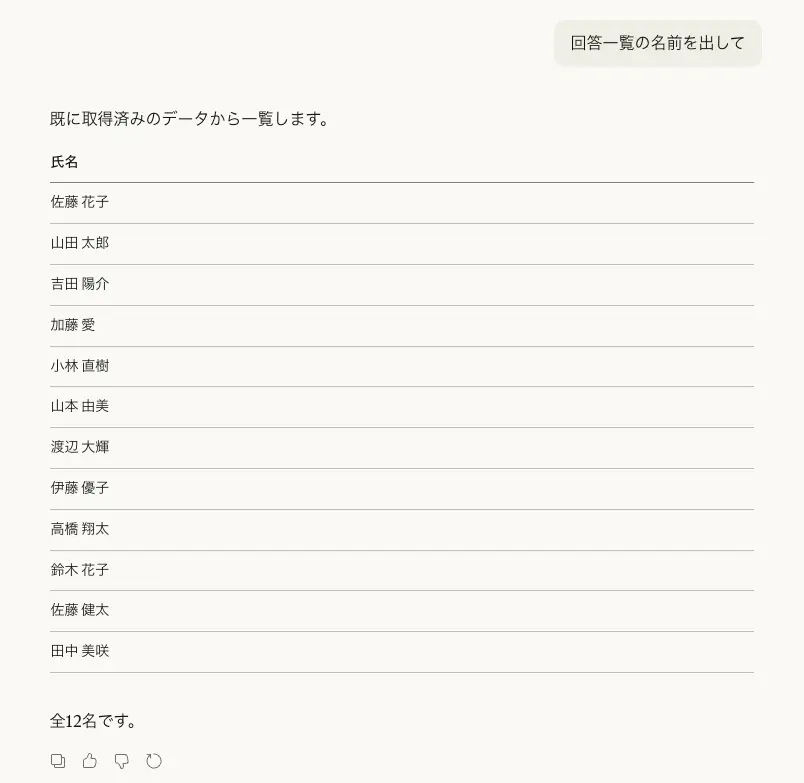
回答一覧の名前を出して
返ってきたのは、既に取得済みのデータを使った氏名一覧でした。今回の例では、12名分の名前がそのまま並んでいます。
ここで良いのは、最初からすべての回答内容を長く並べていないことです。まずは誰から回答が来ているのかを軽く見る。そのあとで、必要な条件だけを掘る。この順番のほうが、公開後の運用として自然です。
私はこのガイドで、まずここを見てほしいです。回答管理は、いきなり重い画面に入る必要がありません。チャットで まず一覧だけ見せて と頼めば、それだけで全体感がつかめます。
条件で絞り込むと、次のアクションが見えやすくなります
一覧が見えたあと、今回の次の入力はこれでした。
参加人数が3名の名前を一覧で教えて
FORMLOVAは、ここでも新しく最初から全部を取り直すのではなく、既に取得済みのデータを使って絞り込んでいます。今回の例では、参加人数が3名の方は2名でした。
- 小林 直樹
- 鈴木 花子
この段階でかなり実務的です。公開後の回答管理は、いつも全件を見るわけではありません。イベント運営なら 3名申込の人だけ見たい、問い合わせ対応なら 料金について聞いている人だけ見たい、アンケートなら 低評価の人だけ見たい といった形で、条件を絞って次の行動を決めることが多いからです。大量の回答を後で分析する前提なら、回答をCSVで書き出す / Google Sheetsに自動連携する方法も合わせて見ると、チャットで確認する範囲と表計算で処理する範囲を分けやすくなります。
つまり、一覧を見ることより、そこから自然に絞り込みへ進めることのほうが大事です。FORMLOVAでは、その流れがかなり短い会話で済みます。
Googleフォーム、Google Sheets、GASのどこに状態管理を置くか迷っている場合は、先にGoogleフォーム + スプレッドシート + GAS運用の判断基準で責務分担を決めてください。
Googleフォームの回答編集URLを残している場合
GoogleフォームとGoogle Sheetsを併用しているチームでは、回答ごとに編集URLや元回答へ戻るURLを残していることがあります。Apps Scriptで getEditResponseUrl() を使い、Slack通知やSheetsの管理表から該当回答へ戻れるようにする運用です。
このURLは便利ですが、FORMLOVAでいうステータスとは役割が違います。
編集URLは、元回答へ戻るための「場所」です。ステータスは、その回答が新規なのか、対応中なのか、解決済みなのか、スパムなのかを示す「状態」です。
Googleフォーム運用で編集URLを残す場合も、status、owner、last_updated_at のような列とは分けて考えると、後から運用をFORMLOVAへ移すときに整理しやすくなります。実装寄りの設計は、外部記事のGoogleフォームの編集URLを管理URLとして残す設計にまとめています。
対象が見えたら、そのまま詳細確認まで掘れます
次の入力はこうでした。
その方々が回答内容全てを教えてください
ここでもFORMLOVAは、再取得不要です と返したうえで、対象の2名について詳細を返しています。今回の例では、次のような情報が確認できました。
- 回答ID
- 送信日時
- メールアドレス
- 電話番号
- 参加人数
- 備考
特に良いのは、絞り込んだ対象をそのまま受けて会話が続いていることです。こちらで改めて名前を打ち直したり、別画面で探し直したりしなくても、その方々 で通る。私はこの感覚がかなり大事だと思っています。
チャットでの回答管理が便利なのは、単に一覧が見えるからではありません。前の文脈を持ったまま、次の深掘りに進めるからです。今回の例だと、3名で申し込んだ人たち というまとまりを維持したまま、詳細確認に進めています。
最後に、そのまま複数件まとめてステータスを更新できます
詳細を見たあと、今回はこちらがこう頼んでいます。
その2名を対応中のステータスにして
FORMLOVAの返答はとてもシンプルでした。
2件まとめて更新します。
完了しました。小林 直樹(3/26)と鈴木 花子(3/8)の2件を「対応中」に変更しました。
この流れがあると、一覧を見るだけの記事で終わりません。見て終わり ではなく、見て判断して、状態を進める ところまでつながります。
私は、ここが今回のガイドの一番強いところだと思っています。公開後の回答管理では、検索や絞り込みはそのためにやっています。最後に対象を動かせなければ、半分しか終わっていません。FORMLOVAなら、そこまで同じ会話の中で進められます。
しかも今回は、1件ずつではなく2件まとめて更新しています。イベント運営でも問い合わせ対応でも、このまとめ更新はかなり効きます。
ここで重要なのは、ステータス更新が通知や返信とは別の操作であることです。Slack通知が流れても、回答レコードが新規のままなら、あとで未対応として残ります。自動返信メールが送られていても、人の対応が必要なら対応中へ進める必要があります。通知との違いはフォーム回答をSlack通知する方法、自動返信との違いはフォーム自動返信の設定方法で分けて説明しています。
このガイドで覚えるなら、この流れだけで十分です
今回の流れは、とてもシンプルです。
回答一覧の名前を出して参加人数が3名の名前を一覧で教えてその方々が回答内容全てを教えてくださいその2名を対応中のステータスにして
この順番だけで、一覧確認、条件で絞り込み、詳細確認、ステータス更新まで一通り進められます。
しかも今回の例では、既に取得済みのデータから回答します、再取得不要です という返しも入っていました。つまり、会話の前後関係を保ったまま、必要なところだけ深掘りできるということです。
公開後のフォーム運用でまず試すなら、このガイドの流れから始めるのがおすすめです。回答を見て、対象を絞って、必要ならその場で状態を更新する。送信後の全体設計から整理したい場合はフォーム送信後ワークフローとはを読んでください。さらに、送信直後の案内まで整えるならフォームの自動返信メール例文集、通知やシート連携まで含めて設計するならFORMLOVAでフォーム自動化を始める方法、温度感に応じて営業へつなぐなら公開後の回答を温度感で振り分け、ホットリードを営業へつなげる方法まで進めると、公開後の運用はかなり軽くなります。
全体の件数、公開状態、直近の回答状況、メールやSheets連携の状態を一度に見たい場合は、今の状況をチャットと管理画面で確認する方法へ進んでください。このページのように対象を深掘りする前に、まず全体の詰まりを見たいときに向いています。
そのまま使える関連Workflow
ステータス変更が次の対応につながるなら、問い合わせ自動応答+エスカレーション を起点にできます。ステータスを手元のメモで終わらせず、対応やエスカレーションに接続します。
担当者の明確化には 問い合わせ担当者割り当て、緊急度の高い回答には 緊急問い合わせキーワード通知、低価値な営業連絡の除外には 営業メール除外ワークフロー が使えます。
関連する記事
- FORMLOVAでフォームを作る方法まとめ -- 用途別テンプレートと公開後運用の選び方
- FORMLOVAでフォーム自動化を始める方法 -- 自動返信・振り分け・Sheets連携・MCP運用のまとめ
- 問い合わせフォームの対応管理まとめ -- 対応漏れ・担当者不明・営業メールを防ぐ設計
- フォーム回答のステータス管理とは -- 未対応・対応中・完了をどう設計するか
- 今の状況をチャットと管理画面で確認する方法
- FORMLOVAでウェビナー申込フォームを作って公開する流れ
- Googleフォーム + スプレッドシート + GAS運用の判断基準 -- 通知・自動返信・ステータス管理をどこに置くか
- FORMLOVAで回答をCSVで書き出す / Google Sheetsに自動連携する方法
執筆・確認情報
この記事はFORMLOVAの自社ブログ記事です。筆者はFORMLOVAの開発者です。2026-06-18時点で、FORMLOVAのプラン定義、回答管理ツール、検証メモを確認して更新しています。回答検索・ステータス管理は無料プランから使える機能として扱っています。Googleフォームの回答編集URLに関する記述は、2026-06-18にGoogle Apps Script公式リファレンスと自社外部記事の実装メモを確認しました。料金、機能、上限値などの条件は変更される可能性があるため、最新情報は各サービスの公式ページで確認してください。個人情報、採用、法務、医療、金融に関わるフォーム運用は、各社の規程や専門家の確認に合わせてください。