
最終更新日: 2026-06-23
フォーム自動化は、送信後の受付返信、通知、記録、対応状態を、決めた条件で繰り返す仕組みです。最初は1種類の問い合わせを選び、「何を受けたら、誰が、いつまでに動くか」を決めてから自動化します。
フォームはもう作れます。
Google Formsでも、Microsoft Formsでも、Typeformでも、Tallyでも、FORMLOVAでも、問い合わせフォームや申込フォームを作るところまでは難しくありません。AIに項目案を出してもらうこともできます。
でも、回答が届いたあとに仕事が増えます。
問い合わせに自動返信したい。資料請求者へ資料URLを送りたい。セミナー申込者へ確認メールとリマインドを送りたい。営業メールを分析から除きたい。問い合わせ内容で担当者を振り分けたい。回答をCSVで出したい。Google Sheetsへ自動連携したい。ホットリードだけ営業に渡したい。
ここからが、フォーム自動化です。
この記事では、フォーム自動化を「送信後の定型作業を、安心して繰り返せる形にすること」と定義します。単に外部ツールをつなぐ話ではありません。どの処理を自動化し、どの判断を人間に残し、どこからFORMLOVAやMCPで扱うべきかを整理します。
FORMLOVAがなぜチャットと運用を同じ流れに置こうとしているのかは、FORMLOVAの設計思想で整理しています。このページは、その思想をフォーム送信後の実務に落としたハブです。
AIワークフローとして検索している場合も、出発点は同じです。フォーム送信をトリガーに、分類、通知、担当者候補、返信下書き、ステータス更新、レポートをどう分けるかを先に決めます。送信後に何が起きるべきかの全体設計は、フォーム送信後ワークフローとはで詳しく扱います。
AIワークフローは、フォーム送信を「判断が必要な業務」に変える設計です
AIワークフロー や AIワークフロー ツール で探している人は、単なる自動返信より広いことを求めています。
たとえば、問い合わせ内容を読んで導入相談かサポートかを分ける。営業メールを分析から除く。担当者候補を出す。返信文面を下書きする。週次レポートに要約する。
これは、従来の「AならB」の自動化だけでは扱いにくい部分です。
ZapierはAIワークフローを、従来の自動化にAIによる分類、意図理解、判断を加えるものとして説明しています。Microsoft FormsとPower Automateでは、フォームの新規回答をトリガーにして回答詳細を後続フローで使う考え方が示されています。n8nにも、フォーム送信でワークフローを開始するForm Triggerがあります。HubSpotも、フォーム送信後にメール送信やタスク作成などのフォローアップを自動化する導線を持っています。
つまり、市場側でも「フォームは入力画面」ではなく「ワークフローの起点」になっています。
フォーム起点のAIワークフローは、次のように分けると実装しやすいです。
| 役割 | AIに任せやすい | ルール/人間確認を残したい |
|---|---|---|
| 分類 | 問い合わせ意図、温度感、営業メールらしさ | 最終的な除外、重要案件の扱い |
| 要約 | 自由記述、週次傾向、担当者向け要点 | 原文の保管、判断根拠の確認 |
| 返信 | 下書き、トーン調整、FAQ候補 | 実送信、重要顧客への文面 |
| 通知 | 通知対象候補、優先度候補 | 誰に送るか、通知しない条件 |
| 連携 | CRM/Sheetsへ渡す項目候補 | 外部送信、個人情報共有、権限 |
FORMLOVAで大事にしているのは、AIに全部を実行させることではありません。
フォームの回答、ステータス、分類、メール、ワークフロー、MCP操作を同じ文脈で見ながら、「AIが読む」「AIが候補を出す」「人間が確認して実行する」を分けることです。
AIワークフローそのものの定義は、AIワークフローとはで扱います。AIエージェントとの違いを先に分けたい場合は、ワークフロー型AIエージェントと自律型AIエージェントの違いが入口になります。送信後に何が起きるべきかの詳細はフォーム送信後ワークフローとはに分け、この記事ではフォーム自動化全体の地図として、どの処理をどこに置くかを整理します。
回答が届いた後の分析軸から整理したい場合は、フォーム分析とはで、回答数、流入元、未対応、低評価、自由記述、担当者、次アクションの見方を確認できます。
その分析軸をチームで見える化したい場合は、フォーム回答をダッシュボード化する方法で、未対応、担当者、ステータス、週次レポートの置き方を確認できます。
手元のCSVや自由記述をChatGPTで先に試したい場合は、ChatGPTでフォーム回答を分析するプロンプト集で、要約、分類、低評価、未対応、社内レポートの型を確認できます。
フォーム営業自動化は、ホットリード通知だけでは足りません
フォーム 営業 自動化 で狙うべき検索意図は、「フォームをCRMへ流す方法」だけではありません。
本当に必要なのは、営業へ渡す前の仕分けです。
1. フォーム回答が届く
2. 営業メールや迷惑回答を分ける
3. 料金相談、導入相談、資料請求などを分類する
4. 会社名、導入時期、予算感、自由記述を要約する
5. ホットリードだけ担当者へ通知する
6. 返信下書きや次アクションを作る
7. ステータスを更新し、必要ならSheets/CRMへ渡す
最初から全件を営業に送ると、営業チームはすぐ通知を信用しなくなります。
反対に、厳しく自動判定しすぎると、本物の問い合わせを見落とします。
そのため、FORMLOVAでは「営業メールを入口で全部止める」より、届いた後に分類し、正当 / 営業 / 要確認 のように扱う設計を重視しています。ホットリードだけ営業に渡す具体例は、公開後の回答を温度感で振り分け、ホットリードを営業へつなげる方法で扱い、カテゴリ別の振り分けは問い合わせフォームをカテゴリ別に自動振り分けする方法に分けています。
まず結論 -- フォーム自動化は「返信」「整理」「共有」「改善」の順に進めます
フォーム自動化で最初にやるべきことは、複雑なワークフローを作ることではありません。
まず、送信者と運用者の不安を減らすことです。
おすすめの順番は、次の4段階です。
| 段階 | 自動化すること | 目的 | 関連記事 |
|---|---|---|---|
| 返信 | 自動返信メール、受付完了メール | 送信者に「届いた」と伝える | フォーム自動返信の設定方法 / Googleフォームの自動返信が届かない原因 / 例文集 |
| 整理 | ステータス、ラベル、営業メール分類 | 運用者が見るべき回答を分ける | 回答一覧を見て絞り込みとステータス管理をする方法 |
| 共有 | 担当者通知、カテゴリ別振り分け、Sheets連携 | 次の担当者へ渡す | 問い合わせフォームをカテゴリ別に自動振り分けする方法 |
| 改善 | 集計、CSV/Sheets、分析、ホットリード抽出 | 次の施策に使う | 回答をCSVで書き出す / Google Sheetsに自動連携する方法 / Googleフォーム回答CSV |
この順番を飛ばすと、あとでつらくなります。
たとえば、Google Sheetsへ自動連携しても、営業メールと本物の問い合わせが混ざっていると、シートはすぐ汚れます。担当者通知を作っても、カテゴリが曖昧だと関係ない人へ通知が飛びます。リマインドメールを自動化しても、受付完了メールが分かりにくければ、問い合わせは減りません。
自動化は、増やすほどよいものではありません。
先に型を決めて、必要なところだけを自動化します。
フォーム自動化で扱う仕事は7種類あります
フォーム自動化という言葉は広いです。
実務では、少なくとも7つに分けて考えると整理しやすいです。
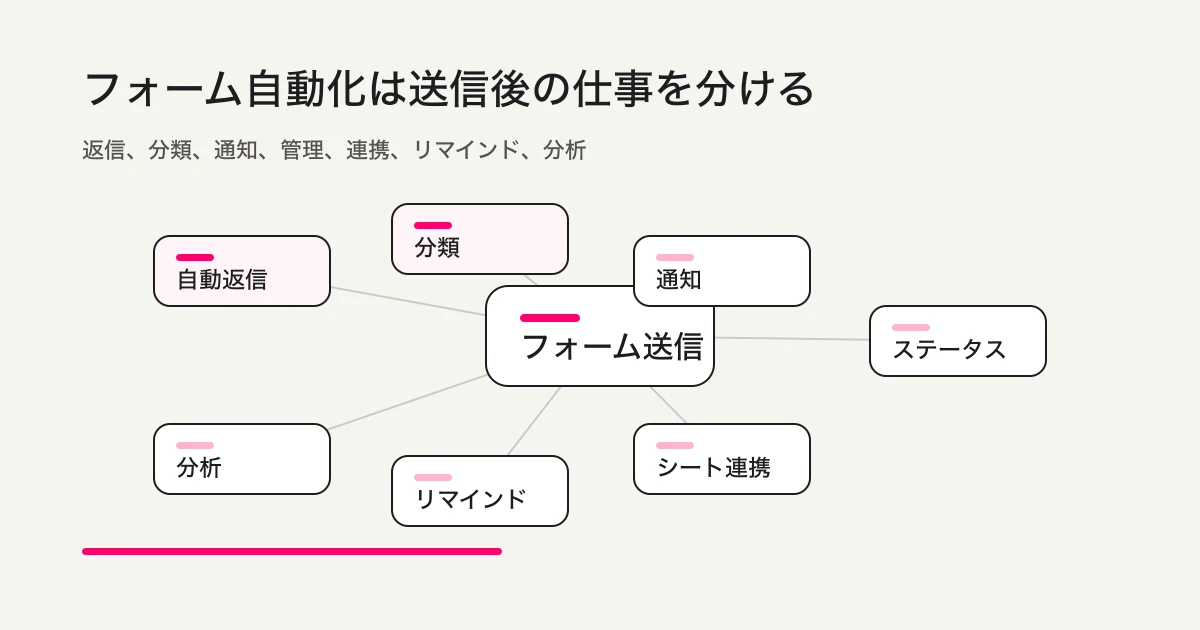
| 自動化 | 何をするか | 失敗しやすいところ |
|---|---|---|
| 自動返信 | 送信直後に受付メールを返す | 文面が丁寧でも、次の案内がない |
| 通知 | 新しい回答を担当者へ知らせる | 全件通知でノイズが増える |
| 振り分け | カテゴリや回答内容で担当者を分ける | 分類軸が粗く、結局手作業で見直す |
| ステータス管理 | 未対応、対応中、完了などに分ける | 状態の定義がチームで揃っていない |
| データ連携 | CSV、Excel、Google Sheetsへ渡す | 生データだけ流して、後工程で使えない |
| リマインド | イベント前日、回答期限前などに送る | 送る条件と停止条件が曖昧 |
| 分析 | 回答傾向、CVR、自由記述、営業メール除外を見る | ノイズを除かずに数字を見てしまう |
この7つは、全部を同時に入れなくて大丈夫です。
問い合わせフォームなら、自動返信、振り分け、営業メール分類、ステータス管理から始めます。セミナー申込フォームなら、自動返信、リマインド、参加者リスト、終了後フォローが大切です。資料請求フォームなら、資料送付、ホットリード抽出、営業への共有が中心になります。
自動化は用途に合わせて組みます。
フォームの種類そのものから整理したい場合は、先にフォームの作り方まとめを読んでください。問い合わせ、資料請求、セミナー、イベント、採用、アンケートのどれを作るかで、必要な自動化も変わります。
回答が集まった後にAIへ質問し、問い合わせ、予約、採用、イベント、アンケートをまとめて読みたい場合は、回答データとチャットする方法で詳しく扱います。このページでは、回答データそのものを要約、分類、低評価検知、未対応管理へつなぐ考え方に絞っています。
トリガーを決めないと、自動化は崩れます
自動化では、「何が起きたら動くのか」を先に決めます。
この起点をトリガーと呼びます。Zapierの公式ドキュメントでも、Triggerはワークフローを開始するものとして説明されています。Power Automateの公式ドキュメントでも、クラウドフローはイベント、手動操作、スケジュールなどを起点にできます。MakeのScenarioも、アプリやサービス間でデータを移動・変換する自動化タスクとして説明されています。
フォーム運用でよく使うトリガーは、次の4つです。
| トリガー | 例 | 向いている自動化 |
|---|---|---|
| 回答が送信された | 問い合わせが届いた、申込が入った | 自動返信、通知、初期分類 |
| 回答内容が条件に合った | 「資料請求」「料金相談」「参加人数3名以上」 | 担当者振り分け、営業通知、条件別メール |
| ステータスが変わった | newからin_progress、予約取消は業務メモ・タグ・台帳の更新 | チーム共有、後続メール、管理表更新 |
| 時間になった | イベント前日、回答期限前、毎週月曜 | リマインド、定期レポート、集計 |
ここを曖昧にすると、何でも自動化したくなります。
たとえば、問い合わせフォームで「新しい回答が届いたら全員に通知」とすると、営業メールも迷惑メールも全員に飛びます。これは自動化ではありますが、運用は楽になりません。
先に条件を切ります。
新しい回答が届いた
営業メールではない
カテゴリが「料金相談」または「導入相談」
未対応ステータスである
担当者へ通知する
このように、トリガーと条件を分けると、自動化が静かになります。静かな自動化のほうが、長く使えます。
最初に自動化するなら、自動返信メールです
最初に手をつけるなら、自動返信メールがおすすめです。
理由は、送信者の不安をすぐ減らせるからです。
フォームを送った人は、「届いたのか」「いつ返事が来るのか」「次に何を待てばいいのか」を知りたい状態です。自動返信メールがあるだけで、問い合わせ直後の不安はかなり減ります。
ただし、自動返信メールでやりすぎないことも大切です。
入れるべきなのは、次の3つで十分です。
受付が完了したこと
次に何が起きるか
問い合わせ先や変更方法
資料請求なら資料URL、セミナーなら参加URLまたは送付時期、採用応募なら選考連絡の目安を入れます。設定方法から確認したい場合はフォーム自動返信の設定方法、GoogleフォームやGASで届かない原因を切り分けたい場合はGoogleフォームの自動返信が届かない原因と確認手順、文面例をそのまま使いたい場合はフォームの自動返信メール例文集に用途別の例文をまとめています。
FORMLOVAでは、カスタム自動返信メール、リマインド、条件付きメール、Google Sheets自動連携などはスタンダード以上で扱います。スタンダードプランは月額1,480円、プレミアムプランは月額3,980円です。無料プランでもフォーム作成、回答受付、回答検索、ステータス管理、CSV/Excelエクスポートは使えます。
メール通数の上限は、無料プランが月100通、スタンダードが月1,000通、プレミアムが月10,000通です。大量送信を前提にする場合は、フォーム作成数ではなくメール運用量も見てください。
次に、回答を整理します
FORMLOVAのMCPで更新できる回答statusは new(新規)、in_progress(対応中)、resolved(解決済み)、spam の4値です。確認待ち、仮受付、参加確定、担当者などの業務情報は、notes、既存タグを保全したtags、フォーム項目、または運営台帳で分けて記録します。任意のstatus値や担当者専用列を追加できる意味ではありません。
自動返信の次に大切なのは、回答の整理です。
整理されていない回答は、自動化しにくいです。
たとえば、問い合わせフォームに次の3つが混ざっているとします。
本物の導入相談
営業代行会社からの売り込み
内容が薄く、判断できない問い合わせ
これをすべて同じ通知、同じSheets、同じレポートに流すと、後工程が汚れます。
FORMLOVAでは、営業メール自動検知で回答を 正当 / 営業 / 要確認 のように分ける考え方を採っています。入口で全部ブロックするのではなく、届いたあとで分類します。これなら本物の問い合わせを誤って捨てにくく、分析から営業メールだけを除きやすくなります。
ステータス管理も同じです。
回答statusの新規・対応中・解決済み・spamを基本にし、確認待ちや対応不要の理由はnotes・タグに記録します。こうすると、チームは「今どこを見るべきか」を判断しやすくなります。具体的な操作は、回答一覧を見て絞り込みとステータス管理をする方法で説明しています。
ここで大切なのは、分類を増やしすぎないことです。
業務用のタグやメモを細かく分けすぎると、入力する人も見る人も迷います。まず必要な補足だけに絞り、回答status自体の4値は変えません。
担当者振り分けは、カテゴリと条件を分けて作ります
問い合わせフォーム自動化で効くのが、担当者振り分けです。
ただし、振り分けは「カテゴリを作れば終わり」ではありません。
カテゴリは、回答者が選ぶ入口です。条件は、運用側が判断するルールです。
たとえば、問い合わせカテゴリに次の選択肢があるとします。
料金について
導入相談
サポート
採用について
取材・協業
その他
このカテゴリだけでも担当者は分けられます。
でも、実務ではもう少し条件が必要です。
カテゴリが「料金について」または「導入相談」
かつ、営業メールではない
かつ、会社メールアドレスである
かつ、未対応である
ここまで見て初めて、営業担当へ通知する意味が出ます。
カテゴリだけで通知すると、営業メールや冷やかしも混ざります。条件だけで通知すると、なぜ通知されたのか分かりにくくなります。カテゴリと条件を分けて設計することが大切です。
問い合わせフォームのカテゴリ別ルーティングは、問い合わせフォームをカテゴリ別に自動振り分けする方法で詳しく解説しています。ホットリードだけ営業へ渡す考え方は、公開後の回答を温度感で振り分け、ホットリードを営業へつなげる方法が近いです。
Google Sheets連携は「最後の出力先」として考えます
フォーム自動化では、Google Sheets連携を最初に考えがちです。
Google Formsの公式ヘルプでも、フォーム回答はフォーム内のサマリーで確認でき、リンクしたGoogle Sheetsへ保存できると説明されています。回答をCSVとしてダウンロードする方法もあります。Sheetsは、多くのチームにとって扱いやすい出力先です。
でも、Sheetsは万能ではありません。
Sheetsは、整理済みのデータを共有する場所としては強いです。一方で、ステータス変更、メール送信、営業メール分類、リマインド、担当者通知までを全部Sheets上で抱えると、ルールが見えにくくなります。
おすすめは、次の分担です。
| 役割 | FORMLOVA側で持つ | Sheets側で持つ |
|---|---|---|
| 回答受付 | はい | いいえ |
| 自動返信 | はい | いいえ |
| 営業メール分類 | はい | いいえ |
| ステータス管理 | はい | 必要なら閲覧用 |
| 共有表 | 必要なら | はい |
| 加工・社内集計 | 必要なら | はい |
つまり、フォーム運用の判断はFORMLOVA側で持ち、Sheetsは共有・加工・二次利用に使います。
この分担にすると、フォームの運用ルールが散らばりにくいです。FORMLOVA内でのCSVとGoogle Sheetsの使い分けは、回答をCSVで書き出す / Google Sheetsに自動連携する方法で詳しくまとめています。GoogleフォームからCSVを持ち出す手順や文字化け対策は、Googleフォームの回答をCSVで出力する方法に分けています。SheetsだけでなくCRMやNotionへ渡す前提なら、フォーム回答をSheets・CRM・Notionへ渡すワークフローで、記録先、同期条件、正本、人間確認を先に決めてください。
Googleフォーム、Sheets、GASで通知や自動返信まで抱えるかを判断したい場合は、Googleフォーム + スプレッドシート + GAS運用の判断基準を先に読むと、どこを正本にするかを整理しやすいです。
料金相談の受付を、1つの自動化に分ける
最初からメール、CRM、通知を全部つなぐと、失敗した場所を見つけにくくなります。料金相談なら、フォームの受付を先に作り、次に対応状況、最後に自動返信と条件通知を足します。受付と通知を別工程として確認すると、通知が来たのに回答が見つからない状態を避けやすくなります。
次は、この用途を試すための依頼文の提案です。実行済みの事例や、効果を確認した結果ではありません。
料金相談用の問い合わせフォームを下書きしてください。
会社名、メールアドレス、相談内容、希望時期を聞いてください。
送信後画面には「受付後2営業日以内に確認します」と表示してください。
自動返信とSlack通知はまだ設定せず、必要なプランと接続を先に整理してください。
公開前は項目と受付文を確認します。公開後に自分で1件送信し、回答取得と状態確認を試します。次に有料機能を追加する場合は、同じテスト用途で宛先、実行条件、失敗時の確認先を決めます。未公開プレビューだけでは回答保存や外部通知の成功は検証できません。
自動化の前に、料金相談の受付を作る
無料で受付フォームと回答検索・状態管理を確認できます。カスタム自動返信、リマインド、Google Sheets自動連携はスタンダード以上、一斉配信とステップ配信はプレミアム以上です。
登録してメールを確認した後、対応するAIチャットへFORMLOVAを接続し、上の依頼文で下書きを作ります。利用するAI側の条件・費用は各サービスの契約に従います。
外部自動化ツールとFORMLOVA内蔵運用の違い
Zapier、Make、Power Automateのような外部自動化ツールは強いです。
複数サービスをつなぎたいとき、CRMへ渡したいとき、SlackやTeamsへ通知したいとき、既存の社内システムに合わせたいときには、外部自動化ツールが向いています。
一方で、フォーム運用のすべてを外部ツールに出すと、フォームの意味が分断されます。
フォームサービス: 回答を受ける
外部自動化ツール: 条件分岐する
メールツール: 返信する
Sheets: 管理する
CRM: 営業が見る
この構成は自由度が高いです。
でも、どこで何が起きているかを追いにくくなります。担当者が変わったとき、なぜその通知が飛ぶのか、どの条件で除外されたのか、メール文面がどこにあるのかを探す時間が増えます。
FORMLOVAは、フォーム作成だけでなく、回答管理、メール、分析、ワークフロー、MCP操作まで同じ文脈で扱う方向で設計しています。現在のMCPサーバーは174ツール、24カテゴリで構成しており、作成後の運用面までAIクライアントから届くことを重視しています。
MCPでメールキャンペーンを運用する場合、get_email_campaignは宛先アドレスやメール本文を返さず、状態、件数、チャンク進捗などの安全な要約だけを返します。manage_email_campaignによる一時停止・再開・中止は、取得時のexpected_updated_atで更新競合を防ぎ、対象と操作を示した明示確認の後にだけ実行します。再開前にはブラウザで最新プレビューを再確認します。
外部自動化ツールを否定しているわけではありません。
むしろ、役割を分けるのがよいです。
複数の自動化レシピを探す段階では、Workflow Placeからレシピを見つけてチャットで設定する方法を使うと、どの仕事をFORMLOVA内に置くかを決めやすくなります。Slack通知だけを先に整えたい場合は、フォーム回答をSlackに通知する方法を読んでください。実装前に全件通知、条件分岐、担当者、Sheetsログを分けたい場合は、フォーム回答をSlack通知する設計が入口です。Sheets、CRM、Notionへ渡す条件まで決めたい場合は、フォーム回答をSheets・CRM・Notionへ渡すワークフローを先に読むと、外部連携の正本と同期条件が整理できます。そもそも送信後に何を起こすべきかを整理したい場合は、フォーム送信後ワークフローとはに戻るのが近道です。
| 場面 | FORMLOVA内蔵運用が向く | 外部自動化ツールが向く |
|---|---|---|
| 自動返信 | 文面をチャットで作りたい | 複数メール基盤と統合したい |
| 回答整理 | ラベル、ステータス、営業メール除外を使いたい | 既存DBへ即時同期したい |
| 担当者通知 | フォーム内のカテゴリで振り分けたい | Slack/Teams/CRMへ複雑に流したい |
| レポート | フォーム回答の文脈で分析したい | BI基盤へ集約したい |
| MCP操作 | ChatGPTやClaudeから運用したい | 別システム横断の大規模連携を作りたい |
フォーム自動化は、全部を一つの場所に閉じる必要も、全部を外へ出す必要もありません。どの仕事をどこに置くかを決めることが、設計です。
MCPで変わるのは、設定画面ではなく「運用の呼び出し方」です
MCPは、フォーム自動化をさらに一段変えます。
Model Context Protocolの仕様では、サーバーがToolsを提供し、AI側が外部システムの機能を呼び出せる仕組みが説明されています。同時に、ユーザー同意、データプライバシー、ツール安全性も重要な原則として扱われています。
フォーム領域では、ここが大切です。
フォーム回答には個人情報が含まれることがあります。メール送信は外部の相手へ影響します。ステータス変更や削除は業務記録に関わります。だから、MCPで何でも自動実行すればよいわけではありません。
FORMLOVAで狙っているのは、次のような呼び出し方です。
今週の問い合わせを、営業メールを除いて要約してください。
未対応の資料請求だけ一覧にして、導入時期が近い順に並べてください。
来週のイベント申込者に送るリマインド文面を作り、送信前に確認させてください。
問い合わせカテゴリが料金相談の回答だけ、営業担当に渡せる形でまとめてください。
大事なのは、AIが勝手に業務を進めることではありません。
人間が意図を伝え、FORMLOVAがフォームの実データと運用ルールに沿って、確認しながら進めることです。
MCPフォームサービス全体の考え方は、FORMLOVAのMCPフォームサービスまとめに整理しています。
用途別のおすすめ自動化
フォーム自動化は、用途ごとに優先順位が違います。
| 用途 | 最初に入れる自動化 | 次に入れる自動化 | 読む記事 |
|---|---|---|---|
| 問い合わせフォーム | 自動返信、カテゴリ振り分け、営業メール分類 | ステータス管理、担当者通知 | 問い合わせフォームのテンプレート |
| 見積依頼フォーム | 受付メール、希望納期別の担当者通知 | 返信期限、見積送付後フォロー | 見積依頼フォームの作り方 |
| 資料請求フォーム | 受付メール、資料URL送付、ホットリード抽出 | 営業共有、Sheets連携 | 資料請求フォームの作り方 |
| セミナー申込 | 確認メール、参加者リスト | リマインド、終了後フォロー | セミナー申込フォームの作り方 |
| イベント受付 | 受付メール、参加人数管理 | キャンセル待ち、当日受付リスト | イベント受付フォームの作り方 / イベント参加状況レポートの作り方 |
| 採用応募 | 応募受付メール、応募職種分類 | 候補者ステータス、担当者共有 | 採用応募フォームの作り方 |
| アンケート | 回答受付、CSV/Sheets連携 | 自由記述整理、改善項目抽出 | アンケートフォームの作り方 / NPSフォームの作り方 / フォーム回答をChatGPTで要約してOneNoteに保存する方法 |
この表で、自分のフォームに近いものを選んでください。
もし迷うなら、問い合わせフォームから考えるのがおすすめです。問い合わせフォームは、自動返信、分類、担当者振り分け、営業メール対策、ステータス管理がすべて入るため、フォーム自動化の基本が一通り見えます。
自動化する前のチェックリスト
自動化を作る前に、次の項目を確認します。
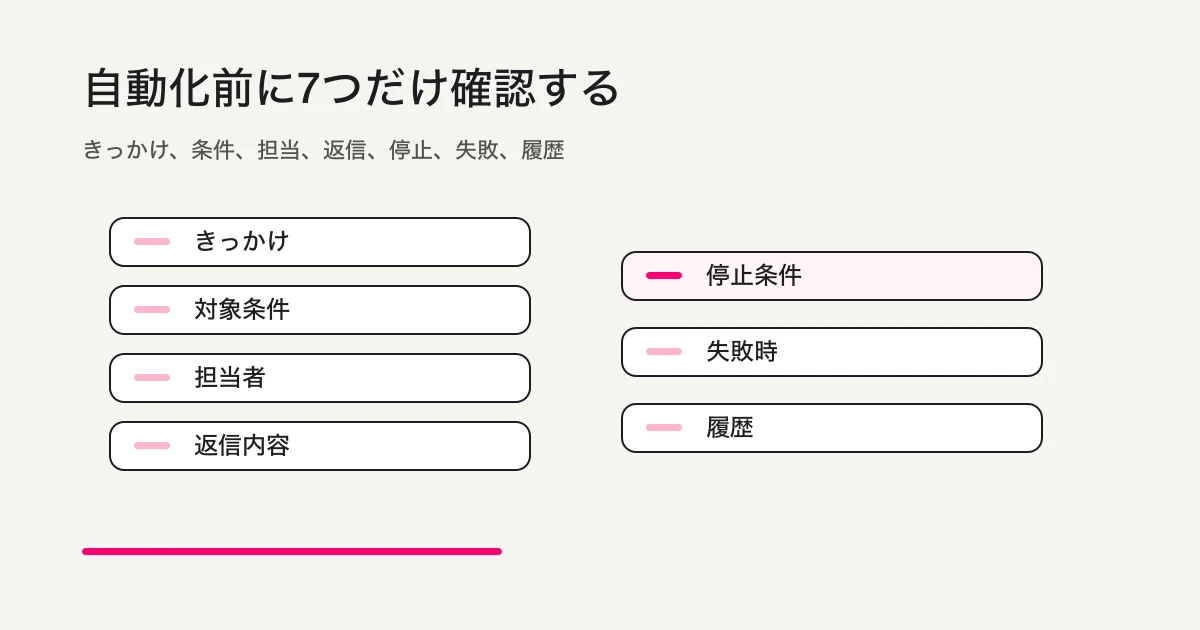
何をきっかけに動くか
どの回答だけを対象にするか
誰に通知するか
送信者へ何を返すか
どの状態になったら止めるか
失敗したとき誰が気づくか
あとでどこを見れば履歴が分かるか
この中で特に忘れやすいのは、停止条件です。
リマインドなら、参加キャンセル済みの人には送らない。対応完了済みの問い合わせには通知しない。営業メールとして分類された回答は分析から除く。こうした停止条件がないと、自動化はあとから邪魔になります。
もう1つ大切なのは、確認者です。
メール送信、削除、ステータス変更、外部連携は、業務に影響します。最初から完全自動にせず、「文面を作るところまでは自動」「送信前に確認」「重要なステータス変更は人間が承認」のように段階を分けると安心です。
よくある失敗
フォーム自動化でよくある失敗は、技術より設計にあります。
1つ目は、全件通知です。
新しい回答が届くたびに全員へ通知すると、最初は安心ですが、すぐ読まれなくなります。通知は「誰が次に動くか」が決まっているときだけ送るほうがよいです。
2つ目は、Sheetsを管理画面にしてしまうことです。
Sheetsは便利ですが、ステータス、メール、分類、履歴、権限を全部そこに集めると、フォームサービス側の運用とズレます。共有表として使うのはよいですが、運用ルールの正本にするかは慎重に考えてください。
3つ目は、自動返信メールに詰め込みすぎることです。
送信者が知りたいのは、受付完了と次の案内です。長い営業文、複数のCTA、関係ないキャンペーン案内を入れると、メールの役割がぼやけます。
4つ目は、例外を考えないことです。
同時申込、重複回答、キャンセル、メール不達、営業メール、要確認の自由記述。例外は必ず出ます。すべてを自動化で吸収しようとせず、人間が見る場所を残してください。
5つ目は、MCPで何でも実行させようとすることです。
AIクライアントから操作できる範囲が広いほど、承認とログが重要になります。FORMLOVAでは、フォーム作成後の運用をAIで軽くすることを目指していますが、送信・削除・権限変更のような操作は、人間の確認を前提に考えるべきです。
参考にした公式情報
この記事を書くにあたり、次の公式情報を確認しました。
- Google Docs Editors Help: View & manage form responses
- Google Docs Editors Help: Choose where to save form responses
- Zapier: AI workflows
- Zapier Platform Docs: Trigger
- n8n Docs: Form Trigger node
- HubSpot Knowledge Base: Automate form submission actions
- Microsoft Learn: Overview of using Microsoft Forms and Power Automate
- Microsoft Learn: Power Automate Triggers
- Make Developer Hub: Scenarios
- Model Context Protocol Specification
そのまま使える関連Workflow
フォーム自動化を最初に試すなら、イベントリマインド+フォローアップのように、確認、リマインド、終了後フォローまで一連で見えるものが分かりやすいです。
通知と記録を同時に扱うなら、回答をSlack通知してSheetsに記録が向いています。問い合わせ対応を起点にする場合は、問い合わせ自動応答+エスカレーションから始めると、返信と担当者への引き渡しを同じ流れで確認できます。
AI/ワークフロー系の記事は、読む順番を決めておくと実装しやすいです。AI導入の上流はAI業務改善とは、実務の全体像はAIワークフローとはで押さえます。回答を読む軸はフォーム分析とは、顧客の声まで横断する場合は顧客の声をAIで分析する方法、画面化はフォーム回答をダッシュボード化する方法、未対応の削減はフォーム回答の未対応管理、外部連携はフォーム回答をSheets・CRM・Notionへ渡すワークフローへ進んでください。
FAQ
フォーム自動化は何から始めるべきですか?
まず自動返信メールです。送信者に受付完了と次の案内を伝えるだけで、問い合わせ直後の不安を減らせます。その次に、回答の分類、ステータス管理、担当者振り分け、Sheets連携へ進みます。
Google Sheets連携だけでは足りませんか?
集計や共有だけなら足りることがあります。ただし、営業メール分類、ステータス管理、自動返信、リマインド、担当者通知までSheetsで持つと、ルールが見えにくくなります。FORMLOVA側で運用ルールを持ち、Sheetsは共有先として使う分担がおすすめです。
ZapierやMakeは不要ですか?
不要ではありません。Slack、Teams、CRM、社内DBなど複数サービスへつなぐ場合は外部自動化ツールが向いています。FORMLOVAでは、フォームに近い運用、つまり回答管理、メール、分類、分析、MCP操作を内側で扱いやすくする方向です。
自動化しないほうがよい作業はありますか?
あります。削除、権限変更、大量メール送信、重要なステータス変更、個人情報を含む外部共有は、最初から完全自動にしないほうが安全です。文面作成や候補抽出は自動化し、実行前に人間が確認する設計が向いています。
FORMLOVAでは無料でフォーム自動化できますか?
無料プランでは、フォーム作成、回答受付、回答検索、ステータス管理、CSV/Excelエクスポートが使えます。カスタム自動返信、リマインド、条件付きメール、Google Sheets自動連携などの運用自動化はスタンダード以上です。スタンダードは月額1,480円、プレミアムは月額3,980円です。
AIワークフローとフォーム自動化は違いますか?
AIワークフローは、フォーム自動化の中でも分類、要約、返信下書き、優先度判定のように判断が必要な部分をAIで補助する考え方です。フォーム自動化はもっと広く、自動返信、通知、ステータス、Sheets連携、リマインド、分析まで含みます。送信や削除、外部共有のような操作は、人間の確認を残すほうが安全です。
フォーム営業自動化で最初にやることは何ですか?
全件を営業に通知することではありません。まず、営業メール、要確認、本物の導入相談を分けます。そのうえで、料金相談や導入相談など営業が動くべき回答だけを通知し、返信下書き、ステータス更新、CRM/Sheets連携へ進めます。
まとめ -- 自動化は、フォームを業務に接続する設計です
フォーム自動化は、フォームを作る作業の延長ではありません。
回答が届いたあとに、誰へ何を返すのか。どの回答を見て、どの回答を除くのか。誰に通知し、どこへ共有し、いつリマインドし、どの数字を改善に使うのか。
そこまで決めて、初めてフォームは業務に接続されます。
FORMLOVAでは、フォーム作成、回答管理、自動返信、リマインド、分類、分析、ワークフロー、MCP操作を、できるだけ同じ文脈で扱えるようにしています。
まずは1つのフォームで十分です。
問い合わせフォームなら、自動返信、営業メール分類、ステータス管理から始めてください。見積依頼フォームなら、希望納期、予算感、担当者通知、返信期限から始めてください。セミナーなら、確認メール、リマインド、参加者リストから始めてください。資料請求なら、資料送付とホットリード抽出から始めてください。
FORMLOVAでフォーム自動化を試すなら、最初にフォームの作り方まとめで用途を選び、その後このページに戻って、返信、整理、共有、改善の順に自動化を足していくのがおすすめです。フォームの離脱やCVR改善から見直す場合は、入力フォーム最適化(EFO)ガイドで項目数、必須設定、エラー表示、完了画面、分析除外を確認してください。
関連する記事
- フォームの自動返信メール例文集 -- 問い合わせ・資料請求・セミナー申込でそのまま使える作り方
- Googleフォームの自動返信が届かない原因と確認手順
- FORMLOVAで回答一覧を見て絞り込みとステータス管理をする方法
- FORMLOVAで回答をCSVで書き出す / Google Sheetsに自動連携する方法
- FORMLOVAで今の状況をチャットと管理画面で確認する方法
- FORMLOVAで公開後の回答を温度感で振り分け、ホットリードを営業へつなげる方法
- FORMLOVAで問い合わせフォームを作って、カテゴリ別に自動振り分けする方法
- フォーム送信後ワークフローとは -- AIで通知・担当者・返信までつなぐ設計
- フォーム回答をSlackに通知する方法 -- Googleフォーム通知との違いから運用まで
- フォーム回答をSlack通知する設計 -- 全件通知、条件分岐、担当者、Sheetsログの分け方
- フォーム回答をSheets・CRM・Notionへ渡すワークフロー
- AI業務改善とは -- 生成AIを問い合わせ、回答分析、通知、レポートに定着させる考え方
- 顧客の声をAIで分析する方法
- フォーム分析とは -- 回答数、流入元、未対応、低評価、次アクションを見る
- フォーム回答をダッシュボード化する方法 -- 未対応、担当者、ステータス、レポートを見える化する
- 問い合わせフォームにステップメールを設定する方法 -- 回答後フォローを安全に自動化
- フォームの回答データを安全にインポートする方法 -- 重複・型エラー・誤配信を防ぐ移行手順
- 資料請求フォローメールの例文3通 -- 押し売りせず次の相談につなげる設計
- 商談・デモ依頼フォームの作り方 -- 項目設計から担当者への引き渡しまで
執筆・確認情報
この記事は、フォーム送信後の運用を自動化したい担当者向けの親ページです。筆者はFORMLOVAの開発者です。Google Formsの回答管理とSheets連携、ZapierのAI workflowとTrigger、n8n Form Trigger、HubSpotのフォーム自動化、Microsoft Forms + Power Automate、MakeのScenario、Model Context Protocol仕様を2026年6月18日に確認し、FORMLOVAの記事群とつなげて整理しています。キーワード根拠として .tmp/formlova-keyword-article-queue-2026-06-17.csv の ai ワークフロー volume 590、ai ワークフロー ツール volume 110、フォーム 営業 自動化 volume 210 を参照しました。外部ツールの仕様や料金は変わるため、導入前には最新の公式情報を確認してください。