
最終更新日: 2026-04-28
メモ: CSV エクスポートは全プランで使えます。Google Sheets 自動連携はスタンダードプラン以上です。
フォームを公開したあと、次に考えるのは回答データをどこで見るかです。まず手元に持ち出したいなら CSV が早いですし、継続的に表で追いたいなら Google Sheets の自動連携が向いています。FORMLOVA では、この2つを同じ会話の流れで扱えます。今回は、実際に CSVで書き出して と頼んだ例と、Google Sheets 連携したい と頼んだ例を並べながら、一度持ち出す と 自動で同期する の違いがわかる形で見ていきます。
フォームの設計、公開、公開後の確認まで順番に整理したい場合は、親ページのフォームの作り方まとめから読むと全体像がつかめます。自動返信、回答ステータス、担当者振り分け、Google Sheets連携までまとめて設計したい場合は、フォーム自動化の始め方で、データ連携を公開後運用のどこに置くかを先に確認してください。Googleフォーム起点でCSV出力や文字化けを調べている場合は、Googleフォームの回答をCSVで出力する方法を先に読むと、CSVとSheetsの使い分けが整理できます。
この記事はその中でも、回答データを「一度取り出す」か「継続的に同期する」かを判断するための運用ガイドです。
まず手元に持ち出したいなら、CSV が一番早いです
今回の最初の入力はこれです。
回答をCSVで書き出して
FORMLOVA の返答はシンプルでした。
既に取得済みのデータをそのままCSVに書き出します。
12件全件をCSVで書き出しました。
ここで良いのは、既に会話の中で見えているデータをそのまま使っていることです。別のエクスポート画面に移動したり、どの列を含めるかを毎回細かく指定したりしなくても、まずは一覧をそのまま持ち出せます。
私は、この速さがかなり大事だと思っています。公開後の運用では、まず 今ある回答を表で見たい ことが多いからです。誰が回答したか、ステータスがどうなっているか、参加人数や備考に何が入っているか。そういう確認なら、まず CSV を出して開けば十分なことが多いです。回答を出す前に対象を絞りたい場合は、先に回答一覧を見て絞り込みとステータス管理をする方法で条件検索とステータス更新の流れを確認しておくと、必要なデータだけを扱いやすくなります。
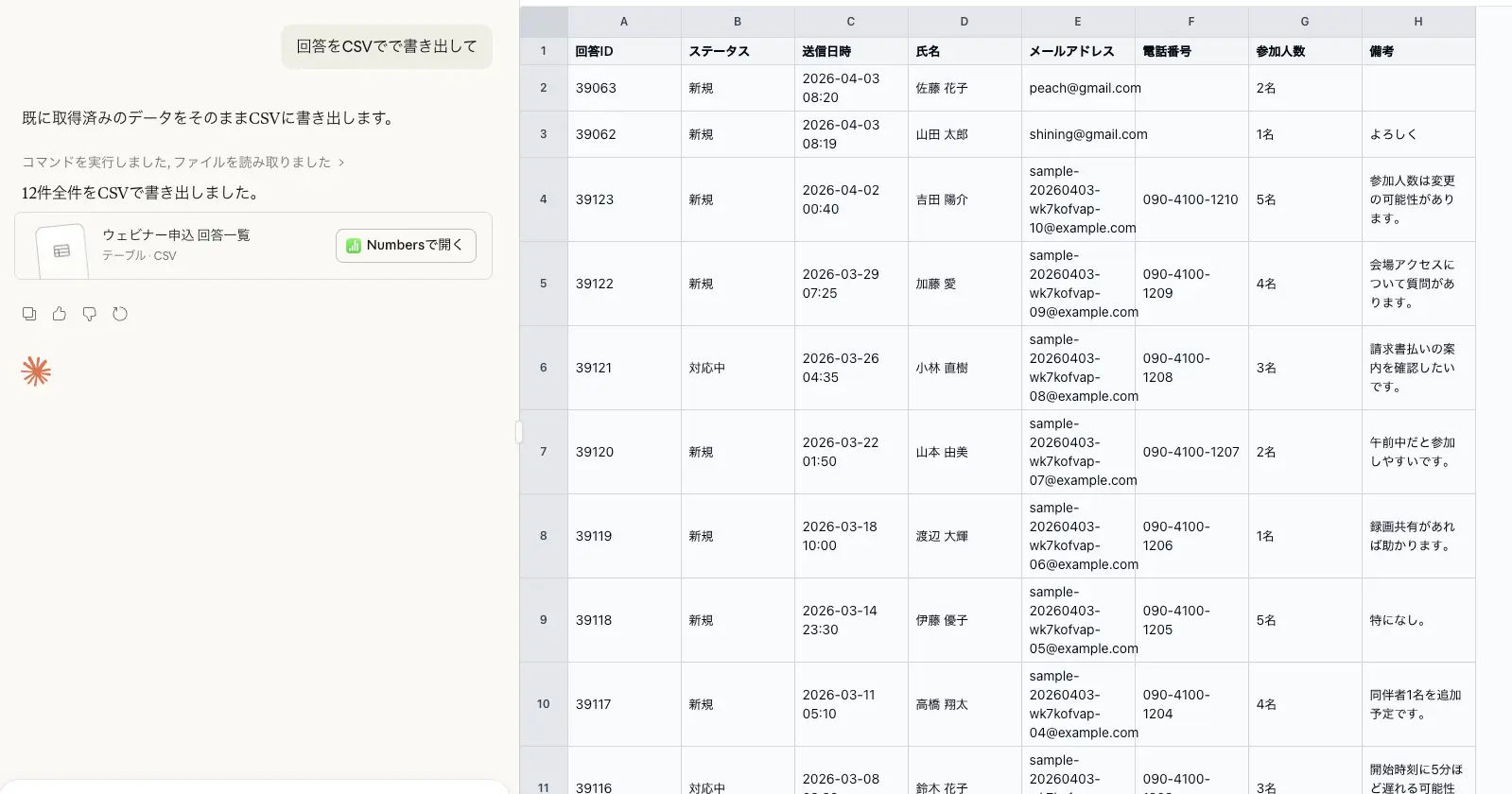
CSV を開くと、回答一覧がそのまま表で確認できます
実際に開いた CSV では、回答データが一覧で並んでいました。今回の例では、少なくとも次の列が入っています。
- 回答ID
- ステータス
- 送信日時
- 氏名
- メールアドレス
- 電話番号
- 参加人数
- 備考
この形になっていれば、まず一次確認には十分です。並び替えもできますし、フィルタもかけられますし、そのまま別の担当者へ渡すこともできます。Google Forms に慣れている人にも、かなり理解しやすい形です。
今回の guide では、まずここを押さえたいです。CSV の価値は、すぐ持ち出せることです。認証もいりませんし、まずは今の回答をローカルで確認したい、他の表計算ソフトで開きたい、というときには最短距離です。
継続的に追いたいなら、Google Sheets 連携のほうが向いています
一方で、毎回 CSV を書き出すのではなく、回答が入るたびに自動で表へ流れてほしいこともあります。そこで次の入力はこうでした。
Google Sheets 連携したい
FORMLOVA は、まず Google アカウントでの認証 URL を返し、ブラウザで認証を進めるよう案内しました。その後の説明では、認証が完了するとこのフォームへの新規回答が自動で Google Sheets に同期されることも明示されています。
つまり、ここでやっていることは CSV とは違います。CSV は 今あるデータを一度出す 操作です。Google Sheets は これから入るデータも継続して同期する 設定です。
ここは誤解しないように書いておきたいです。Google Sheets は、先に連携しておかないと情報は入りません。あとから連携した場合、すでに集まっている回答が自動で埋まる前提ではなく、基本的には 接続後に入る新規回答 を同期していくイメージで理解したほうが安全です。
私は、この違いを記事の中で分けて理解してほしいです。同じ 表で見る でも、役割が違うからです。まず一度見たいだけなら CSV、継続運用したいなら Google Sheets。この整理ができると迷いません。
なお、記事では認証 URL の全文や state トークンはそのまま載せません。ここは運用上もセキュリティ上も、そのまま転載しないほうがいいです。
Google Sheets 側では、新規回答がそのまま行として並びます
認証後のシートを見ると、回答データはそのまま Google Sheets に並んでいます。今回の例でも、CSV で見たときと同じように、回答ID、ステータス、送信日時、氏名、メールアドレス、電話番号、参加人数、備考が列として整理されていました。
この形になると、継続運用はかなり楽です。新しい回答が入るたびに手動で書き出し直さなくても、Google Sheets を開けば一覧が更新されています。社内で表を共有したいときや、他の Google Workspace の運用とつなげたいときには、この形のほうが合っています。接続状態を後から見直す必要がある場合は、今の状況をチャットと管理画面で確認する方法も合わせて確認しておくと安心です。
Sheetsを単なる保存先ではなく、未対応、担当者、カテゴリ、週次レポートの業務ビューにしたい場合は、フォーム回答をダッシュボード化する方法で列設計を先に決めてください。SheetsだけでなくCRMやNotionへも渡す場合は、フォーム回答をSheets・CRM・Notionへ渡すワークフローで、正本、同期条件、止める条件を先に整理します。
今回のスクリーンショットでは、管理画面側でも Google Sheets 連携が有効になっている状態が見えていました。つまり、チャットだけで終わらず、接続状態も後から確認できます。
CSV と Google Sheets は、用途で使い分けるとわかりやすいです
今回の flow を並べると、違いはかなり明確です。
-
CSV
- 今ある回答を一度持ち出す
- すぐ確認したいときに向いている
- 全プランで使える
-
Google Sheets
- 認証後、新規回答が自動で同期される
- 先に連携しておく前提で考える
- 継続運用したいときに向いている
- スタンダードプラン以上
私は、最初にこの整理で考えるのが一番わかりやすいと思っています。まず今の一覧だけ見たい なら CSV。今後も表で追い続けたい なら Google Sheets です。
この guide の価値は、どちらか一方だけを見せていないことです。フォーム運用では、まず書き出したくなる場面もあれば、そのまま接続したくなる場面もあります。FORMLOVA では、その両方を同じ文脈で進められます。
最初にやるなら、この2つを覚えておけば大丈夫です
まずは、この2つだけ覚えておけば十分です。
回答をCSVで書き出してGoogle Sheets 連携したい
この2つで、一度持ち出す と 継続して同期する の両方を始められます。
公開後の回答運用で、一覧を見る、絞り込む、ステータスを変えるところまで進んだら、その次に来るのがこの guide の内容です。誰かに渡したいなら CSV、チームで継続的に追いたいなら Google Sheets。この順番で考えると自然です。送信者側にも受付完了を返したい場合は、同じ公開後運用としてフォームの自動返信メール例文集も先に整えておくと、社内外の連絡がずれにくくなります。通知、振り分け、リマインドまで含めた全体設計は、FORMLOVAでフォーム自動化を始める方法にまとめています。
そのまま使える関連Workflow
手動エクスポートを減らすなら、回答をSlack通知してSheetsに記録 が最初の候補です。新規回答をSlackに通知しながらSheetsに残せるので、CSVダウンロードは日常作業ではなくバックアップ手段にできます。
問い合わせの振り返りには 問い合わせ週次ステータスレポート、回答内容の要約には AI回答レポート生成 を組み合わせます。表を作るだけでなく、表から次の判断が出る状態にします。
関連する記事
- フォームの作り方まとめ -- 用途別テンプレートと公開後運用まで
- FORMLOVAでフォーム自動化を始める方法
- フォーム回答をSheets・CRM・Notionへ渡すワークフロー
- 今の状況をチャットと管理画面で確認する方法
- 回答一覧を見て絞り込みとステータス管理をする方法
- Googleフォームの回答をCSVで出力する方法
- フォームの自動返信メール例文集 -- 問い合わせ・資料請求・セミナー申込でそのまま使える作り方
執筆・確認情報
この記事はFORMLOVAの自社ブログ記事です。筆者はFORMLOVAの開発者です。公開時点の公式情報を確認して執筆しています。料金、機能、上限値などの条件は変更される可能性があるため、最新情報は各サービスの公式ページで確認してください。個人情報、採用、法務、医療、金融に関わるフォーム運用は、各社の規程や専門家の確認に合わせてください。