
最終更新日: 2026-07-01
Googleフォームを公開していると、迷惑回答、重複送信、営業目的の回答が入ることがあります。
「CAPTCHAを入れたい」「同じ人の回答を止めたい」「営業メールっぽい回答を除外したい」。ここで迷いやすいんです。
先に答え -- Googleフォームのスパム対策は入口と到着後を分けます
Googleフォームのスパム対策は、入口で回答しにくくする設定と、届いた後に迷惑回答を分ける運用を分けて考えるのが現実的です。Googleフォーム内で使える主な対策は、メールアドレス収集、1回回答制限、回答検証、受付停止、公開範囲の見直しです。ただし、人が送る営業メールや、それっぽく見える回答まですべて自動で止めるものではありません。
同じ人から何度も回答が来る場合は、1回回答制限が候補です。ただし回答者にGoogleアカウントでのログインを求めるため、一般公開フォームでは離脱リスクも見ます。
「メールフォームのスパム対策」として探している場合、独自フォームならCAPTCHA、ハニーポット、Turnstileなども候補です。Googleフォームでは標準画面で細かいbot防御を組むより、公開範囲、メール収集、1回回答制限、回答検証、受付停止、到着後の分類を順に見ます。
この記事では、Googleフォームで最初に見るべき設定、スパム回答を減らす順番、やりすぎると本物の回答が減るポイント、FORMLOVAで届いた後に仕分ける考え方まで整理します。
Googleフォームからの乗り換え全体を見たい場合は、Googleフォーム代替3選を先に読むと、料金、運用、MCP対応の違いから整理できます。この記事では、スパム対策と迷惑回答の扱いに絞ります。
Googleフォーム固有の設定ではなく、一般的な問い合わせフォームに届く人手の営業メールや売り込みを減らしたい場合は、問い合わせフォームへの営業メール・迷惑送信を減らす方法で、入口対策と到着後の仕分けを確認してください。
Googleフォームの入口対策だけでは営業メールや重複確認が残る場合、FORMLOVAを無料で始めると、回答ステータス、営業メール分類、CSV出力まで1つのフォームで試せます。
まず切り分ける -- 何を「スパム」と呼んでいるか
Googleフォームのスパム対策で最初に見るべきなのは、問題の種類です。
同じ「迷惑」と言っても、原因が違います。
| 種類 | 例 | 入口で減らせるか | 届いた後の仕分けが必要か |
|---|---|---|---|
| 自動送信っぽい迷惑回答 | 意味のない文字列、URLだけ、同じ文面の連投 | ある程度できる | 必要です |
| 重複回答 | 同じ人が何度も送る、イベント申込を複数回送る | ある程度できる | 必要な場合があります |
| 営業メール・売り込み | 問い合わせ欄に営業文を入れる | 完全には難しい | 必要です |
| 通知メールが迷惑メールに入る | 回答通知や自動返信が届かない | フォーム設定だけでは別問題 | メール設定の見直しが必要です |
この切り分けをしないと、対策を間違えます。
たとえば、重複回答を減らしたいなら「1回回答制限」が候補になります。でも、営業メールを減らしたいだけなら、1回回答制限だけではあまり効きません。人が1回だけ送る営業文は残るからです。
迷惑回答を減らす目的は、回答数をゼロに近づけることではありません。
本物の回答を見失わないことです。
最初に見る設定
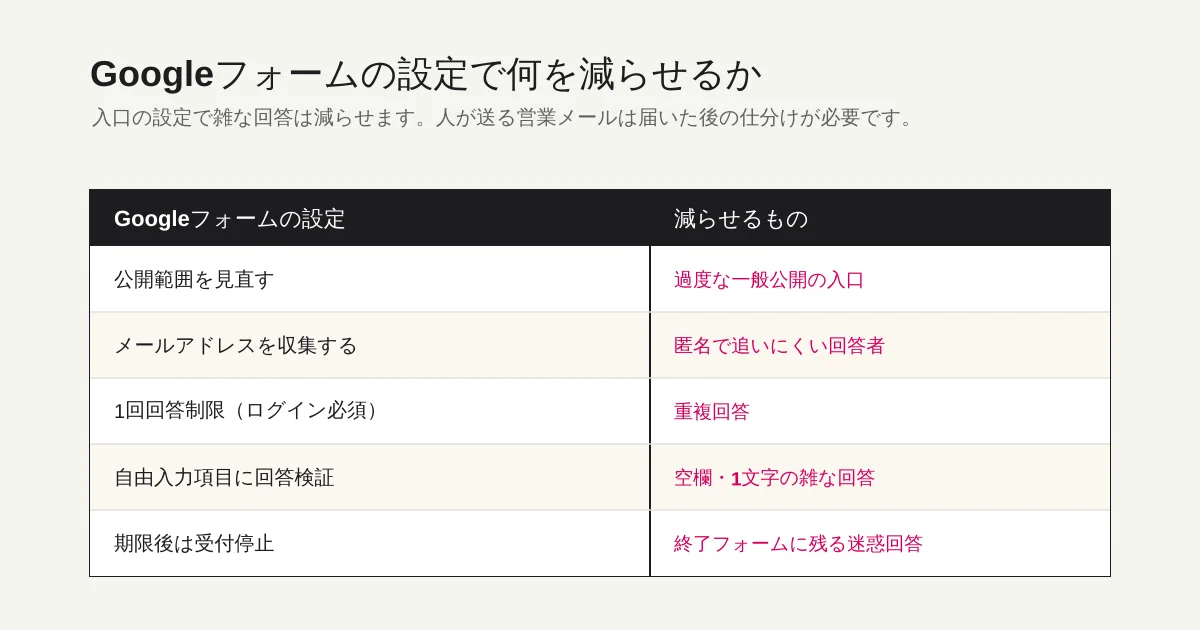
Googleフォームで最初に見る順番は、次の通りです。
1. フォームの公開範囲を必要以上に広げていないか確認する
2. メールアドレスを収集するか決める
3. 1回回答制限を使うか決める
4. 自由入力項目に回答検証を入れる
5. 期限後は受付停止にする
6. 残った迷惑回答を届いた後に分類する
全部を一度に入れる必要はありません。
特に「ログインが必要になる設定」は慎重に扱います。回答者が社内メンバーや既存顧客だけなら問題になりにくいですが、資料請求、イベント申込、一般問い合わせでは、ログイン必須にしただけで回答率が下がることがあります。
つまり、スパム対策は強ければ強いほどよい、ではありません。
回答者に求める手間と、受け取る側の安全性のバランスを取る必要があります。
メールアドレスを収集する
Googleフォームでは、回答者のメールアドレスを収集できます。
公式ヘルプでは、メールアドレスの収集方法として、Googleアカウントの確認済みメールを収集する方法と、回答者が自分で入力する方法が案内されています。
迷惑回答対策として見ると、メール収集には2つの意味があります。
誰が送ったかを追いやすくする
回答後の連絡や重複確認をしやすくする
ただし、メールアドレスを集めたからスパムが消えるわけではありません。
無料メールアドレスや一時的なアドレスで送られることもあります。人が営業目的で送る場合も、普通のメールアドレスを入れます。
だから、メール収集は「入口の確認を少し強くする」ための設定です。迷惑回答を完全に止めるための壁ではありません。
また、メールアドレスを集めるなら、フォーム上で利用目的を分かるようにしてください。問い合わせフォームや資料請求フォームでは、個人情報同意文言も合わせて整えたほうが安全です。
1回回答制限を使う
同じ人からの重複回答を減らしたい場合は、1回回答制限が候補になります。
Googleフォームでは、回答を1人1回に制限できます。ただし、この設定は回答者にGoogleアカウントでのログインを求める形になります。
ここが大事です。
1回回答制限は、次のようなフォームに向いています。
社内アンケート
会員向けアンケート
学校や組織内の申請
既存顧客だけに送る回答フォーム
一方で、次のようなフォームでは慎重に使います。
一般公開の問い合わせフォーム
広告から流入する資料請求フォーム
初めて接点を持つ人向けのイベント申込
匿名性を大事にしたいアンケート
ログイン必須にすると、確かに雑な連投は減ります。でも、回答したい人まで離脱する可能性があります。
私は、一般公開フォームでは最初からログイン必須にしないことが多いです。まずは回答検証や項目設計で減らし、それでも連投が多い場合に、1回回答制限や別サービスへの移行を検討します。
1回回答制限のログイン要件と、作成者の回答データにメールアドレスが付く条件は別です。匿名性を保つ設定と確認手順はGoogleフォームを匿名で回答してもらう設定方法で切り分けています。
回答検証を入れる
Googleフォームでは、質問ごとに回答検証を設定できます。
公式ヘルプでは、メールアドレスの形式を確認したり、文字数、数値、正規表現などのルールを設定したりできると説明されています。条件に合わない回答には、カスタムエラーテキストを表示できます。
迷惑回答対策として使いやすいのは、次のような項目です。
メールアドレス: メール形式にする
電話番号: 桁数や数字の形式を決める
URL欄: 本当に必要な場合だけ置く
自由記述: 最低文字数を設定する
申込人数: 数値の範囲を決める
たとえば、問い合わせ本文が1文字だけで送れてしまうと、雑な回答が入りやすくなります。
次のような検証を入れると、少しだけ入口が整います。
お問い合わせ内容は20文字以上で入力してください。
ただし、強くしすぎないでください。
200文字以上必須にすると、短い問い合わせをしたい人まで離脱します。電話番号の形式を厳しくしすぎると、ハイフンあり/なし、海外番号、会社代表番号でつまずくことがあります。
回答検証は、スパムを怒るためではありません。
本物の回答者が、何を直せば送信できるか分かるようにするためのものです。エラー文の作り方は、フォームのエラーメッセージ例でも詳しく整理しています。
URL欄と自由記述欄を見直す
迷惑回答が増えるフォームには、URL欄や自由記述欄が開きすぎていることがあります。
たとえば、次のようなフォームです。
会社URLを任意で入れられる
お問い合わせ内容が空に近くても送れる
目的の選択肢がなく、すべて自由記述になっている
URL欄が必要なら置いてよいです。
ただし、必要でないフォームにURL欄を置くと、宣伝リンクだけを入れる回答が増えることがあります。資料請求やイベント申込なら、会社名、氏名、メール、関心テーマだけで足りる場合も多いです。
自由記述欄も同じです。
何でも書ける欄を1つ置くより、選択式の項目で目的を先に分けたほうが、届いた後の仕分けが楽になります。
問い合わせ種別:
導入相談
資料請求
サポート
採用
その他
このような項目があるだけで、営業メールや要確認回答を後から見分けやすくなります。
期限後は受付停止にする
イベント申込、キャンペーン、採用応募、資料配布など、受付期間が決まっているフォームは、期限後に受付停止することも大切です。
Googleフォーム公式ヘルプでは、公開済みフォームで「回答を受け付ける」をオフにし、必要なら回答者に見せるメッセージを編集できると説明されています。
受付が終わったフォームを公開したままにしておくと、迷惑回答の入口だけが残ることがあります。
終了後のメッセージは、次のように短く書きます。
このフォームの受付は終了しました。
お問い合わせは以下のページからお願いします。
https://example.com/contact
終了したフォームを放置しない。
これは地味ですが、迷惑回答を増やさない基本です。
通知メールが迷惑メールに入る問題は別に考える
「Googleフォーム 迷惑メール対策」と検索する人の中には、迷惑回答ではなく、通知メールや自動返信が迷惑メールに入る問題を見ている人もいます。
これは、フォームに迷惑回答が来る問題とは別です。
回答通知、回答者へのコピー、自動返信メールが届かない場合は、次を確認します。
回答通知をオンにしているか
回答者のメールアドレスを収集しているか
回答コピーを送る設定にしているか
迷惑メールフォルダに入っていないか
GASや外部ツールで送っている場合、送信元や本文が不自然でないか
Googleフォームの自動返信やGASとの違いは、フォーム自動返信の設定方法で整理しています。
ここで大事なのは、問題を混ぜないことです。
迷惑回答を減らす設定と、メールが迷惑メールに入らないようにする設定は、別の作業です。
それでも営業メールは残る
ここまで設定しても、営業メールは残ります。
理由は、営業メールの一部が自動送信ではないからです。
人がフォームを開き、文章を貼り付け、必要な項目を埋めて送る。こうした回答は、メール収集や回答検証では止まりません。1回回答制限を入れても、1回だけ営業文を送る人は残ります。
だから、Googleフォームの対策は次のように分けます。
入口で減らす:
公開範囲、メール収集、1回回答制限、回答検証、受付停止

届いた後で分ける:
営業メール、要確認、重複、本物の問い合わせを分類する
Google Search Centralのユーザー生成スパム対策でも、フォームのような入力欄はスパムに使われることがあり、送信時間、同じIP範囲からのリクエスト数、チャレンジなどを見て不正利用を監視する考え方が示されています。
ただ、Googleフォームの標準画面だけでは、サイト側のようにIP範囲やreCAPTCHAの挙動を細かく設計するのは難しいです。自社サイトの問い合わせフォームでCAPTCHAやハニーポットを選ぶ場合は、問い合わせフォームのCAPTCHA比較と問い合わせフォームのハニーポット対策を参照してください。
だからこそ、届いた後の運用が必要になります。
届いた後に分類する
Googleフォームを使い続ける場合でも、回答後の扱いを決めておくと運用が楽になります。
たとえば、次のように分けます。
営業メール: 返信対象から外す
重複回答: 最新または有効な1件だけ残す
要確認: 担当者が内容を見る
本物の問い合わせ: 対応待ちにする
迷惑回答: 分析やレポートから除外する
Googleフォームでは、回答をCSVでダウンロードしたり、Google Sheetsで見たりできます。詳しくは、Googleフォームの回答をCSVで出力する方法にまとめています。
ただ、毎回シート上で目視分類するのは大変です。
FORMLOVAでは、フォーム送信後の回答を営業メール、要確認、本物の問い合わせとして扱い、ステータス管理や分析除外につなげられます。迷惑回答を単に消すのではなく、対応すべき回答を見つけやすくする設計です。
残った営業メールや要確認回答の仕分けを実データで試すなら、無料でFORMLOVAを始める。入口で減らし、届いた後に分ける運用をひとつのフォームで確認できます。
問い合わせフォーム全体の運用は、問い合わせフォーム運用まとめも参考になります。WordPressのContact Form 7を使っている場合は、Contact Form 7の迷惑メール対策で別に整理しています。
まとめ
Googleフォームのスパム対策は、1つの設定で終わる話ではありません。
まず、公開範囲を見直します。必要ならメールアドレスを収集します。重複回答が問題なら1回回答制限を検討します。自由入力には回答検証を入れます。期限があるフォームは受付停止にします。
ただし、人が送る営業メールや、判断が必要な迷惑回答は残ります。
だから、入口で減らす対策と、届いた後に分ける運用をセットで考えてください。
Googleフォームを使う場合でも、FORMLOVAへ移す場合でも、大事なのは同じです。本物の回答を見失わず、不要な回答に対応時間を奪われないことです。
無料でFORMLOVAを始める | FORMLOVAのセットアップガイドを見る
執筆・確認情報
- 確認日: 2026-06-26
- 確認した主な公式情報:
- FORMLOVA仕様確認: 回答ステータス管理、営業メール自動検知、CSV/Google Sheets連携、問い合わせフォーム運用記事群との内部リンク整合を確認しました。
- Search Console確認: 2026-06-23の90日エクスポートで表示されていた
googleフォーム スパム対策、googleフォーム 同じ人から何度も、メールフォームのスパム対策の意図に合わせ、H1、メタディスクリプション、冒頭回答を調整しました。 - GA4/Search Console確認: 2026-07-01の統合確認で、日本語記事は英語記事よりCTRとエンゲージメントが高いため、入口対策から無料セットアップへ進める導線を冒頭に追加しました。
- 注意: この記事は一般的なフォーム運用ガイドです。セキュリティ、法務、プライバシー、メール到達性に関する個別判断は、自社の担当者または専門家に確認してください。
関連する記事
- Googleフォームで複数回答を設定する方法 -- チェックボックスの個数制限と集計 -- 一つの質問で複数の選択肢を選ばせる設定は、重複送信とは別にこちらで扱います。
- 問い合わせフォームの対応管理まとめ -- 対応漏れ・担当者不明・営業メールを防ぐ設計
- 問い合わせフォームのハニーポット対策 -- CAPTCHAなしでスパムを減らす実装と限界
- フォーム回答のステータス管理とは -- 未対応・対応中・完了をどう設計するか
- フォームの自動返信メール例文集 -- 問い合わせ・資料請求・セミナー申込でそのまま使える作り方
- FORMLOVAで回答一覧を見て絞り込みとステータス管理をする方法
- FORMLOVAで回答をCSVで書き出す / Google Sheetsに自動連携する方法