
最終更新日: 2026-06-17
問い合わせフォームの運用は、受付、返信目安、担当者、対応状態、除外条件、週次確認を決めると回しやすくなります。まず「新しい問い合わせがどこに残り、誰が次に確認するか」を1件で追える状態にしてください。
フォームはもう置いてある。
でも、届いた問い合わせを誰が見るのか分からない。誰が担当するのか決まらない。返信済みなのか、確認待ちなのか、営業メールとして除外してよいのかが人の記憶に残っているだけ。カテゴリを作ったのに、結局すべて同じ人が読んでいる。CSVに出しても後から使えない。
これが問い合わせフォームの対応管理の問題です。
問い合わせフォームは、サイトの入口です。でも、入口だけ作っても仕事は回りません。送信された後に、受付、分類、担当者、ステータス、返信、除外、記録までつながって初めて、問い合わせフォームは会社の仕事に組み込まれます。
この記事では、問い合わせフォーム対応管理を「本物の問い合わせを見つけ、担当者へ渡し、状態を進め、対応漏れを残さないこと」と定義します。そのうえで、FORMLOVAの記事群を読む順番、最初に設計するべき項目、自動化してよい範囲、人が見るべき範囲、営業メール対策までまとめます。
フォームそのものをまだ作っていない場合は、先に問い合わせフォームのテンプレートを読んでください。問い合わせ以外の資料請求、イベント受付、採用応募、アンケートも含めて選びたい場合は、親ページのフォームの作り方まとめが入口になります。
まず結論 -- 問い合わせフォームの対応管理は6つの層で考えます
問い合わせフォームの対応管理で最初にやるべきことは、ツールを増やすことではありません。
どの仕事をどの順番で整えるかを決めることです。
実務では、次の6つの層に分けると整理しやすくなります。
| 層 | 何を決めるか | 失敗すると起きること | まず読む記事 |
|---|---|---|---|
| 1. 項目設計 | 何を聞くか、カテゴリをどう置くか | 情報不足、長すぎるフォーム、振り分け不能 | 問い合わせフォームのテンプレート |
| 2. 受付返信 | 送信者に何を返すか | 届いたか不安、重複問い合わせ、返信催促 | フォーム自動返信の設定方法 / 例文集 |
| 3. 対応管理 | 未対応、対応中、確認待ち、完了、除外をどう持つか | 対応漏れ、二重対応、担当者不明 | フォーム回答のステータス管理 |
| 4. 振り分け | 誰に回すか、どの条件で通知するか | 全員通知、担当違い、確認遅れ | カテゴリ別に自動振り分けする方法 |
| 5. ノイズ分離 | 営業メール、スパム、要確認をどう扱うか | 本物の問い合わせが埋もれる、分析が汚れる | 問い合わせフォームの営業メール対策 |
| 6. 記録と改善 | CSV/Sheets、週次確認、フォーム改善 | 数字が残らない、改善点が見えない | 回答をCSVで書き出す / Google Sheetsに自動連携する方法 / Googleフォーム回答CSV |
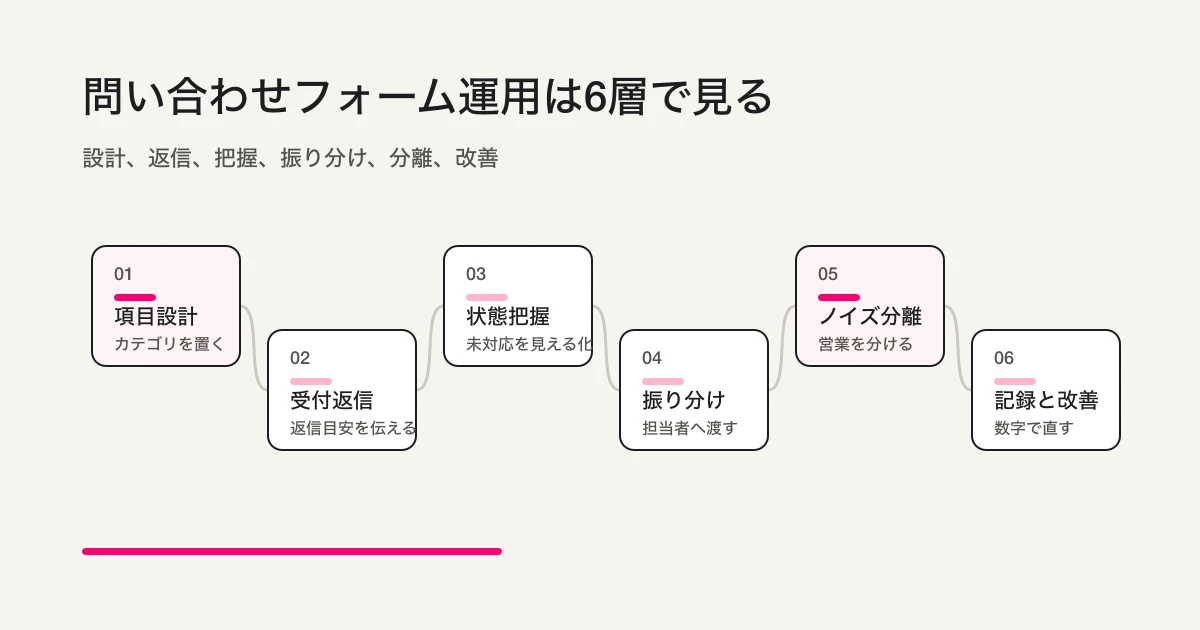
この6つは、全部を同じ重さで作る必要はありません。
公開直後なら、項目設計、自動返信、ステータス管理だけで十分です。問い合わせ件数が増えてきたら、カテゴリ別振り分けを入れます。営業メールが多いなら、入口対策と自動分類を入れます。チームで見るようになったら、CSVやGoogle Sheetsへの連携、週次レビューまで整えます。
大切なのは、フォームを「作って終わり」にしないことです。
問い合わせフォームは、送信後の対応管理とセットで設計します。
フォーム作成と同時に、未対応、担当者、営業メール除外まで試すなら、無料でFORMLOVAを始める。AIクライアントから接続して作る場合は、セットアップガイドを使ってください。
問い合わせフォーム運用の読む順番
この記事は親ページです。個別の実装に入る前に、必要な記事だけを選べるように読み順を置いておきます。
| 状況 | 読むべき記事 | 理由 |
|---|---|---|
| これから問い合わせフォームを作る | 問い合わせフォームのテンプレート | 項目、カテゴリ、同意文、自動返信の基本を決める |
| 問い合わせ管理システムや管理表を探している | 問い合わせ管理システムをフォーム起点で始める方法 | Excel、メール、管理表、専用ツールの前に最小ステータスを決める |
| Excelの無料テンプレートだけ先に欲しい | 問い合わせ管理表Excelテンプレート | 管理表の列、ステータス、担当者、返信期限をそのまま作る |
| Office 365やTeamsで問い合わせ管理したい | Office 365 / Teamsで問い合わせ管理を始める方法 | Microsoft Forms、Lists、Teams、Outlook、Power AutomateとFORMLOVAの分担を決める |
| 対応管理を設計したい | フォーム回答のステータス管理 | 4値の回答statusと、確認待ち等の業務メモの意味を分ける |
| 未対応キューを毎日減らしたい | フォーム回答の未対応管理 | 担当者未設定、初回返信期限、期限超過を日次で拾う |
| 公開後の対応漏れが怖い | 問い合わせフォーム運用の効率化 | See-Route-Actで把握、振り分け、対応を日々回す |
| 担当者への通知を分けたい | 問い合わせフォームをカテゴリ別に自動振り分けする方法 | カテゴリと条件付き通知を設計する |
| 問い合わせ本文をAIで分類したい | 問い合わせ内容をAIで分類する方法 | 自由記述からカテゴリ、優先度、担当者候補、要確認理由を出す |
| 問い合わせ対応全体をAIで効率化したい | 問い合わせ対応をAIで自動化する方法 | 要約、分類、担当者候補、返信下書き、未対応確認の境界を決める |
| 自動返信メールを整えたい | フォームの自動返信メール例文集 | 受付完了、返信目安、次の案内を文面化する |
| 未対応、対応中、完了を見たい | 回答一覧を見て絞り込みとステータス管理をする方法 | 対応状況を記憶ではなく状態で管理する |
| 営業メールや迷惑メールが多い | 問い合わせフォームの営業メール対策 | 入口対策と届いた後の分類を分けて考える |
| 営業メール分類機能を使いたい | 営業メール自動検知の使い方 | ラベル確認、分析除外、要確認の扱いを決める |
| 数字をレポートに使いたい | 回答をCSVで書き出す / Google Sheetsに自動連携する方法 | 生データを持ち出し、後工程で使える形にする |
| フォーム運用全体を自動化したい | フォーム自動化まとめ | 自動返信、振り分け、Sheets、分析を横断して整理する |
この順番で読むと、問い合わせフォーム対応管理を「フォームを作る」「届いたものを見る」「担当者へ渡す」「状態を進める」「ノイズを分ける」「改善する」という流れで理解できます。
逆に、いきなり高度な自動化から入ると失敗しやすいです。
たとえば、Google Sheets連携を先に作っても、営業メールと本物の問い合わせが混ざっていればシートは汚れます。カテゴリ別通知を先に作っても、カテゴリ名が回答者に伝わらなければ誤選択が増えます。AI分類を入れても、そもそも営業窓口と一般問い合わせの導線が同じなら、ノイズは一定量残ります。
運用は順番です。
フォームを送る側の説明例を整えるときは、問い合わせフォームの書き方で、用件・状況・質問のまとめ方を確認できます。
1. 項目設計 -- カテゴリがない問い合わせフォームは後で苦しくなります
問い合わせフォーム運用は、公開後に始まるようでいて、実は項目設計の時点で半分決まります。
特に重要なのは、問い合わせカテゴリです。
問い合わせカテゴリがないフォームでは、届いた本文を毎回読まないと担当者を判断できません。最初は1日1件だから問題なくても、件数が増えると手作業の仕分けが負担になります。営業、サポート、請求、採用、取材、提携、その他が全部同じ箱に入ると、対応漏れも起きやすくなります。
最小構成は、次の形です。
お名前
メールアドレス
会社名
問い合わせカテゴリ
お問い合わせ内容
個人情報の利用目的への同意
カテゴリ例:
サービスについて
料金・見積もりについて
導入相談
サポート
取材・提携
採用について
営業・ご提案
その他
ここで悩むのは、「営業・ご提案」をカテゴリに入れるべきかどうかです。
私は、営業メールが多い会社なら入れてよいと考えています。営業を完全に止めることはできませんが、営業側に専用の逃げ道を用意しておくと、本来の問い合わせと分けやすくなります。営業提案を受けたくない場合でも、「営業・ご提案は受け付けていません」とフォーム近くに明記し、分類上は営業メールとして扱えるようにしておく方が、運用では楽です。
ただし、カテゴリを増やしすぎると回答者が迷います。
最初は5〜8個で十分です。社内の部署名ではなく、回答者が選べる言葉にします。「CS」「BD」「アライアンス」ではなく、「サポート」「取材・提携」「料金・見積もり」のように書きます。
「料金・見積もり」を単なるカテゴリではなく商談入口として扱う場合は、通常の問い合わせフォームとは別に、希望納期、予算感、数量、添付資料まで聞く見積依頼フォームとして分けるほうが、返信と担当者通知を設計しやすくなります。
W3C WAIのフォームラベルのガイダンスでは、入力に対してラベルや説明を用意することが重要だと説明されています。MDNのフォーム検証ガイドでも、必須やメール形式の検証はユーザーが送信前に直せるように設計するものとして扱われています。問い合わせフォーム運用でも同じです。運用側が欲しい項目を増やす前に、回答者が迷わず入力できるかを見ます。
2. 受付返信 -- 自動返信は「丁寧な文章」より「次の見通し」です
問い合わせフォームで自動返信を入れる理由は、文章を丁寧に見せるためではありません。
送信者の不安を減らすためです。
フォームを送った人は、次の3つを知りたい状態です。
ちゃんと届いたのか
いつ頃返事が来るのか
急ぎの場合はどうすればよいのか
だから、自動返信メールにはこの3つを入れます。
お問い合わせありがとうございます。
内容を確認のうえ、通常2営業日以内に担当者よりご連絡いたします。
お急ぎの場合は、support@example.com までご連絡ください。
これだけで十分です。
長い挨拶や会社紹介は不要です。資料請求やイベント申込なら、資料URL、参加URL、キャンセル方法などを入れます。問い合わせフォームでは、受付完了、返信目安、問い合わせ先を明確にすることが一番大切です。
FORMLOVAでは、カスタム自動返信メールはスタンダードプラン以上で使えます。スタンダードプランは月額1,480円、プレミアムプランは月額3,980円です。メール通数の上限は、無料プランが月100通、スタンダードが月1,000通、プレミアムが月10,000通です。
無料プランでも回答受付と基本的な確認を始められ、回答数を月100件に制限するものではありません。回答通知は6時間ダイジェストでメール枠を消費せず、月100通は別のクォータ対象メール枠です。自動返信文面を細かく変えたい、条件によって通知先を変えたい、リマインドやワークフローを使いたい場合に、スタンダード以上へ進む設計です。
文面例をまとめて見たい場合は、フォームの自動返信メール例文集を使ってください。
3. 対応管理 -- 対応漏れは「人の注意力」ではなく「状態」で防ぎます
FORMLOVAのMCPで更新できる回答statusは new(新規)、in_progress(対応中)、resolved(解決済み)、spam の4値です。確認待ち、仮受付、参加確定、担当者などの業務情報は、notes、既存タグを保全したtags、フォーム項目、または運営台帳で分けて記録します。任意のstatus値や担当者専用列を追加できる意味ではありません。
問い合わせフォーム運用で一番避けたいのは、対応漏れです。
対応漏れは、担当者の注意不足だけで起きるものではありません。誰が担当し、いま何の状態なのかが見えない仕組みで起きます。
メールボックスだけで管理していると、次の問題が起きます。
- 誰かが既読にしたら、他の人から未対応が見えなくなる
- 返信したかどうかがメールスレッドを開かないと分からない
- 営業メールを無視した結果、本物の問い合わせも埋もれる
- 担当者が休むと、引き継ぎ対象が分からない
問い合わせフォームには、最低限のステータスが必要です。
new(新規)
in_progress(対応中)
resolved(解決済み)
spam(スパム)
基本の4値を使い、詳細な業務状態はnotesやタグで補足します。大切なのは、チーム内で意味が揃っていることです。
たとえば「対応中」は、誰かが返信準備をしている状態。「確認待ち」は、社内確認や相手の返信待ち。「完了」は、返信済みかつ追加対応がない状態。「除外」は、営業メール、重複、明らかなスパム、テスト送信などです。
ここで、担当者とステータスを混ぜないでください。
担当者は「誰が見るか」です。ステータスは「次に何をする段階か」です。担当者が入っていても、未対応ならまだ仕事は始まっていません。ステータスが対応中でも、担当者が空なら責任者がいない状態です。
| 回答 | 台帳上の担当者 | 業務上の状況(notes等) | 見るべきこと |
|---|---|---|---|
| 料金相談 | 営業担当 | 未対応 | 担当は決まったが、まだ返信していない |
| 採用応募 | 採用担当 | 確認待ち | 社内確認または応募者の返答待ち |
| サポート相談 | CS担当 | 対応中 | 返信または調査が進んでいる |
| 営業メール | なし | 除外 | 通常対応と分析から外す |
問い合わせフォームの対応管理では、この2つを分けるだけでかなり見通しが良くなります。
フォーム回答一般のステータス設計は、フォーム回答のステータス管理とはで整理しています。FORMLOVAの具体的な操作は、回答一覧を見て絞り込みとステータス管理をする方法で説明しています。
また、問い合わせフォーム運用の効率化では、See-Route-Actという考え方で、把握、振り分け、対応を分けています。このページは、問い合わせフォーム運用を日々どう回すかに絞った実践編です。
4. 振り分け -- カテゴリと条件を分けて考えます
問い合わせフォームの振り分けでは、カテゴリと条件を混同しないことが大切です。
カテゴリは、回答者が選ぶものです。
条件は、運用者が判断するルールです。
たとえばカテゴリが「料金・見積もり」でも、営業メールかもしれません。カテゴリが「サポート」でも、本文が空に近ければ要確認です。カテゴリだけで通知すると、関係ない人にノイズが飛びます。逆に、AI分類だけで通知すると、なぜその担当者に届いたのか説明しにくくなります。通知先がSlackの場合の実装手順と対応漏れを防ぐ設計はフォーム回答をSlack通知する方法 -- Googleフォーム・GAS実装と対応漏れ防止にまとめています。
見積依頼では、カテゴリだけでなく、予算感、希望納期、添付ファイルの有無で通知先を変えると初動が安定します。項目例は見積依頼フォームの作り方を参照してください。
実務では、次のように組みます。
新しい回答が届いた
カテゴリが「料金・見積もり」または「導入相談」
営業メールではない
ステータスが未対応
sales@example.com に通知する
または、サポートならこうです。
新しい回答が届いた
カテゴリが「サポート」
本文に「ログインできない」「エラー」「請求」が含まれる
support@example.com に通知する
振り分けは、最初から完璧にしなくて大丈夫です。
最初はカテゴリごとに1つの担当メールへ通知するだけで十分です。問い合わせ量が増えたら、本文条件、優先度、営業メール分類、ステータスを足します。
FORMLOVAでの具体的な設定は、問い合わせフォームをカテゴリ別に自動振り分けする方法にまとめています。フォーム運用全体の自動化として整理したい場合は、フォーム自動化まとめも合わせて読むと、通知、Sheets連携、分析までつながります。
5. 営業メール対策 -- 入口で減らし、届いた後で分類します
問い合わせフォーム運用で避けて通れないのが、営業メールとスパムです。
ここで重要なのは、完全に止めようとしすぎないことです。
入口対策は必要です。営業お断り文言、営業窓口の分離、ハニーポット、Cloudflare TurnstileやGoogle reCAPTCHA、同意チェックなどは、入れておく価値があります。GoogleのreCAPTCHA v3公式ドキュメントでは、ユーザーの操作を中断せずにスコアでリスクを評価する仕組みが説明されています。CloudflareのTurnstile公式ドキュメントも、CAPTCHAの代替としてボット対策を提供しています。
ただし、これらは人間が手で送る営業メールを完全には止められません。
人がブラウザを開いてフォームを入力する営業代行は、CAPTCHAを通過します。AIを使ってフォーム構造を読んで入力するツールも増えています。営業お断り文言を読まない送信者もいます。
だから、問い合わせフォームの営業メール対策は二段構えにします。
入口で減らす
届いた後で分類する
入口で減らす方法は、問い合わせフォームの営業メール対策に詳しくまとめています。届いた後にFORMLOVAで営業メールを自動分類する方法は、営業メール自動検知の使い方を読んでください。機能を作った背景はFORMLOVAはなぜ営業メール自動検知を作ったのか、リリース告知は営業メールをAIが自動で検知しますに置いています。
問い合わせフォームで一番危ないのは、営業メールが届くこと自体ではありません。
本物の問い合わせが営業メールに埋もれることです。
ブロックしきれない前提で、分類、除外、要確認、対応不要を運用に入れてください。
6. 記録と改善 -- 運用を見直すための数字を残します
問い合わせフォームは、ただ返信するだけではもったいないです。
どのカテゴリが多いのか。返信まで何日かかっているのか。営業メール比率はどれくらいか。サポート問い合わせが増えているのか、料金相談が増えているのか。イベントや広告施策の後で問い合わせが増えているのか。
こうした数字を見れば、フォームだけでなく、サイト、LP、サポート、営業活動の改善にもつながります。
最初に見る指標は、次のくらいで十分です。
| 指標 | 見る理由 |
|---|---|
| 総問い合わせ数 | 入口の量を見る |
| 正当な問い合わせ数 | 営業メールを除いた実数を見る |
| 営業メール比率 | ノイズの大きさを見る |
| カテゴリ別件数 | どの部署の負荷が高いか見る |
| 未対応件数 | 対応漏れを検知する |
| 初回返信までの時間 | 顧客体験を確認する |
| 完了までの日数 | 滞留している問い合わせを見つける |
ここで大切なのは、営業メール込みの数字をそのまま意思決定に使わないことです。
月10件の問い合わせがあり、そのうち8件が営業メールなら、本物の問い合わせは2件です。広告やSEOの評価を10件で見てしまうと、CVRやCPAの判断が歪みます。
FORMLOVAでは、CSV/ExcelエクスポートとGoogle Sheets連携を使って回答データを外へ出せます。単発で確認するならCSV、回答日時とフォーム項目を継続して共有するならSheets連携が向いています。対応statusや担当者は自動では同期されないため、別の台帳や運営者が更新する列で管理します。具体的な手順は回答をCSVで書き出す / Google Sheetsに自動連携する方法を参照してください。
自動化してよいこと、人が見るべきこと
問い合わせフォーム運用では、何でも自動化すればよいわけではありません。
自動化が向いているのは、ルールが明確で、間違えたときの影響が小さい仕事です。
人が見るべきなのは、文脈判断、例外処理、信頼に関わる返答です。
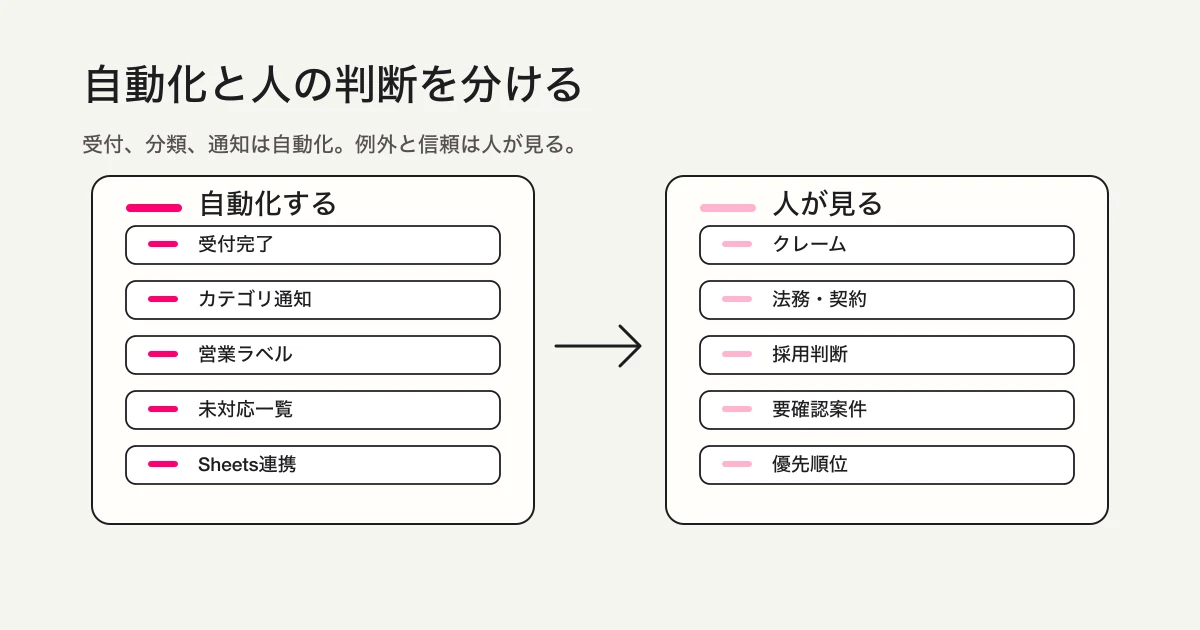
| 自動化してよいこと | 人が見るべきこと |
|---|---|
| 受付完了メールを送る | 個別の事情がある返信文面 |
| カテゴリ別に担当者へ通知する | クレーム、解約、法務、炎上リスクの判断 |
| 営業メール候補をラベル付けする | 本物か営業か迷う問い合わせの最終判断 |
| 未対応を一覧にする | 優先順位の調整 |
| CSV/Sheetsへ同期する | 数字をもとにした施策判断 |
| 週次レポートを作る | どのフォームを改善するかの判断 |
この境界を決めないまま自動化すると、静かに事故ります。
たとえば、営業メール検知で「営業」と判定されたものを即削除するのは危険です。本物の協業相談や取材依頼を失う可能性があります。最初は「営業」「要確認」「正当」のようにラベルを付け、分析から除外しつつ、削除は人が判断する方が安全です。
自動返信も同じです。受付完了は自動でよいですが、クレームへの個別返信まで定型文だけで済ませると、逆に不信感を生みます。
自動化は、人の判断をなくすためではありません。
人が見るべき問い合わせに集中するための整理です。
導入相談1件を、受付から完了まで追う
未対応の件数だけでは、誰が動くべきか分かりません。「受付後2営業日以内に一次返信する」と決め、確認中はin_progressとし、返信待ちの理由はnotesに書く、と意味をそろえます。担当者の情報は社内の記録先で管理し、回答の状態と合わせて週次に見直します。
次は、この用途を試すための依頼文の提案です。実行済みの事例や、効果を確認した結果ではありません。
導入相談を受ける問い合わせフォームを作ってください。
名前、会社名、メールアドレス、相談カテゴリ、相談内容を入れてください。
必須は名前、メールアドレス、相談内容に絞ってください。
送信後は「受付しました。2営業日以内に担当者が確認します」と案内してください。
テスト回答を公開後に送信し、カテゴリで探せるかを確かめます。状態を変えるときは対象IDを確認し、複数件でも1件ずつ実行して再取得します。営業メールらしい内容は即削除せず、判断が必要なものを分けて確認します。MCP上のマスク済みメールを送信先へ転記しないでください。
未対応を追える問い合わせ受付を試す
作成・公開・検索・状態更新は無料です。独自文面の自動返信や条件付きメールはスタンダード以上で追加します。
登録してメールを確認した後、対応するAIチャットへFORMLOVAを接続し、上の依頼文で下書きを作ります。利用するAI側の条件・費用は各サービスの契約に従います。
FORMLOVAで問い合わせフォームの対応管理を組むなら
FORMLOVAで問い合わせフォームの対応管理を組むなら、次の順番をおすすめします。
- 問い合わせフォームのテンプレートを参考に、名前、メール、カテゴリ、本文、同意文でフォームを作る
- 自動返信メールを設定し、受付完了と返信目安を伝える
- フォーム回答のステータス管理を参考に、4値の回答statusと、確認待ち等の業務メモの意味を分ける
- 回答ステータスで実際の回答を絞り込み、状態を更新する
- カテゴリ別振り分けで、サポート、営業、採用、取材などを担当者へ通知する
- 営業メール対策と営業メール自動検知で、ノイズを分ける
- CSV/Sheets連携で、週次レビューに使う数字を残す
チャットで作る場合は、最初の指示は短くて構いません。
問い合わせフォームを作ってください。
項目は、お名前、メールアドレス、会社名、問い合わせカテゴリ、お問い合わせ内容、個人情報の利用目的への同意です。
カテゴリは、サービスについて、料金・見積もり、導入相談、サポート、取材・提携、採用、営業・ご提案、その他にしてください。
次に、自動返信を足します。
このフォームに自動返信メールを設定してください。
「お問い合わせありがとうございます。内容を確認のうえ、通常2営業日以内に担当者よりご連絡いたします。」という内容にしてください。
最後に、振り分けを足します。
カテゴリが「サポート」の問い合わせは support@example.com に通知してください。
カテゴリが「料金・見積もり」または「導入相談」の問い合わせは sales@example.com に通知してください。
営業メールと判定されたものは分析から除外できるようにラベル付けしてください。
このくらいで、問い合わせフォーム対応管理の初期形は作れます。
最初から複雑なワークフローにしない方がよいです。まず受付、状態、振り分け、ノイズ分離を作り、実際の問い合わせを見ながら調整します。
週次で見るチェックリスト
問い合わせフォーム対応管理は、毎日細かく見るより、週次で整える方が続きます。
週に1回、次を確認してください。
未対応が残っていないか
対応中のまま止まっている問い合わせがないか
営業メール比率が増えていないか
カテゴリごとの件数に偏りがないか
返信目安を超えている問い合わせがないか
自動返信の文面が実態とズレていないか
担当者通知が多すぎないか
フォーム項目で入力されていないものがないか
このチェックを続けると、改善すべき場所が見えてきます。
未対応が多いなら、ステータス管理と担当者通知を見直します。営業メール比率が高いなら、営業お断り文言、営業窓口分離、営業メール検知を見直します。カテゴリの「その他」が多いなら、カテゴリ名が足りないか、選択肢が分かりにくい可能性があります。
フォームの改善は、デザインだけではありません。
問い合わせが届いた後の運用ログを見て、項目、カテゴリ、通知、返信文面を少しずつ直すことです。
そのまま使える関連Workflow
問い合わせ運用をWorkflow Placeで始めるなら、問い合わせ自動応答+エスカレーションが入口になります。一次返信と担当者への引き渡しを同じ流れで扱うWorkflowです。
担当者を明確にしたい場合は、問い合わせ担当者割り当てを使います。営業メールや対象外の連絡が多い場合は、営業メール除外ワークフローを組み合わせると、問い合わせ数ではなく対応すべき件数を見やすくなります。
よくある質問
Q: 問い合わせフォーム対応管理で最初にやるべきことは何ですか?
まず、問い合わせカテゴリ、自動返信、ステータス管理の3つを入れてください。カテゴリがないと振り分けできず、自動返信がないと送信者が不安になり、ステータスがないと対応漏れが起きます。
Q: 営業メールは完全に止められますか?
完全には止めにくいです。reCAPTCHAやTurnstile、営業お断り文言、ハニーポットは有効ですが、人が手で送る営業メールは残ります。入口で減らし、届いた後で分類する二段構えが現実的です。
Q: 問い合わせカテゴリは必須にするべきですか?
基本的には必須をおすすめします。カテゴリがあると担当者振り分け、通知、集計がしやすくなります。ただし選択肢は増やしすぎず、回答者が理解できる言葉にしてください。
Q: 自動返信メールは無料プランで使えますか?
FORMLOVAでは、フォーム作成、回答受付、検索、ステータス管理、CSV/Excelエクスポートは無料プランから使えます。カスタム自動返信、条件付きメール、ワークフローのメール送信はスタンダードプラン以上です。
Q: 問い合わせフォームの回答はGoogle Sheetsへ連携すべきですか?
単発確認ならCSVで十分です。継続して回答日時とフォーム項目を表で見るならGoogle Sheets連携が使えます。対応status、担当者、営業分類は自動同期される列ではありません。別の運営台帳や明示的に管理する追加列で更新し、分類別の比率などを集計してください。
Q: AIで問い合わせ対応を全部任せてもよいですか?
おすすめしません。受付完了、分類、通知、ラベル付け、週次集計はAIや自動化と相性がよいです。一方で、クレーム、契約、法務、採用、解約、個別商談の返信は人が確認するべきです。
まとめ
問い合わせフォーム運用は、フォーム公開後に慌てて考えるものではありません。
項目設計、自動返信、ステータス管理、カテゴリ振り分け、営業メール分類、CSV/Sheets連携までを1つの流れとして設計します。
最初に全部を作り込む必要はありません。
まず、問い合わせカテゴリを置く。自動返信で受付完了と返信目安を伝える。未対応、対応中、完了を見えるようにする。営業メールを入口で減らし、届いた後で分類する。週次で数字を見る。
これだけで、問い合わせフォームは「ただの入力欄」から、会社の運用に耐える入口に変わります。
問い合わせフォームは、作って終わりではありません。
届いた問い合わせをどう見るか、どう渡すか、どう返すか、どう改善するかまでが運用です。
関連する記事
確認した公式情報
- W3C WAI: Labeling Controls
- MDN: Client-side form validation
- Google reCAPTCHA v3
- Cloudflare Turnstile
執筆・確認情報
この記事は、問い合わせフォームを公開した後の対応管理を整えたい担当者向けの親ページです。筆者はFORMLOVAの開発者です。W3C WAI、MDN、Google reCAPTCHA v3、Cloudflare Turnstileの公式情報を2026年5月13日に確認し、FORMLOVAの問い合わせフォーム記事群を実務の順番に並べ直しています。法務助言ではなく、フォーム設計と運用設計の参考として読んでください。