
最終更新日: 2026-06-26
「Googleフォーム 自動返信」で検索したとき、最初に分けたいのは3つです。
Googleフォーム標準の回答コピーなのか。フォーム編集者向けの新着回答通知なのか。Apps Scriptやフォームサービスで送る独自の受付完了メールなのか。
この3つを混ぜると、「設定した」と「実際に届く」の間で原因を見失います。
Googleフォームの回答コピーで足りる場合もあります。Google Apps Scriptで独自文面を送る場合もあります。フォームサービス側で、宛先、本文、Reply-To、プレビュー、テスト送信までまとめて確認したほうが安全な場合もあります。
この記事では、フォーム自動返信メールを設定するときに決めること、FORMLOVAでの会話ベースの設定、文面調整、プレビュー、テスト送信、月間メール送信数まで整理します。
Googleフォームの回答コピーやGASで「設定したのに届かない」原因を詳しく切り分けたい場合は、子記事のGoogleフォームの自動返信が届かない原因と確認手順を先に開いてください。このページは、不達診断の細部ではなく、自動返信メールをどう設計して設定するかを扱います。
例文そのものを探している場合は、先にフォームの自動返信メール例文集を開いてください。この記事は、例文ではなく「どう設定するか」に絞ります。
結論から言うと、自動返信は「有効になっているか」「送信処理が実行されたか」「受信箱に届いたか」「返信先や本文が運用に合っているか」を分けて見る必要があります。ここを一緒にしてしまうと、設定画面では有効なのに、実際の回答者には何も届いていないという事故が起きます。
「Googleフォーム 自動返信」で検索した人への短い答え
Googleフォームで「自動返信」と呼ばれやすいものは、実際には役割が違います。
「届かない」「編集したい」で検索している場合も、まず回答者向けの回答コピー、編集者向け通知、独自文面の自動返信メールを分けてください。見る設定画面と直す場所が変わります。
| やりたいこと | 使うもの | 注意点 |
|---|---|---|
| 回答者に自分の回答内容の控えを送る | Googleフォーム標準の回答コピー | メールアドレス収集と回答コピー設定が必要。自由な受付完了文面には向きません |
| フォーム編集者が新着回答に気づく | Googleフォームの新しい回答メール通知 | 回答者向けメールではありません |
| 独自の件名・本文で受付完了メールを送る | Apps Script、アドオン、フォームサービス、FORMLOVA | トリガー、権限、送信上限、Reply-To、テスト送信まで確認します |
| 届かない原因を切り分けたい | 不達診断記事 | Googleフォームの自動返信が届かない原因と確認手順へ進みます |
Google公式ヘルプでは、フォームの回答者メールアドレスを収集し、回答者に回答コピーを送る設定が説明されています。また、新しい回答のメール通知はフォーム編集者向けの通知です。つまり、回答者向けの自由な「お問い合わせを受け付けました」というメールとは別物です。
Googleフォームを使い続けながら独自文面を送りたい場合は、Apps Scriptでフォーム送信トリガーを使い、MailAppなどでメールを送る構成になります。ただし、その場合はトリガーを作ったアカウント、承認、宛先取得、送信クォータ、実行ログまで運用対象になります。
まず結論 -- 自動返信は「文面」より先に状態を設計します
自動返信メールを設定するとき、最初に決めるべきなのは文面だけではありません。
大事なのは、宛先に使うメール項目、件名、本文、Reply-To、送信条件、プレビュー、テスト送信、公開後の確認方法です。
まず、次の順番で設計します。
| 決めること | 見る理由 | 見る場所 |
|---|---|---|
| 宛先メール項目 | 誰に送るかを確定するため | フォーム設定、メール項目 |
| 件名と本文 | 受付完了と次の案内を伝えるため | メールテンプレート |
| Reply-To | 返信されたときの窓口を崩さないため | メール設定 |
| プレビュー | 本文、差し込み項目、古い案内を確認するため | 保存前確認 |
| テスト送信 | 受信箱での見え方とリンクを確認するため | テスト送信 |
| 公開後の状態 | 送信実績や対応状況を追うため | 回答管理、メール状態 |
この表で見るべきなのは、メール本文だけではなく状態です。自動返信が「有効」になっていること、テスト送信で見え方を確認したこと、本番回答後に状態を追えることは別です。
Googleフォーム標準の回答コピー、GASトリガー、迷惑メール、送信上限の詳しい切り分けは、Googleフォームの自動返信が届かない原因と確認手順に分けました。
そのうえで、設定方法は次の4つに分けます。
| 方法 | 向いている場面 | 注意点 |
|---|---|---|
| Googleフォームの回答コピー | 回答者に「自分の回答内容」を返せれば十分 | 自由な受付完了メールや条件付き文面には向きません |
| Google Apps Script | Googleフォームを使い続けながら、独自文面を送りたい | スクリプト、トリガー、権限、エラー通知の管理が必要です |
| フォームサービスの自動返信 | 管理画面で件名、本文、Reply-To、変数を設定したい | サービスごとに無料/有料の境界が違います |
| FORMLOVA | チャットで文面を作り、調整し、プレビューとテスト送信まで進めたい | 自動返信メールの作成・カスタマイズはスタンダード以上です |
大事なのは、「自動返信」と呼ばれるものが同じではないことです。
回答者に回答コピーを送るだけでよいなら、Googleフォーム標準機能で足りることがあります。問い合わせ受付、資料請求、セミナー申込、採用応募のように、返信目安、資料URL、参加URLの扱い、問い合わせ先、Reply-Toまで整えたいなら、カスタム自動返信として設計したほうが安全です。
「有効」なのに届かないときのチェックリスト
自動返信メールの失敗は、だいたい1つだけではなく、2つ以上の小さなズレが重なります。
たとえば、Googleフォームでメールアドレスを手入力項目として置き、GASでは列名を Email として読んでいるのに、実際の設問名は「メールアドレス」になっている。スクリプトは保存されているが、インストール型トリガーは作られていない。テスト送信は自分のGmailだけで確認し、会社メールでは迷惑メールに入っていた。
このような失敗は派手ではありませんが、現場ではかなり起きやすいです。なので「メール本文を直す」より前に、次を1つずつ見ます。
| 症状 | 先に見る場所 | 判断 |
|---|---|---|
| 全員に届かない | トリガー、権限、送信元、送信上限 | 送信処理が動いていない可能性が高い |
| 一部の人だけ届かない | メールアドレス入力、受信側フィルタ、ドメイン | 宛先か受信側の問題を疑う |
| 自分には届くが回答者に届かない | 宛先項目、変数、テスト送信の条件 | テストが本番条件を再現していない |
| 回答コピーは届くが独自文面が届かない | GAS/外部サービス側 | Googleフォーム標準ではなくカスタム送信側の問題 |
| たまに届かない | クォータ、同時送信、実行ログ | 送信上限や例外処理を確認する |
FORMLOVAを作っていても、自動返信は「オンにしたら終わり」ではないと感じています。実務で必要なのは、設定状態、宛先、本文、送信条件、テスト結果を分けて見られることです。
FORMLOVAの検証で分けている4つの状態
FORMLOVAの検証では、チャットで「今の状況を細かく教えて欲しい」と聞いたとき、フォーム基本情報、回答状況、直近30日のパフォーマンス、メール、Google Sheets連携を分けて返す形を確認しています。
そのメール欄では、たとえば次のように表示します。
メール(直近30日)
- 自動返信は有効
- 送信実績は0件
ここが重要です。自動返信が有効でも、送信実績が0件なら、まだ回答者に送られたとは言えません。逆に送信実績があっても、受信側で迷惑メールに入っていれば「届いた」とは言えません。
自動返信は、次の4つに分けて見ます。
| 状態 | 確認すること |
|---|---|
| 設定状態 | 自動返信が有効か、テンプレートが保存されているか |
| 送信試行 | 回答後に送信処理が動いたか、送信実績があるか |
| 配信状態 | エラー、抑制、送信元ドメイン、受信側フィルタに問題がないか |
| 運用状態 | Reply-To、返信目安、資料URL、担当者通知が実務と合っているか |
フォーム回答後の対応全体まで含める場合は、フォーム送信後ワークフローの設計とフォーム回答のステータス管理も合わせて見ると、メールだけに責任を寄せすぎずに整理できます。
フォーム自動返信の設定前に決めること
設定画面を開く前に、次の6つを決めてください。
| 決めること | なぜ必要か |
|---|---|
| 宛先にするメール項目 | どの入力項目へ自動返信を送るか決めるため |
| 件名 | 受信箱で何の受付メールか分かるようにするため |
| 本文 | 受付完了、次の案内、問い合わせ先を伝えるため |
| Reply-To | 返信されたときにどこへ届くかを決めるため |
| 回答内容の差し込み | 確認に必要な項目だけを本文へ入れるため |
| テスト送信 | 受信箱での見え方とリンクを確認するため |
ここを決めずに設定すると、「送れているけれど不親切なメール」になりやすいです。
たとえば、件名が「送信完了」だけだと、受信者は何のメールか分かりません。本文に「確認次第ご連絡します」とだけ書くと、いつ連絡が来るのか分かりません。Reply-Toが受信できないアドレスなのに、本文で「このメールに返信してください」と書くと、運用が崩れます。
自動返信メールは、きれいな文章よりも、受付後の不安を消すことが大事です。
Googleフォームの回答コピーで確認すること
Googleフォームでは、回答者のメールアドレスを収集している場合、回答者に回答コピーを送る設定があります。
この方法は、簡単な確認には便利です。回答者が「送信内容を手元に残したい」だけなら、標準機能で足りることがあります。
ただし、Google公式ヘルプにもある通り、回答コピーは「回答者が自分の回答を受け取る」ための機能です。Googleフォームの設定では、メールアドレス収集を有効にし、「回答者に回答のコピーを送信」を リクエストされた場合 または 常に表示 にします。公式ヘルプでは、迷惑メールフィルタや不正使用対策により、期待した回答コピーが届かない場合があることも説明されています。
つまり、Googleフォーム標準機能で確認すべきことは次の3つです。
| 確認 | 意味 |
|---|---|
| メールアドレスを収集しているか | 送信先になるメールアドレスがフォーム側に存在するか |
| 回答コピー設定が有効か | 回答者にコピーを送る設定になっているか |
| カスタム文面を求めていないか | 標準機能で足りる範囲を超えていないか |
ここで混同しやすいのが、Googleフォームの通知設定です。
Googleフォームには、フォーム編集者が新しい回答をメールで知るための通知設定があります。一方で、回答者に受付完了を伝える設定は、メールアドレス収集と回答コピーの設定です。
つまり、次の2つは別物です。
| 設定 | 誰に届くか | 目的 |
|---|---|---|
| 新しい回答のメール通知 | フォーム編集者、運用担当者 | 回答が来たことに気づく |
| 回答者への回答コピー | 送信した回答者 | 送信内容の控えを渡す |
Googleフォーム 通知設定 で探している場合は、まず「担当者向け通知」を直したいのか、「回答者向け受付完了メール」を直したいのかを分けてください。担当者向けの漏れはフォーム回答をSlack通知する方法やフォーム送信後ワークフローで扱います。回答者向けの受付完了メールは、このページと自動返信メール例文集が受け皿です。
一方で、問い合わせフォームのように、次のような文面を送りたい場合は標準機能だけでは弱くなります。
お問い合わせを受け付けました。
通常2営業日以内に担当者より返信します。
お急ぎの場合は support@example.com までご連絡ください。
このような自由な受付完了メールをGoogleフォームで実現する場合、よく使われるのがGoogle Apps Scriptです。
GASで自動返信が届かないときの見る場所
一般的な流れは次の通りです。
1. フォームでメールアドレスを収集する
2. 回答先のスプレッドシート、またはフォームにApps Scriptを追加する
3. フォーム送信時に動く関数を書く
4. MailAppまたはGmailAppでメールを送る
5. インストール型のフォーム送信トリガーを作る
6. 権限を承認し、実際に送信テストする
GASに慣れている人なら、この方法は柔軟です。Google Workspaceの中で完結でき、条件分岐もコードで書けます。
ただし、届かないときは、スクリプト本文だけ見ても原因が分からないことがあります。
Apps Scriptのインストール型フォーム送信トリガーは、フォームに回答が送信されたときに関数を実行できます。Google公式ドキュメントでは、フォーム本体に対するフォーム送信トリガーと、フォーム回答が送られるスプレッドシート側のフォーム送信トリガーが分かれていることも説明されています。どちらにスクリプトを置いているかで、受け取れるイベントの形が変わります。
届かないときは、次を確認します。
| 確認 | 失敗例 |
|---|---|
| トリガー | 関数を書いたが、インストール型トリガーを作っていない |
| 権限 | 初回実行やトリガー作成後の承認が終わっていない |
| イベントデータ | フォーム側のイベントとシート側のイベントを取り違えている |
| 宛先 | 設問名、列名、変数名のズレでメールアドレスが空になる |
| 送信上限 | MailApp/GmailAppの1日あたり送信上限に当たる |
| 実行ログ | エラー通知を見ず、失敗していることに気づかない |
非エンジニアの運用では、次の点が負担になりやすいです。
コードを直す人が限られる
トリガーの権限や実行エラーを見る必要がある
メール送信クォータを意識する必要がある
文面変更のたびにスクリプトを編集することがある
自動返信を送る最小限のスクリプト例
google フォーム 自動 返信 スクリプト で探している場合、まずは動く最小構成を見てから自分の文面に置き換えるほうが早いです。次は、インストール型のフォーム送信トリガーから呼び出す関数の例です。
function sendAutoReply(e) {
  const itemResponses = e.response.getItemResponses();
  let email = '';

  itemResponses.forEach((itemResponse) => {
    if (itemResponse.getItem().getTitle() === 'メールアドレス') {
      email = itemResponse.getResponse();
    }
  });

  if (!email) return;

  MailApp.sendEmail({
    to: email,
    subject: 'お問い合わせを受け付けました',
    body: 'お問い合わせありがとうございます。担当者が確認次第、ご連絡いたします。',
  });
}
この関数を書いただけではメールは送られません。スクリプトエディタでインストール型の「フォーム送信時」トリガーを作り、初回実行時の権限承認を済ませる必要があります。設問名(ここでは「メールアドレス」)は自分のフォームの設問タイトルに合わせて書き換えてください。設問名がずれていると、宛先が空のまま関数が終わり、失敗にすら気づけません。
保存後は、必ずテスト回答を送ってから運用に切り替えてください。MailApp / GmailAppには1日あたりの送信数の上限があるため、対象フォームの回答数が多い場合は上限に達していないかも確認します。
Googleフォームが悪いという話ではありません。標準の回答コピーで足りるなら、それが一番シンプルです。問題は、受付後のメール体験を業務に合わせて育てたくなったときです。
GASは強力ですが、メールが届かないときに「どの層で失敗したか」を追える人が必要です。フォームを作った人、スクリプトを書いた人、メール運用を見る人が別々になる場合は、そこが運用上の弱点になります。
自動返信だけでなく、Sheets、Slack通知、ステータス管理までGASに載せるか迷っている場合は、Googleフォーム + スプレッドシート + GAS運用の判断基準で責務分担を先に決めてください。
Google Workspace アドオンでフォーム自動返信を設定する
google フォーム 自動 返信 アドオン で探している場合、GASでスクリプトを書く前に、Google Workspace マーケットプレイスのアドオンを確認する価値があります。
アドオンは、Googleフォームの拡張機能として追加し、管理画面上で宛先項目、件名、本文を設定するタイプが中心です。スクリプトを書かずに、回答ごとの自動返信メールを組み立てられる点がGASとの一番の違いです。
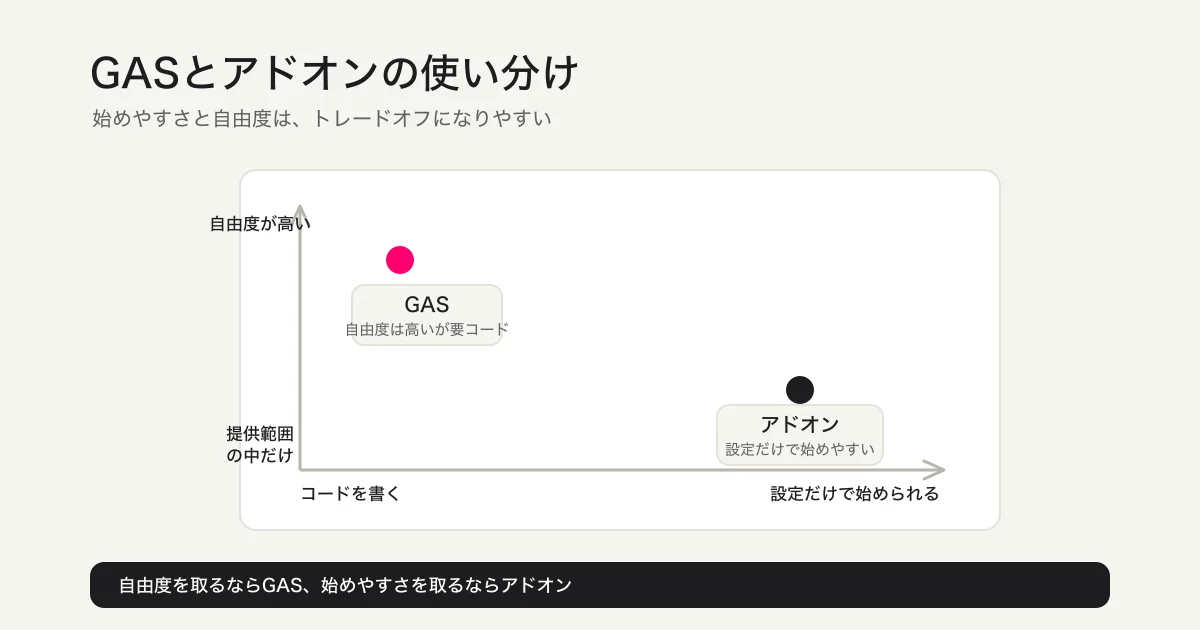
| 比較項目 | GAS(スクリプト) | アドオン |
|---|---|---|
| 始めやすさ | コードを書く必要がある | 管理画面の設定だけで始めやすい |
| 自由度 | 条件分岐や外部連携を自由に書ける | 提供機能の範囲内に収まる |
| 保守する人 | スクリプトを読める人が必要 | 管理画面を使える人なら引き継ぎやすい |
| 費用・権限 | 自分のGoogleアカウントの範囲で無料 | 無料枠と有料プランが分かれる製品が多く、第三者への権限付与が必要 |
アドオンを検討する場合は、次を公開前に確認してください。
フォームの回答者情報にアクセスする権限を許可してよいか
無料枠の送信件数や設問数の上限で足りるか
文面の差し込み項目(設問名との対応)が意図通りか
運用担当者が交代したときに設定を引き継げるか
Googleフォームを軸にしたまま自由度も欲しい場合はGAS、コードを書かずに早く始めたい場合はアドオン、という分け方が目安になります。どちらも、Googleフォーム本体の回答管理、ステータス管理、CSV / Sheets連携までは代替しません。その部分まで含めて一つの流れで扱いたい場合は、Googleフォーム + スプレッドシート + GAS運用の判断基準を確認するか、次章のFORMLOVAでの設定方法に進んでください。
FORMLOVAでフォーム自動返信を設定する
FORMLOVAでは、自動返信メールの作成・カスタマイズはスタンダード以上の機能です。
無料プランでも、フォーム作成、回答受付、回答閲覧、検索、ステータス管理、CSV / Excelエクスポートは使えます。ただし、フォーム送信後に回答者へ自動返信メールを送る運用は有料プラン側で扱います。
FORMLOVAで最初に入力する文は、短くて構いません。
実際の検証では、次の一文だけでも、件名と本文の下書き、差出人名、返信先メールアドレス、ロゴ、テスト送信といった次の確認点まで出ることを確認しています。
自動返信メールを作成してください。
この問い合わせフォームに自動返信メールを設定してください。
件名は「お問い合わせを受け付けました」。
本文には、2営業日以内に返信することと、緊急時の連絡先を入れてください。
返ってくる内容は、たとえば次のような形です。
件名: お問い合わせを受け付けました

{お名前} 様

お問い合わせありがとうございます。
以下の内容でお問い合わせを受け付けました。

担当者が内容を確認し、通常2営業日以内にご返信いたします。
お急ぎの場合は support@example.com までご連絡ください。
ここで一度プレビューを見て、問題がなければ保存します。FORMLOVAでは、メールテンプレート変更時にプレビューを確認し、承認してから保存する流れにしています。いきなり本番文面が変わらないようにするためです。
私がFORMLOVA側で自動返信を考えるときは、「本文を生成する機能」ではなく、フォーム送信後の状態を崩さない機能として見ています。
自動返信メールには、少なくとも次の状態が関係します。
フォームが公開されている
回答者のメールアドレスが取れている
自動返信が有効になっている
本文テンプレートが承認済みになっている
送信元とReply-Toが決まっている
本番前にテスト送信で確認されている
このうち1つでも曖昧だと、「オンにしたのに届かない」「届いたが返信先が違う」「本文は正しいが参加URLを早く出しすぎた」のような問題になります。
だからFORMLOVAでは、文章生成だけでなく、プレビュー、承認、テスト送信、公開前レビューを同じ流れに置くことを重視しています。
文面をチャットで調整する
自動返信メールは、最初の下書きで終わりではありません。
FORMLOVAでは、次のような短い指示で調整できます。
もう少しカジュアルにして
法人向けなので少し丁寧にして
スマホで読みやすいように短くして
返信目安を本文の前半に移動して
資料URLを入れて
参加URLは入れず、前日に送る案内にして
ポイントは、トーン調整と運用調整を分けることです。
「もっと良くして」だけだと、丁寧になるのか、短くなるのか、情報が増えるのかが曖昧です。「短くして」「返信目安を前に」「参加URLは入れない」のように、変えたい場所を言うと安定します。
実際の検証では、「もう少しカジュアルにして」という一言に対して、件名、呼びかけ、文体、締めの変更点を要約し、そのまま「テスト送信しますか?」へ進む流れを確認しています。本文を作るだけでなく、変更点を確認してからテスト送信へ進めることが、自動返信の事故を減らします。
用途別の件名や本文例が必要な場合は、自動返信メール例文集に、問い合わせ、資料請求、セミナー申込、採用応募、アンケート用の例文をまとめています。
テスト送信で見るべきこと
自動返信メールは、公開前に必ずテスト送信してください。
画面のプレビューだけでは、受信箱での見え方までは分かりません。
確認する項目は、次の通りです。
| 確認項目 | 見る理由 |
|---|---|
| 件名 | 長すぎないか、用途が分かるか |
| 差出人名 | 誰から来たメールか分かるか |
| Reply-To | 返信したときに正しい窓口へ届くか |
| 本文 | 受付完了と次の案内が入っているか |
| 差し込み項目 | 名前やフォーム名が空欄になっていないか |
| URL | 資料URL、地図URL、参加URLが開けるか |
| 送信元ドメイン | なりすまし判定や社内フィルタで止まる要因がないか |
| スマホ表示 | 改行が多すぎないか、リンクが押しやすいか |
FORMLOVAのテスト送信は、本番の回答者に送るものではありません。メールクライアントでの見え方を確認するための機能です。テストメールの件名にはテストであることが分かる印を付け、メール送信クォータにも計上しない設計にしています。
公開前の全体チェックは、公開前レビューのガイドも合わせて確認してください。
届かない問題を繰り返さない運用
自動返信が一度届くようになっても、そこで終わりではありません。
フォームは、公開後に文面、担当者、返信期限、資料URL、イベントURL、通知先が変わります。そのたびに、メールの状態も変わります。
私は、自動返信を次のような小さな運用チェックとして扱うほうが安全だと考えています。
| タイミング | 見ること |
|---|---|
| フォーム公開前 | テスト送信、宛先、Reply-To、本文、リンク |
| 文面変更時 | プレビュー、差し込み項目、古い案内の残り |
| イベント前 | 参加URLをいつ出すか、前日リマインドとの重複 |
| 問い合わせ増加時 | 月間送信数、担当者通知、返信期限 |
| 採用・相談フォーム | 個人情報をメール本文に載せすぎていないか |
自動返信メールは、送信後の最初の約束です。届かないことだけが問題ではなく、届いた内容が実際の運用とズレることも問題です。
申込受付完了メールの最小例文
申込 受付完了メール 例文 で探している場合は、最初から長いメールを書かないほうが安定します。
最低限入れるのは、受付状態、次に起きること、問い合わせ先、注意事項の4つです。
件名: お申し込みを受け付けました

{お名前} 様

お申し込みありがとうございます。
以下の内容で受付しました。

担当者が内容を確認し、通常2営業日以内に次のご案内をお送りします。

変更やキャンセルをご希望の場合は、このメールに返信してください。
確認メールが見つからない場合は、迷惑メールフォルダもご確認ください。
予約や審査が残る申込では、「確定しました」と書かず、「受け付けました」と書きます。イベントやウェビナーでは、参加URLをこのメールに入れるのか、前日リマインドで送るのかを先に決めます。資料請求では、ダウンロードURLを入れるか、別メールで送るかを決めます。
画面上の完了メッセージとメールの役割も分けてください。完了画面はその場の安心、自動返信メールは後から戻れる控えです。送信後画面の文言はフォームのサンクスページの作り方に分けています。
月間メール送信数とプランの注意点
自動返信メールは、送信されるたびに月間メール送信数を消費します。
FORMLOVAの現在のプラン上の扱いは次の通りです。
| プラン | 月額 | 自動返信メール | 月間メール上限 |
|---|---|---|---|
| Free | 0円 | 送信なし | 100通 |
| Standard | 480円 | 利用可 | 1,000通 |
| Premium | 980円 | 利用可 | 10,000通 |
無料プランのメール上限は、無料プランで使える通知や関連メールの上限として扱います。自動返信メールそのものは送信できません。
問い合わせフォームで月100件、資料請求で月300件、セミナー申込で月500件のように、送信数が読める場合はStandardで十分なことが多いです。複数フォームで一斉メールやリマインドも使う場合は、月間上限を見てPremiumやメール追加パックを検討します。
メールは便利ですが、何でも自動で送ればよいわけではありません。重要な問い合わせ、個別判断が必要な相談、採用応募の選考連絡などは、人が確認する余地を残すほうが安全です。
さらに進んだ使い方
自動返信が整ったら、次に考えるのは「誰に、いつ、どのメールを送るか」です。
たとえば、次のような運用があります。
| やりたいこと | 使う機能 |
|---|---|
| セミナー参加者に前日リマインドを送る | リマインドメール |
| 問い合わせカテゴリごとに担当者へ通知する | 条件分岐とワークフロー |
| 評価が低いアンケート回答者だけにフォローする | 条件付きメール |
| 資料請求後、温度感の高い人を営業に渡す | 回答検索、ステータス、通知 |
全体像はFORMLOVAでフォーム自動化を始める方法で整理しています。問い合わせフォームの運用全体は問い合わせフォーム運用まとめが近いです。セミナーやウェビナーの申込後メールは、セミナー・ウェビナー申込フォームの作り方で扱っています。
担当者へ知らせるところまで含めるなら、フォーム回答をSlack通知する方法も合わせて確認してください。自動返信は回答者向け、Slack通知は担当者向けです。ここを分けると、回答者には受付完了を返し、チーム側には対応漏れを防ぐ通知を出す、という設計にできます。
そのまま使える関連Workflow
問い合わせの内容によって返信文面を分けたい場合は、カテゴリ別問い合わせ自動返信が近いです。フォーム回答のカテゴリや本文を見て、一次返信と次の対応を分けるWorkflowです。
予約や申込の確認メールをGmail側で扱いたい場合は、Gmail予約確認メールを使えます。イベントやセミナーの確認、リマインド、終了後フォローまでつなげるなら、イベントリマインド+フォローアップも候補になります。
FAQ
Googleフォームで自動返信メールは送れますか?
Googleフォームでは、回答者に回答コピーを送る設定があります。ただし、自由な件名や本文、返信目安、資料URL、条件付き文面などを含むカスタム自動返信メールを作る場合は、Apps Script、アドオン、外部サービスの検討が必要です。
Googleフォームの通知設定と自動返信は違いますか?
違います。Googleフォームの新しい回答メール通知は、フォーム編集者や運用担当者が新着回答に気づくための通知です。回答者に送る受付完了メールとは役割が違います。回答者に控えを送る場合は、メールアドレス収集と回答コピー設定を確認します。
Googleフォームの自動返信が届かないときは何から確認しますか?
まず、メールアドレス収集、回答コピー設定、迷惑メールフォルダを確認します。GASで独自メールを送っている場合は、インストール型トリガー、初回承認、実行ログ、宛先の取得、MailApp/GmailAppの送信上限を確認します。
Google Apps Scriptなしでフォーム自動返信を設定できますか?
できます。Googleフォーム標準の回答コピーで足りる場合はGASなしで設定できます。独自文面の自動返信をGASなしで設定したい場合は、formrunのようなフォームサービスや、FORMLOVAのスタンダード以上の自動返信機能を使う方法があります。
FORMLOVAの無料プランで自動返信メールは使えますか?
FORMLOVAの無料プランでは、自動返信メールの送信はできません。無料プランではフォーム作成、回答受付、回答閲覧、検索、ステータス管理、CSV / Excelエクスポートなどを使えます。自動返信メールの作成・カスタマイズはスタンダード以上です。
自動返信が有効なのに送信実績が0件のときは何を見ますか?
まず、フォームが公開されているか、回答者のメールアドレスを取得できているか、送信条件に合う回答が入っているか、テスト送信だけを見て本番送信と混同していないかを確認します。次に、配信ログ、送信元ドメイン、迷惑メール、社内フィルタを見ます。有効表示だけでは、実際に回答者へ届いた証拠にはなりません。
自動返信メールに回答内容を全部入れてもいいですか?
おすすめしません。確認に必要な項目だけに絞ってください。住所、電話番号、長い自由記述、機密性の高い相談内容をそのまま載せると、転送や誤送信時のリスクが増えます。
自動返信メールの例文はどこで見られますか?
問い合わせ、資料請求、セミナー申込、採用応募、アンケート用の例文は、フォームの自動返信メール例文集にまとめています。この記事で設定方法を決めたあとに、文面の型として使ってください。
参考
- Google Docs Editors Help: View & manage form responses
- Google Apps Script: Installable triggers
- Google Apps Script: MailApp
- Google Apps Script: Quotas for Google Services
- formrun: 自動返信メールの内容を設定する方法
- formrun: メール配信・自動返信・送信機能
次に読む記事
回答者本人へのコピーではなく、チームや関係者へ結果を渡す場合は、Googleフォームの回答を閲覧のみ・共同編集・Sheetsで共有する方法を確認してください。
- フォームの自動返信メール例文集
- Googleフォームの自動返信が届かない原因と確認手順
- FORMLOVAでフォーム自動化を始める方法
- Googleフォーム + スプレッドシート + GAS運用の判断基準
- フォーム回答のステータス管理とは
- FORMLOVAで公開前レビューを進めて公開する方法
- 問い合わせフォーム運用まとめ
- セミナー・ウェビナー申込フォームの作り方
執筆・確認情報
この記事は、2026年6月18日時点の各社公式情報とFORMLOVAの検証メモを確認して更新しています。筆者はFORMLOVAの開発者です。Googleフォームの回答コピー、回答通知、Apps Scriptのフォーム送信トリガー、MailApp、Apps Scriptのクォータ、formrunの自動返信設定については、各社の公式ドキュメントを参照しました。2026年6月26日は、Search Consoleの実測クエリに合わせてタイトル、メタディスクリプション、冒頭回答を更新しました。料金、機能、メール送信数などの条件は変更される可能性があるため、最新情報は各サービスの公式ページで確認してください。
関連する記事
- FORMLOVAでフォーム自動化を始める方法 -- 自動返信・振り分け・Sheets連携・MCP運用のまとめ
- Googleフォームの自動返信が届かない原因と確認手順
- Googleフォーム + スプレッドシート + GAS運用の判断基準 -- 通知・自動返信・ステータス管理をどこに置くか
- Googleフォームの回答をCSVで出力する方法 -- 文字化け・Sheets連携・FORMLOVAでの管理まで
- フォーム回答をSlack通知する方法 -- Googleフォーム・GAS実装と対応漏れ防止
- フォーム回答のステータス管理とは -- 未対応・対応中・完了をどう設計するか
- フォーム送信後ワークフローとは -- 問い合わせ対応を漏らさない設計
- フォームの自動返信メール例文集 -- 問い合わせ・資料請求・セミナー申込でそのまま使える作り方