
最終更新日: 2026-06-26
Googleフォームの回答をCSVで出力したいとき、操作自体は難しくありません。
ただし、実務でつまずくのはその後です。Excelで開いたら文字化けする。回答数が増えると並び順や同期で注意点が出る。毎回CSVを落としているうちに、どれが最新版か分からなくなる。チームで見るなら、Googleスプレッドシート連携のほうが向いていることもあります。
この記事では、Googleフォームの回答をCSVでダウンロードする手順から、文字化け対策、Google Sheets連携との使い分け、FORMLOVAで回答データを管理する場合の考え方までまとめます。
FORMLOVAでの具体的な操作だけを見たい場合は、FORMLOVAで回答をCSVで書き出す / Google Sheetsに自動連携する方法を開いてください。この記事は、Googleフォーム起点でCSV管理を整理する検索流入向けのガイドです。
先に答え -- GoogleフォームCSV出力と文字化け対策
GoogleフォームのCSV出力は、対象フォームを開き、回答 タブのその他アイコンから 回答をダウンロード(.csv) を選びます。
Excelで文字化けする場合は、CSVをダブルクリックで開かず、Excelの データ からテキスト/CSVとして取り込み、UTF-8で読むのが安全です。Google Sheetsで開いて読めるなら、CSVファイル自体ではなくExcel側の読み込み方が原因の可能性が高いです。
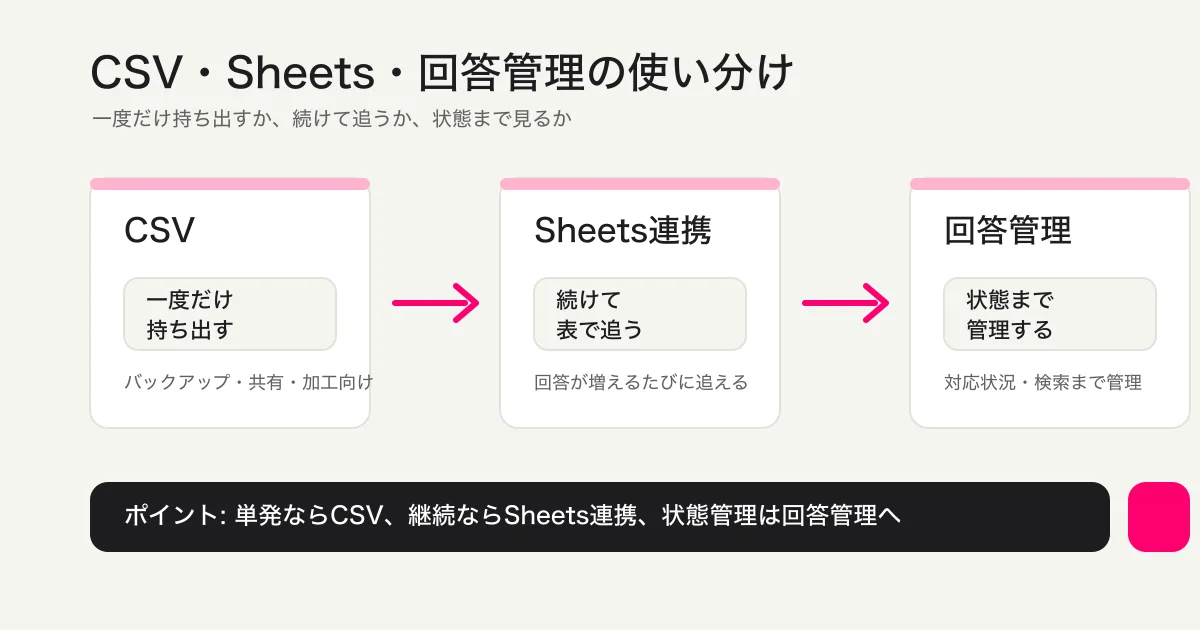
一度だけ取り出すならCSV、継続管理ならSheetsです。
Googleフォームの回答データは、主に2つの方法で外に出せます。
| 方法 | 向いている場面 | 注意点 |
|---|---|---|
| CSVダウンロード | 今ある回答を一度だけ手元に出したい | Excelで文字化けすることがある。最新版管理は手動です |
| Googleスプレッドシート連携 | 回答が増えるたびに表で追いたい | フォームとシートの権限、共有、同期状態を管理する必要があります |
CSVは「その時点の回答データを持ち出す」方法です。バックアップ、社内共有、Excelでの加工、外部ツールへの取り込みに向いています。
Googleスプレッドシート連携は「これから入る回答も表で追い続ける」方法です。チームで同じ表を見たい、関数やフィルタで集計したい、Google Workspace内で運用したい場合に向いています。
つまり、どちらが上という話ではありません。
一度だけ取り出すならCSV。継続して追うならGoogleスプレッドシート。対応状況まで管理するなら、回答ステータスや検索まで含めた運用に進む。この順番で考えると迷いにくくなります。
GoogleスプレッドシートにGAS、Slack通知、自動返信、担当者列まで載せる段階なら、CSVの問題ではなく運用設計の問題です。Googleフォーム + スプレッドシート + GAS運用の判断基準で、どこを正本にするかを先に決めてください。
Googleフォームの回答をCSVでダウンロードする手順
Google公式ヘルプでは、Googleフォームの回答をCSV形式でダウンロードする手順が案内されています。
手順は次の通りです。
1. Googleフォームで対象フォームを開く
2. 上部の「回答」をクリックする
3. その他アイコンをクリックする
4. 「回答をダウンロード(.csv)」をクリックする
これで、その時点の回答データをCSVファイルとして保存できます。
CSVは表形式のテキストファイルです。Excel、Google Sheets、Numbers、CRM、BIツール、メール配信ツールなど、さまざまな場所に持ち込めます。バックアップとして保存するにも向いています。
ただし、CSVは「ファイル」です。ダウンロードした後に新しい回答が入っても、そのファイルは自動更新されません。最新の回答を見たい場合は、もう一度ダウンロードする必要があります。
ここが、Googleスプレッドシート連携との一番大きな違いです。
Googleフォームの回答をスプレッドシートで見る方法
Googleフォームでは、回答をGoogleスプレッドシートで表示することもできます。
公式ヘルプでは、フォームの「回答」タブから、右上の「スプレッドシートで表示」をクリックする流れが案内されています。
この方法を使うと、回答データをスプレッドシートで扱えます。
CSV: その時点のデータをファイルとして取り出す
Sheets: 回答データを表で継続的に扱う
スプレッドシートにすると、フィルタ、関数、グラフ、共有、権限管理、別シートでの集計などが使えます。問い合わせ一覧、申込者一覧、アンケート結果、参加者リストをチームで見たい場合は、CSVよりスプレッドシートのほうが自然です。
一方で、共同編集者とフォームを共有している場合、フォームに紐づくスプレッドシートへのアクセスにも注意が必要です。Google公式ヘルプでも、共同編集者を削除する場合はフォームとスプレッドシートの両方から削除する必要があると案内されています。
フォーム本体と回答シートは、運用上は別の権限対象として見たほうが安全です。
CSVでよくある問題 -- 文字化け、日付、最新版管理
Googleフォームの回答CSVでよくある問題は、次の3つです。
| 問題 | 起きやすい場面 | 対処 |
|---|---|---|
| 文字化け | CSVをExcelで直接開く | UTF-8としてインポートする。必要ならGoogle Sheetsで開く |
| 日付や数値の表示崩れ | Excelが自動で型を推測する | テキスト/CSVのインポート機能で列の型を確認する |
| どれが最新版か分からない | 何度もCSVを落として共有する | ファイル名に日時を入れる。継続管理はSheets連携に寄せる |
特に日本語のCSVでは、文字化けが起きることがあります。
原因は、CSVの文字コードと、Excel側の読み込み方が合わないことです。Microsoftのサポートでは、UTF-8のCSVを正しく開くには、BOM付きUTF-8で保存されているか、Excel側でインポート手順を使う必要があることが説明されています。
実務では、次のどちらかに寄せるのが安全です。
Google Sheetsで開いて確認する
Excelの「データ」からテキスト/CSVとしてインポートする
ダブルクリックで開くと、Excelが自動判定してしまうことがあります。大事な顧客データやアンケート回答を扱う場合は、文字化けした状態で上書き保存しないでください。まず元ファイルを残し、別名で確認するほうが安全です。
文字化けしたときの切り分け -- Windows / Mac / Google Sheets
GoogleフォームのCSVが文字化けしたときは、まず「ファイルが壊れた」のではなく「開き方が合っていない」と考えます。
日本語CSVでは、UTF-8とShift_JISの違いが問題になりやすいです。
| 開く環境 | 最初に試すこと | 補足 |
|---|---|---|
| Windows版Excel | ダブルクリックせず、Excelの「データ」からテキスト/CSVとして取り込む | 文字コードでUTF-8を選べる場合はUTF-8を選ぶ |
| Mac版Excel | 直接開いて崩れる場合は、インポート機能またはGoogle Sheetsで開く | バージョンによってUTF-8の扱いが変わるため、直接開きだけで判断しない |
| Google Sheets | まずGoogle Sheetsで開いて文字が読めるか確認する | 読めるならCSV本体ではなくExcel側の読み込み問題の可能性が高い |
| 古い社内システム | UTF-8を受け付けない場合がある | 取り込み先がShift_JIS前提なら、変換コピーを別名で作る |
基本は、Googleフォームから落とした元CSVをそのまま残すことです。
元ファイルを上書きせず、作業用コピーを作ります。Excelで文字化けした状態のまま保存すると、あとから戻しにくくなります。
判断の流れは次の通りです。
1. 元CSVを残す
2. Google Sheetsで開いて読めるか確認する
3. Windows/MacのExcelでは「インポート」でUTF-8として読む
4. 取り込み先がShift_JIS前提なら、別名コピーをShift_JISへ変換する
5. 日付、郵便番号、電話番号、先頭ゼロが崩れていないか確認する
Shift_JISに変換する必要があるのは、古い社内システムや一部の業務ソフトがShift_JIS前提のときです。Excelで開くためだけに、毎回Shift_JISへ変換する運用に固定する必要はありません。Google Sheetsで読めるなら、まずUTF-8のまま扱うほうが安全です。
電話番号、郵便番号、会員番号のように先頭ゼロがある列は、文字化けとは別にExcelの自動型変換で崩れることがあります。文字コードを直しても、列の型を確認しないと別の事故が残ります。
回答数が増えたときの注意点
Googleフォームは手軽ですが、回答数が増えると注意点が出ます。
Google公式ヘルプでは、回答数が多い場合に起きる可能性のある挙動として、次のような上限の目安が説明されています。
| 回答数の目安 | 起きる可能性があること |
|---|---|
| 10,000件超 | 個別ビューが表示されない、CSVの並び順が送信日時順にならないことがある |
| 50,000件超 | 回答の概要が表示されないことがある |
| 100,000件超 | 回答がスプレッドシートと同期されないことがある |
これは、今すぐ少数回答のフォームで困る話ではありません。
ただ、イベント、採用、自治体アンケート、学校、キャンペーン、資料請求などで回答数が増える可能性があるなら、早めに回答データの扱いを決めておいたほうがよいです。
CSVは取り出しには強いですが、対応状況の管理には向きません。誰が未対応か、誰に返信済みか、どの回答を営業へ渡したか、どの回答を分析から除外するか。そこまで来ると、CSVファイルだけでは管理しにくくなります。
FORMLOVAでCSV / Excel / JSONにエクスポートする
FORMLOVAでは、回答データのCSV / Excel / JSONエクスポートを全プランで使えます。
無料プランでも、フォーム作成、回答受付、回答閲覧、回答検索、ステータス管理、CSV / Excelエクスポートを使えます。回答データを人質にしない設計です。
たとえば、チャットで次のように頼めます。
このフォームの回答をCSVで書き出して
Excelで渡したい場合は、こうです。
参加者リストをExcelで出してください
JSONで外部処理に渡したい場合は、こう言えます。
回答データをJSONでエクスポートして
CSVは軽くて汎用的です。Excelは社内共有に向いています。JSONは外部システムや開発者向けの処理に向いています。
FORMLOVAの具体的な操作は、回答をCSVで書き出す / Google Sheetsに自動連携する方法で画面の流れに沿って整理しています。
Google Sheets自動連携で手動CSVを減らす
CSVを毎日、毎週、毎月落としているなら、Google Sheets自動連携を検討するタイミングです。
FORMLOVAのGoogle Sheets自動連携は、スタンダード以上で使えます。スタンダードプランは月額480円です。
考え方はシンプルです。
一度だけ外に出す: CSV / Excel / JSONエクスポート
継続して表に流す: Google Sheets自動連携
回答の進捗を見る: 回答検索・ステータス管理
Google Sheetsへ同期しておけば、チームは同じ表を見られます。CSVを添付して送り直す必要も減ります。
ただし、スプレッドシートは万能ではありません。列を壊す、関数を上書きする、共有権限が広がる、個人情報が入った表が複製される、といったリスクもあります。
そのため、運用としては次の分け方が安全です。
| 目的 | 向いている方法 |
|---|---|
| 一時的に回答を渡す | CSV / Excel |
| チームで継続的に見る | Google Sheets自動連携 |
| 対応済み・未対応を管理する | FORMLOVAの回答ステータス |
| 分析や除外条件を使う | FORMLOVAの検索・分析 |
CSVやSheetsは、データを外に出す方法です。対応状況を管理する場所とは分けて考えると、混乱が減ります。
CSV管理を卒業するタイミング
CSV管理が合っているのは、次のような場面です。
回答数が少ない
一度だけ集計すればよい
社外へファイルで渡す必要がある
バックアップとして保存したい
ExcelやBIツールで加工したい
逆に、CSVだけではつらくなるのは、次のような場面です。
毎日新しい回答が入る
複数人で同じ回答を見る
対応済み・未対応を管理したい
営業メールやスパムを除外したい
回答者ごとにフォロー状況を残したい
最新版ファイルが分からなくなる
この段階になったら、単にCSVを便利にするのではなく、回答管理そのものを見直すほうがよいです。
FORMLOVAでは、回答検索、ステータス管理、タグ、CSV / Excelエクスポート、Google Sheets自動連携を分けて使えます。詳しい回答後の運用は、回答一覧を見て絞り込みとステータス管理をする方法とFORMLOVAでフォーム自動化を始める方法で整理しています。
CSVを毎回落とす作業を、回答の確認、ステータス、通知までひとつの運用にまとめて実データで試すなら、無料でFORMLOVAを始める。CSV / Excelエクスポートは無料プランでも使えます。
そのまま使える関連Workflow
CSV出力が繰り返し作業になっているなら、回答をSlack通知してSheetsに記録 が自然な置き換え先です。回答が入るたびにSlackへ通知され、同時にSheetsへ残るので、毎回CSVを取りに行く必要が減ります。
対応状況まで見たい場合は 問い合わせ週次ステータスレポート、内容をまとめたい場合は AI回答レポート生成 も使えます。CSVを「保管」ではなく「運用判断」へつなげる導線です。
FAQ
Googleフォームの回答はCSVでダウンロードできますか?
できます。Googleフォームで対象フォームを開き、「回答」タブからその他アイコンを開き、「回答をダウンロード(.csv)」を選択します。
GoogleフォームのCSVがExcelで文字化けするのはなぜですか?
多くの場合、CSVの文字コードとExcel側の読み込み方が合っていないためです。UTF-8としてインポートする、Google Sheetsで開く、元ファイルを残して別名で確認する、といった対処が安全です。
CSVとGoogleスプレッドシート連携はどちらを使うべきですか?
一度だけ回答データを取り出すならCSVが向いています。回答が増えるたびに表で追いたいならGoogleスプレッドシート連携が向いています。対応状況まで管理するなら、ステータス管理も合わせて使うと運用しやすくなります。
FORMLOVAでは無料でCSVエクスポートできますか?
できます。FORMLOVAでは、CSV / Excelエクスポートを全プランで使えます。Google Sheets自動連携はスタンダード以上です。
GoogleフォームからFORMLOVAへ回答データを移せますか?
CSVやスプレッドシートで回答データを持ち出し、移行先の形式に合わせて整理するのが基本です。FORMLOVA側ではJSON形式の回答インポートに対応していますが、インポート前に項目名、型、同意情報、不要な個人情報を確認してください。
参考
- Google ドキュメント エディタ ヘルプ: フォームの回答を表示、管理する
- Microsoft Support: Opening CSV UTF-8 files correctly in Excel
- formrun: 収集したフォーム回答データを出力する
- Jotform: Googleスプレッドシート統合
次に読む記事
固定ファイルではなく、関係者に最新の回答を見せ続けるなら、Googleフォームの回答を閲覧のみで共有する方法で結果概要・共同編集・Sheetsの違いを確認してください。
回答値ではなく質問文・形式・必須設定・選択肢を持ち出したい場合は、Googleフォームの質問をエクスポートする方法へ進んでください。持ち出した過去回答を移行先へ取り込む場合は、フォームの回答データを安全にインポートする方法で項目対応、少量テスト、重複実行、誤配信防止を確認できます。
- FORMLOVAで回答をCSVで書き出す / Google Sheetsに自動連携する方法
- 回答一覧を見て絞り込みとステータス管理をする方法
- FORMLOVAでフォーム自動化を始める方法
- Googleフォーム + スプレッドシート + GAS運用の判断基準
- Google フォーム代替3選 -- 料金・運用・MCP対応で比較
- フォーム自動返信の設定方法
無料でFORMLOVAを始める | FORMLOVAのセットアップガイドを見る
執筆・確認情報
この記事は、2026年6月26日時点の各社公式情報を確認して更新しています。筆者はFORMLOVAの開発者です。GoogleフォームのCSV出力、Googleスプレッドシート連携、回答数が多い場合の注意点、ExcelでのUTF-8 CSVの扱い、他社フォームサービスの出力機能については、各社の公式ドキュメントを参照しました。2026年6月26日の更新では、2026-06-23のSearch Console 90日エクスポートで表示されていた googleフォーム csv 文字化け、googleフォーム csv出力、グーグルフォーム エクセル出力 の意図に合わせ、H1、メタディスクリプション、冒頭回答を調整しました。料金、機能、出力形式などの条件は変更される可能性があるため、最新情報は各サービスの公式ページで確認してください。