
Grok Bot を担当ごとに分けて、フォーム運用を任せる
Grok Bot は、Bot を何体も作れます。公式も、Bot に一つのはっきりした仕事を任せ、複数の Bot で仕事を分ける使い方を紹介しています。
フォームの運用でも、この分け方が合うと私は考えています。申込のことは申込の担当に、問い合わせのことは問い合わせの担当に頼む。人のチームと同じように、話す相手を分けるやり方です。
この記事では、担当の Bot の作り方と、最初に役割を伝えるメッセージの例、そして分けるときに知っておきたい限界をお伝えします。
なぜ Bot を分けるのか
1体の Bot に何でも頼むと、会話の中で、申込の話と問い合わせの話が混ざっていきます。Bot は会話や頼まれたことを覚えていくので、担当を分けると、それぞれの Bot が自分の仕事のことを中心に覚えます(名前などのあなた自身の基本的な情報は、Bot 同士で共有されます)。
もう一つは、頼む相手がはっきりすることです。Grok Bot の音声通話は、Bot 1体との会話です。「申込のことなら申込の担当に電話する」と決めておけば、通話の最初に説明し直す手間が減ります。通話での使い方は、第2弾のGrok Bot に話しかけて、フォームの公開・編集からメール送信までにまとめています。
担当の分け方の例
たとえば、小さなチームで三つのフォームを運用しているなら、こんな分け方ができます。
| 担当の Bot | 受け持つフォーム | 頼むこと |
|---|---|---|
| 申込の担当 | セミナーやイベントの申込 | 申込の件数、空き枠、参加者への案内メールの下書き |
| 問い合わせの担当 | 問い合わせ | 新しい問い合わせの要約、急ぎの判定、返信の下書き |
| 集計の担当 | アンケート | 回答の集計、自由記述のまとめ、週の報告 |
分け方は、フォームごとでも、仕事の種類ごとでも構いません。最初は2体くらいから始めて、困ったら足すのがおすすめです。
担当の Bot を作る
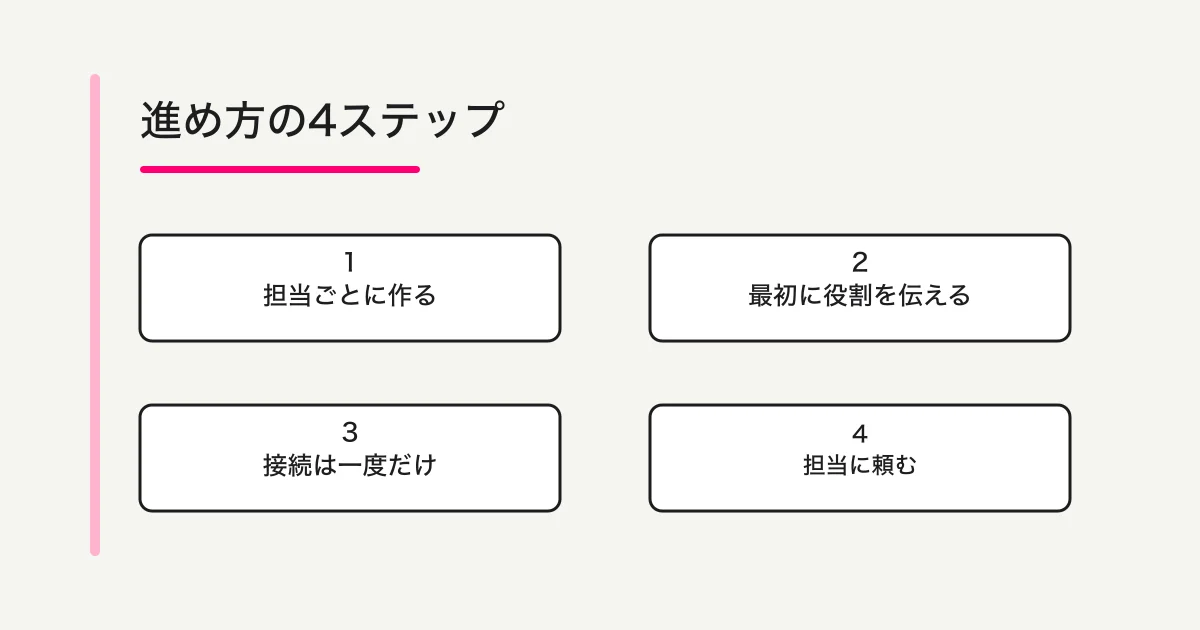
Grok Bot のサイドバーの一番上にある「+」から、新しい Bot を作ります。名前を付けて、アイコンの形と色を選べば完成です。「申込係」「問い合わせ係」のように、役割が分かる名前にしておくと、あとで迷いません。
自分用の Bot には、説明を書く欄や設定の画面はありません。役割は、チャットで伝えます。
最初のメッセージで役割を伝える
公式の説明では、最初のメッセージで、Bot の仕事、見る場所、確認が必要なことを伝え、覚えておくように頼むのがよいとされています。フォームの担当なら、次の三つを入れます。
- 受け持つフォーム: どのフォームを担当するか
- やること: 何を頼むつもりか
- 確認してから進めること: 公開、メール送信、回答の削除など、取り消しにくい操作
申込の担当なら、こんなメッセージです。
あなたは FORMLOVA の申込の担当です。受け持つのは「セミナー申込」のフォームです。申込の件数や空き枠を聞かれたら答えて、参加者への案内メールは下書きまで作ってください。公開、メールの送信、回答の削除は、私が「進めて」と言うまで実行しないでください。この役割を覚えておいてください。
問い合わせの担当なら、こうです。
あなたは FORMLOVA の問い合わせの担当です。受け持つのは「お問い合わせ」のフォームです。新しい問い合わせを要約して、急ぎのものを先に教えてください。返信は下書きまでにして、送るのは私の確認の後にしてください。この役割を覚えておいてください。
集計の担当なら、こうです。
あなたは FORMLOVA の集計の担当です。受け持つのは「顧客アンケート」のフォームです。聞かれたら回答を集計し、自由記述は似た意見ごとにまとめてください。フォームの中身は変えないでください。この役割を覚えておいてください。
役割を変えたいときも、チャットで伝え直せば大丈夫です。
FORMLOVA の接続は一度でよい
Grok Bot の外部の道具の接続は、アカウント全体に効きます。一度 FORMLOVA をつなげば、あとから作った担当の Bot も含めて、どの Bot からでも FORMLOVA を使えます。Bot ごとにつなぎ直す必要はありません。
まだつないでいない方は、第1弾のGrok Bot に FORMLOVA をつなぐ方法をご覧ください。メッセージを1通送るだけでつながります。
知っておきたい限界
分業は便利ですが、一つ大事なことがあります。Bot の役割は約束であって、アクセスの制限ではありません。
FORMLOVA の接続はアカウント全体で共有されるので、どの Bot も、技術的にはすべてのフォームを扱えます。「申込の担当」と伝えても、問い合わせのフォームに触れられないわけではありません。役割は、Bot が自分の仕事を取り違えないための目印だと考えてください。
そのため、取り消しにくい操作は、役割とは別に確認を挟むのが安心です。FORMLOVA は、公開やメール送信の前に確認を挟む作りにしています。Grok Bot の側でも、操作の前の確認(Auto Review)が最初から有効です。
また、Bot を分けても、FORMLOVA 側から見ると、同じアカウントからの操作です。どの Bot が操作したかを FORMLOVA の記録で見分けることはできません。誰が何をしたかを残したいときは、Bot との会話の記録も合わせて見ます。
チームで使うとき
Grok Bot の Teams や Enterprise のプランには、チームで共有する Bot(Team Bot)があります。Slack や Microsoft Teams から話しかけることもできます。
チームの誰かの Team Bot が、自分のアカウントでつないだ道具を使おうとするときは、先に確認を求めてきます。チームで FORMLOVA を使うなら、誰のアカウントでつないだ接続を使うのかを、先に決めておくと迷いません。
まずは担当の Bot を1体作ってみる
FORMLOVA をつないだら、申込の担当の Bot を作り、上のメッセージで役割を伝えて、下書きを一つ頼んでみてください。
登録とメールの確認が済んだら、接続ガイドで Grok Bot を選び、出てきたボタンを押します。
よくある質問
Bot は何体まで作れますか?
公式の説明に、作れる数の上限は書かれていません。頼む仕事が増えると使う量も増えるので、最初は2体くらいから始めるのがおすすめです。
担当の Bot 同士で、仕事を受け渡せますか?
グループのチャットに2〜6体の Bot を入れて、まとめて話すことができます。ただ、フォームの操作は取り消しにくいものもあるので、最初は Bot ごとに話して、結果を自分で確かめる使い方から始めるのが安心です。
Bot ごとに、使えるフォームを制限できますか?
今は、Bot ごとに FORMLOVA で扱えるフォームを分ける仕組みはありません。役割は最初のメッセージで伝える約束として使い、取り消しにくい操作は確認を挟んでください。
関連する記事
執筆・確認情報
2026年11月25日に、xAI の公式の説明(Bot の作成と管理、アプリの接続、チームでの使い方)と、FORMLOVA の現在の仕様で確かめています。担当の分け方とメッセージは、公式の仕組みに沿った設定の例です。この分け方で長く運用した結果を測ったものではありません。画面や機能は変わることがあるので、使う前に公式の説明もご確認ください。