Grok Bot に話しかけて、フォームの公開・編集からメール送信まで
Grok Bot には、アプリの中で Bot と声で話せる音声通話があります。FORMLOVA をつないでおくと、この通話のまま、フォームの中身を確かめて、直して、公開して、メールを送るところまで進められます。文字で頼むときと同じように、フォームの作成も頼めます。
11月25日に、私も通話で試しました。問い合わせフォームを公開し、三つの項目を必須にし、お礼のメールを送るところまで、通話のまま進められました。
この記事では、そのときの流れと、声で頼むときに気をつけたいことをお伝えします。
音声通話は「電話番号にかける」ものではありません
最初に、言葉の意味をそろえておきます。ここでいう通話は、Grok Bot のアプリの中で、Bot 1体と声で話す機能のことです。電話番号は使いません。デスクトップアプリでも、スマホのアプリでも使えます。
Grok Bot には、Bot がお店などに電話をかけてくれる別の機能もあります。こちらは今のところ米国だけで、この記事の話とは別のものです。
通話は、チャットの入力欄が空のときに出る、波の形のボタンから始めます。通話中は、ミュート、通話を切る、文字起こしを見る、声や話す速さ、言語を変える、といった操作ができます。言語は、話した言葉から自動で判断してくれます。私は日本語で話しました(Bot の記録にも、私の「送信して」という言葉がそのまま残っていました)。
まだ FORMLOVA をつないでいない方は、第1弾のGrok Bot に FORMLOVA をつなぐ方法を先にご覧ください。メッセージを1通送るだけでつながります。
通話で進んだこと
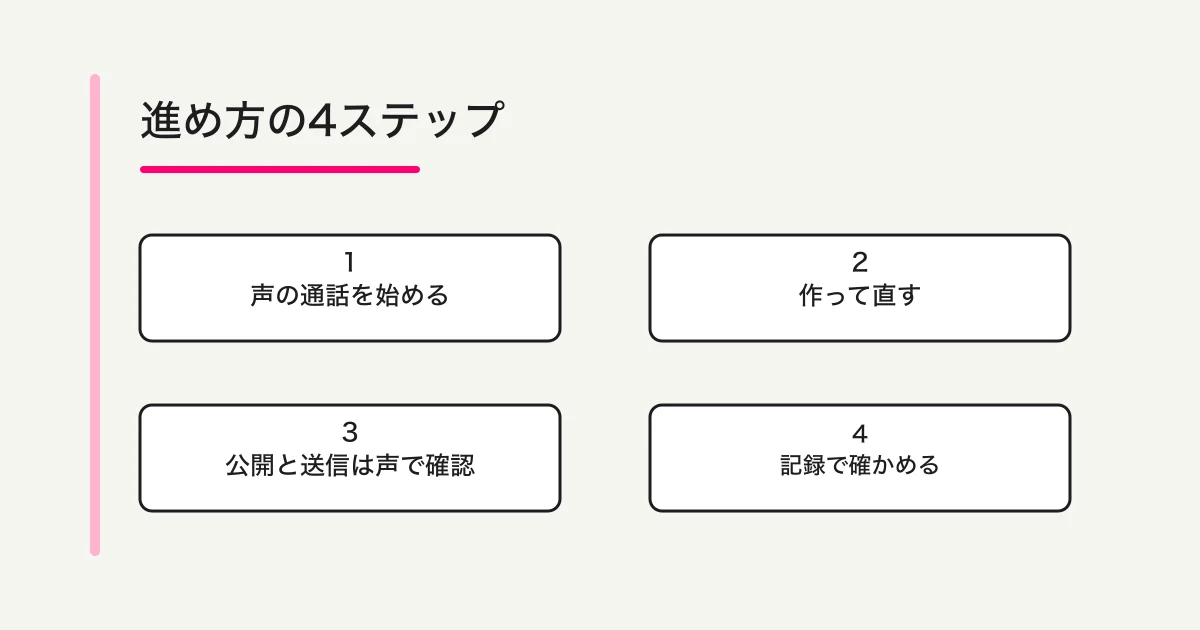
私が通話で頼んだのは、次の三つでした。
- 問い合わせフォームを公開する
- 三つの項目を必須にする
- お礼のメールを送る
Bot の記録には、「お問い合わせフォーム公開 1:53」「3項目必須追加」「お礼メール送信 1:57」のように、何をしたかが時刻と一緒に残っていました。
公開とメール送信は、勝手には進みません
声で頼めると聞くと、「聞き間違いで公開されたり、メールが送られたりしないか」が気になると思います。私もそこが一番気になりました。
Bot の説明では、メールの送信は通常、下書きのカードで止まり、承認したときだけ送られます。今回、通話で私が「送信して」と、はっきり言ったときは、カードの送信ボタンを押したのと同じ扱いになりました。Bot は、私がそう言ったことを記録に残してから送っていました。
今回の通話では、私が「送信して」と言うまで、メールは送られませんでした。Grok Bot 全体としても、操作の前に確認を挟む仕組み(Auto Review)が、最初から有効になっています。ただし、確認のカードで「常に許可」を選んだ種類の操作は、次から確認なしで進むことがあります。メールの送信や公開には、「常に許可」を選ばないでおくと安心です。
FORMLOVA の側でも、公開やメール送信のように取り消しにくい操作は、確認を経てから進める作りにしています。声でも文字でも、この順番は変わりません。
声で頼むときの話し方
通話で頼むときに、私が気をつけたことを三つ挙げます。
1. どのフォームかを最初に言う
フォームがいくつかあると、Bot がどれの話か迷います。「セミナーの申込フォームの話です」のように、最初に名前を言うと、そのあとの会話がずれません。
2. 公開と送信は、自分の言葉で言い切る
「たぶん大丈夫」「いいんじゃない」のような、あいまいな返事はしないほうが安心です。進めるときは「公開して」「送信して」、止めるときは「まだ公開しないで」と言い切ります。
3. メールアドレスや固有の名前は、文字で確かめる
声だと、メールアドレスや人の名前、会社名は聞き取りが揺れやすいです。大事な宛先や文面は、通話を切った後に文字起こしやチャットで確かめるか、「文面を読み上げて」と頼んで聞き直します。
話しかける例
通話では、普段の言葉で大丈夫です。たとえば、こんなふうに話しかけます。
問い合わせフォームの下書きを作って。名前、メール、問い合わせ内容を聞いて。まだ公開しないで。
名前とメールと問い合わせ内容を必須にして。
昨日の問い合わせは何件だった? 急ぎのものだけ教えて。
問い合わせてくれた人へのお礼メールの文面を読み上げて。……それで送信して。
最後の例のように、文面を聞いてから「送信して」と言うと、宛先や内容の聞き違いに気づきやすくなります。
終わった後に確かめること
通話を切った後は、次の二つを確かめておくと安心です。
- Bot の記録: 通話で何をしたかと、その時刻が残ります。公開や送信をしたなら、ここに出ているはずです。
- FORMLOVA の画面: フォームの公開状態や、メールの送信の記録を、管理画面でも確かめられます。
声で進めた操作も、FORMLOVA には文字で頼んだ操作と同じように残ります。手が離せないときは声で進めて、落ち着いてから画面で確かめる、という使い分けができます。
声で、最初の下書きを作ってみる
FORMLOVA をつないだら、Grok Bot との通話で「下書きを作って、まだ公開しないで」と頼んでみてください。
登録とメールの確認が済んだら、接続ガイドで Grok Bot を選び、出てきたボタンを押します。
よくある質問
日本語で話しても大丈夫ですか?
はい。音声通話の言語は、話した言葉から自動で判断されます。私は日本語で話して、公開やメール送信まで進められました。
複数の Bot と同時に通話できますか?
音声通話は、Bot 1体との会話です。複数の Bot が入るグループのチャットでは使えません。Bot ごとに担当を分ける使い方は、第3弾のGrok Bot を担当ごとに分けて、フォーム運用を任せるでお伝えします。
聞き間違いで、違う内容が送られることはありませんか?
今回の通話では、私が「送信して」と言うまで送られませんでした。それでも宛先や文面の聞き取りは揺れることがあるので、送る前に「読み上げて」と頼んで確かめるのがおすすめです。
関連する記事
執筆・確認情報
2026年11月25日に、Grok Bot の音声通話で FORMLOVA の操作(問い合わせフォームの公開、項目の必須化、お礼メールの送信)を実際に行い、そのときの通話の記録をもとに書いています。音声通話の操作や確認の仕組みは、xAI の公式の説明(メッセージと共同作業、承認とセキュリティ)で確かめました。画面や機能は変わることがあるので、使う前に公式の説明もご確認ください。