
Grok Bot に FORMLOVA をつなぐ方法|メッセージ1通で接続できます
Grok Bot から FORMLOVA を使えるようになりました。つなぎ方は短く、接続ガイドのボタンを押し、Grok Bot に届いたメッセージを送って、表示されたカードでログインを承認するだけです。設定の欄を自分で埋める必要はありません。
この記事では、そのつなぎ方と、手で追加する方法、つないだ後に最初に頼むことを順にお伝えします。Grok Bot は、xAI が提供している「自分専用のパソコンを持つ AI の同僚」のようなサービスです。2026年11月11日に正式版(1.0)が公開されました。
つなぐ前に用意するもの
用意するものは三つです。
- Grok Bot を使えるプラン: X の有料プラン(The X Subscription)の Premium(月30ドル)・Super・Ultra や、Teams・Enterprise に含まれています。Grok Bot だけの契約はありません。アカウントによっては、試用の画面が出ることもあります。
- Grok Bot のデスクトップアプリ: Mac・Windows・Linux 版があります。外部の道具(カスタムコネクタ)を足す操作は、デスクトップアプリで行います。
- FORMLOVA のアカウント: 無料で作れます。先に作っていなくても、接続の途中で出てくるログイン画面から登録できます。
FORMLOVA の接続先(MCP サーバーの URL)は次のとおりです。MCP は、AI が外部の道具を使うための共通のつなぎ方のことです。
https://formlova.com/api/mcp
いちばん短いつなぎ方:メッセージを1通送る
FORMLOVA の接続ガイドで Grok Bot を選ぶと、「メッセージをコピーして Grok Bot を開く」というボタンが出ます。
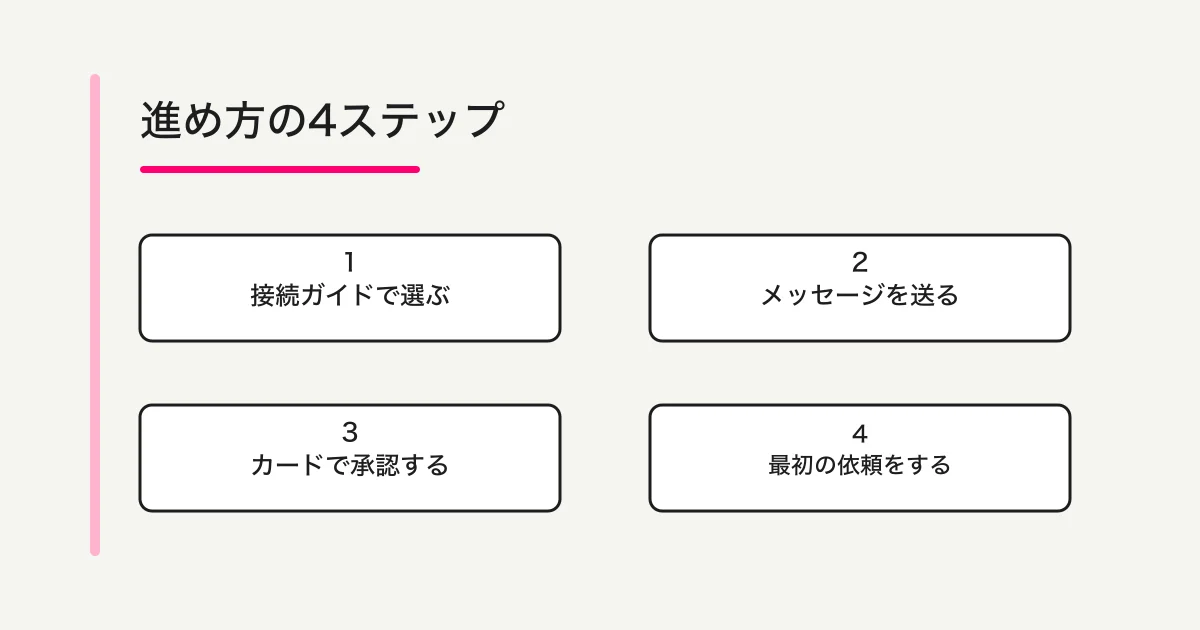
1. ボタンを押して Grok Bot を開く
ボタンを押すと、次のメッセージがコピーされ、Grok Bot のアプリがこのメッセージを入れた状態で開きます。
Add the MCP server https://formlova.com/api/mcp and connect it.
英語の短い依頼文です。「この MCP サーバーを追加して、つないでください」という意味です。
2. 届いたメッセージを確かめて送る
メッセージを送る前に、Grok Bot の確認が出ます。中身が上の文と同じで、アドレスが formlova.com になっていることを確かめてから、「確認」を押して送ってください。
3. カードでログインを承認する
Bot が FORMLOVA を追加すると、ログインを求める返事と一緒に、承認のカードが出ます。カードから進むとブラウザで FORMLOVA の画面が開くので、ログインして、Grok Bot からの接続を許可します。
承認が終わると、Bot から接続できたことを知らせる返事が来ます。ここまでで接続は完了です。
ボタンでアプリが開かないときは、コピーされたメッセージを、Grok Bot のどの Bot とのチャットに貼り付けて送っても同じように進みます。
手で追加する方法
メッセージではなく、設定の画面から追加することもできます。
1. 「アプリを接続」を開く
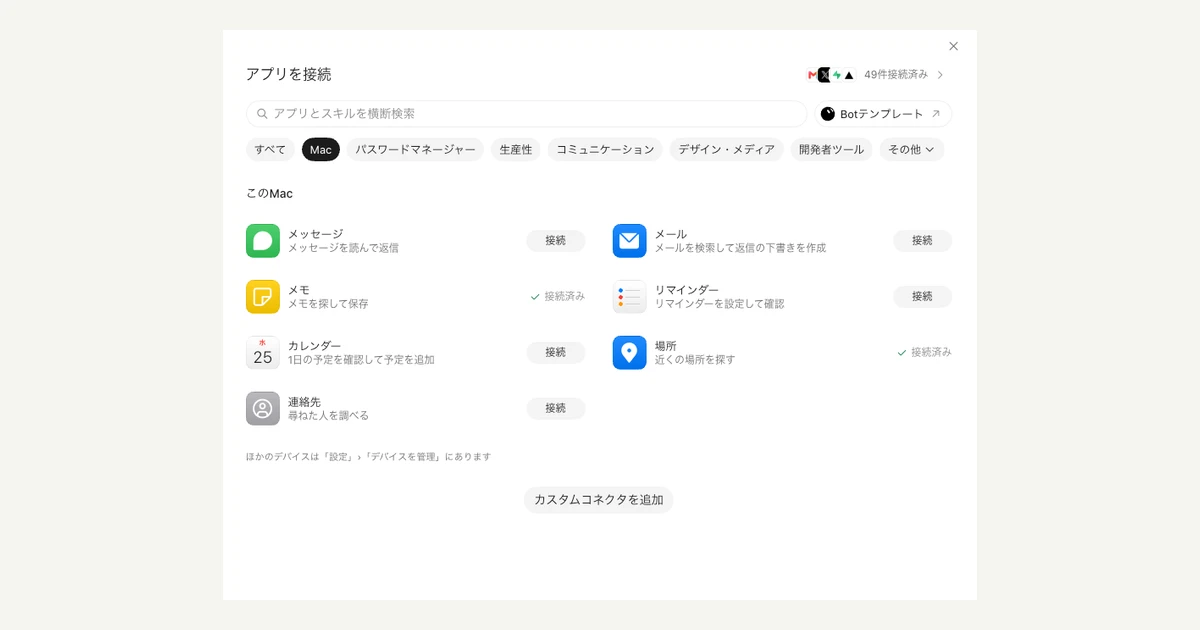
デスクトップアプリのサイドバーから「アプリを接続」を開き、一番下の「カスタムコネクタを追加」を選びます。
2. 欄を埋めて追加する
「カスタムコネクタを追加」の画面では、次のように入れます。
| 欄 | 入れるもの |
|---|---|
| 名前 | FORMLOVA(自分で分かる名前なら何でも構いません) |
| 種類 | リモート HTTPS |
| サーバー URL | https://formlova.com/api/mcp |
| HTTP ヘッダー | 空欄のまま |
| クライアント ID | 空欄のまま |
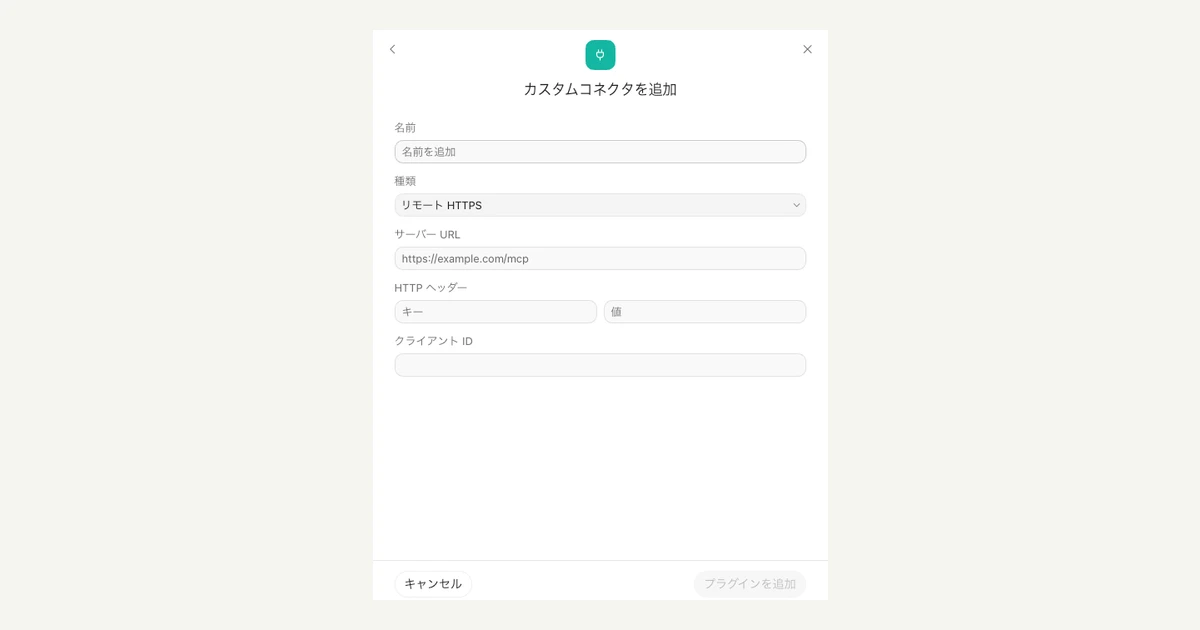
HTTP ヘッダーとクライアント ID は、空欄のままにしてください。FORMLOVA は、つなぐときに必要な登録を自動で済ませる作りです。ここに何か入れると、その自動の登録が使われず、ログインがうまく進まないおそれがあります。
入れ終わったら「プラグインを追加」を押します。一覧の FORMLOVA に「認証」(Authenticate)が出たら、そこからログインして接続を許可します。
最初に頼むこと
つながったら、まずは公開しない下書きを一つ作ってみませんか。たとえば、次のように頼みます。
FORMLOVA で、セミナーの申込フォームの下書きを作ってください。名前、メール、参加日、質問を聞きます。まだ公開しないでください。
Bot がフォームを作り、確認用の URL を返してくれます。質問の順番や必須にする項目を、そのままチャットで直していけます。
慣れてきたら、こんな頼み方もできます。
昨日までの申込の件数と、質問の欄に書かれた内容をまとめてください。
申込してくれた人に、当日の案内メールの下書きを作ってください。送る前に文面を見せてください。
公開やメールの送信は、取り消しにくい操作です。FORMLOVA は、こうした操作の前に確認を挟む作りにしています。Grok Bot の側でも、操作の前に確認のカード(Auto Review)が出ることがあります。
つなぐと、すべての Bot から使えます
Grok Bot の接続は、アカウント全体に効きます。一度 FORMLOVA をつなぐと、あとから作った Bot も含めて、すべての Bot から FORMLOVA を使えます。
この仕組みを使うと、「申込の担当」「問い合わせの担当」のように Bot を分けて、それぞれに仕事を頼むこともできます。やり方は、連載の第3弾Grok Bot を担当ごとに分けて、フォーム運用を任せるでお伝えします。
また、Grok Bot には、アプリの中で Bot と声で話す「音声通話」があります。通話のまま、フォームの公開やメールの送信まで進められます。体験した流れは、第2弾Grok Bot に話しかけて、フォームの公開・編集からメール送信までにまとめました。
つまずいたときの確かめ方
ボタンを押しても Grok Bot が開かない
Grok Bot のデスクトップアプリが入っているパソコンで押しているかを確かめてください。開かないときは、コピーされたメッセージを Bot とのチャットに貼り付けて送れば、同じように進みます。
「カスタムコネクタを追加」で保存できない
会社やチームのアカウントでは、管理者の設定で外部の道具の追加が止められていることがあります。一覧に、チームの管理者によって無効にされている旨が出る場合は、管理者に相談してください。
追加したのに FORMLOVA が使えない
一覧で追加済み(Added)になっていても、ログインが済んでいないことがあります。認証が必要(Needs auth)や切断(Disconnected)と出ていたら、そこから認証をやり直してください。ログインは、画面が開いてから10分ほどのうちに終えます。
FORMLOVA の接続済み一覧で名前が違って見える
Grok Bot は Cursor と同じ会社の仕組みを使っているため、FORMLOVA のアカウント設定の「接続済み AI クライアント」では、「Cursor」という名前で表示される見込みです。身に覚えのない接続ではないか、接続した日時で確かめてください。
Grok Bot から、最初の下書きを作ってみる
接続ガイドで Grok Bot を選ぶと、メッセージ1通でつなげます。
登録とメールの確認が済んだら、接続ガイドで Grok Bot を選び、出てきたボタンを押します。
よくある質問
Grok Bot の無料のプランでも使えますか?
Grok Bot は、X の有料プラン(Premium・Super・Ultra)や Teams・Enterprise に含まれています。無料の X のアカウントだけでは使えません。FORMLOVA は無料プランでも、フォームの作成・公開と回答の受付を使えます。
スマホの Grok Bot からも使えますか?
外部の道具を足す操作は、デスクトップアプリで行います。接続はアカウント全体に効くので、スマホのアプリの Bot からも FORMLOVA を使える見込みです(スマホからの操作は、まだ私自身は確かめていません)。
つないだ FORMLOVA を外したいときは?
Grok Bot の「アプリを接続」から FORMLOVA を外します。FORMLOVA 側では、アカウント設定の「接続済み AI クライアント」から、接続を取り消せます。
関連する記事
執筆・確認情報
2026年11月25日に、xAI の公式の説明(Grok Bot の紹介ページ、アプリの接続の説明、よくある質問)と、Grok Bot のデスクトップアプリの実際の画面で確かめています。接続ガイドのボタンからつなぐ流れは、同じ日に実際に試しました。Grok Bot の画面やプランは変わることがあるので、使う前に公式の説明もご確認ください。