
ChatGPT 開発者モード|現在の接続と権限の判断
ChatGPTの開発者モードは、外部の道具を接続する旧方式の説明で出てくる言葉です。現在のPlugins方式でカスタムMCPサーバーを追加する場合、先に開発者モードを有効にする必要はありません。 ただし、接続できることと、フォームの作成や公開までできることは別です。利用中のプラン、組織の権限、接続先、依頼する操作を分けて確認します。
外部の道具でフォームを作りたい人は、スイッチ探しから始めるより、「自分の環境で何をつなぎ、どこまで任せたいか」を決めると進めやすくなります。この記事では、その判断に絞って説明します。
開発者モード、接続、操作の許可を分ける
「開発者モードをオンにすれば使える」と考えると、違う問題が一つに見えてしまいます。まず、次の三つを分けてみてください。
| 言葉 | 判断すること | フォームの仕事に置き換えた例 |
|---|---|---|
| 開発者モード | 手元の案内が旧方式か、現在の方式か | 古い説明の設定名を、そのまま探す必要があるか |
| 外部サービスへの接続 | どのサービスの、どのアカウントを使うか | 個人用の受付か、会社の受付か |
| 操作の許可 | その対象に、何を実行してよいか | 項目案を読む、下書きを保存する、公開する、のどこまでか |
MCPは、AIと外部の道具をつなぐための共通の仕組みです。接続先の道具に実行できる操作があれば、会話からその操作を依頼できます。仕組み全体の説明は、MCPフォームサービスの案内へまとめています。
ここで大切なのは、接続の成功を仕事の完了と取り違えないことです。フォームの項目が会話に表示されても、保存済みの下書きがあるとは限りません。下書きが保存されても、回答を受け付ける公開URLになったとは限りません。
現在のPluginsと、旧Appsの案内を見分ける
2026年11月13日に確認したOpenAI公式のカスタムMCP接続ヘルプは、現在のPluginsでは事前のDeveloper Mode有効化が不要と説明しています。古い設定画面の説明だけで、いまの条件を決めないようにしましょう。
| 手元で見えているもの | 次にする判断 |
|---|---|
| PluginsからカスタムMCPサーバーを追加する画面 | 現在の接続先と権限の案内を確認する |
| Apps、Scan Tools、Devなどが載った過去の記事 | 旧方式の説明か、公開日だけでなく本文も見る |
| 会社のワークスペースで追加できない | 自分が使う場所と、組織の作成権限を確認する |
| 会話にサービス名を書いても操作されない | インストール・認証・会話での選択を区別する |
「開発者」という名前が付いていても、FORMLOVAを使うためにコードを書くことが目的ではありません。イベントの申込項目を言葉で伝えたいのか、既存の回答を調べたいのか。先に仕事を一つ決めるほうが、必要な接続を選べます。
実際にFORMLOVAを追加する順番と公式の接続先は、ChatGPTでFORMLOVAを接続する方法を参照してください。ここでは同じ登録手順を繰り返さず、進める条件を判断します。
スイッチが見つからないときは、利用資格を見る
2026年11月13日のOpenAI公式ヘルプの利用条件では、書き込みを含むfull MCPはBusiness・Enterprise・EduのWeb版向けです。Businessは管理者またはOwner、Enterprise・Eduは付与された権限を確認します。Proの読み取り接続を、フォーム作成まで可能という意味には扱いません。
また、接続アプリの公式案内は、利用できる機能がプラン、地域、ワークスペース、役割、使う画面などで変わるとしています。FreeやPlusで必ず書き込みができるとは約束できません。
確認するときは、次のように相談内容を具体的にすると伝わりやすくなります。
このワークスペースで、フォームサービスのカスタムMCP接続を作り、非公開の下書きを保存して試せますか。作成権限と、許可される操作の範囲を確認したいです。
表示されない機能を、別アカウントへの切り替えや組織の設定変更で無理に使おうとしません。自分に利用資格があるのか、管理者の承認が必要なのかを先に分けます。ChatGPTとは別にClaudeを使っている方は、Claude DesktopのFORMLOVA接続ガイドで、そのクライアントの条件を確認できます。
接続先と、実行してよい操作を確かめる
私なら、最初の接続前に次の四つを書き出します。画面を見た勢いで許可を進めず、仕事の範囲を短い言葉にするためです。
- 道具の提供元。 公式の案内から接続先を確かめます。似た名前のサービスや、第三者が作った接続を同じものとして扱いません。
- 使うアカウント。 個人用と会社用、試用と既存運用を分け、対象の受付を取り違えないようにします。
- 渡す情報。 最初は架空の項目名と案内文にし、参加者名簿や実際のメールアドレスを試用文へ入れません。
- 変えてよい範囲。 新しい非公開下書きの保存だけか、既存フォームの変更も含むかを決めます。
OpenAIの接続文書も、信頼できるサーバーだけを接続し、書き込みの内容を確認するよう案内しています。ただし、「公開しないで」と依頼文に書くこと自体は、アクセス権を制限する設定ではありません。実際の権限と確認画面も見てください。
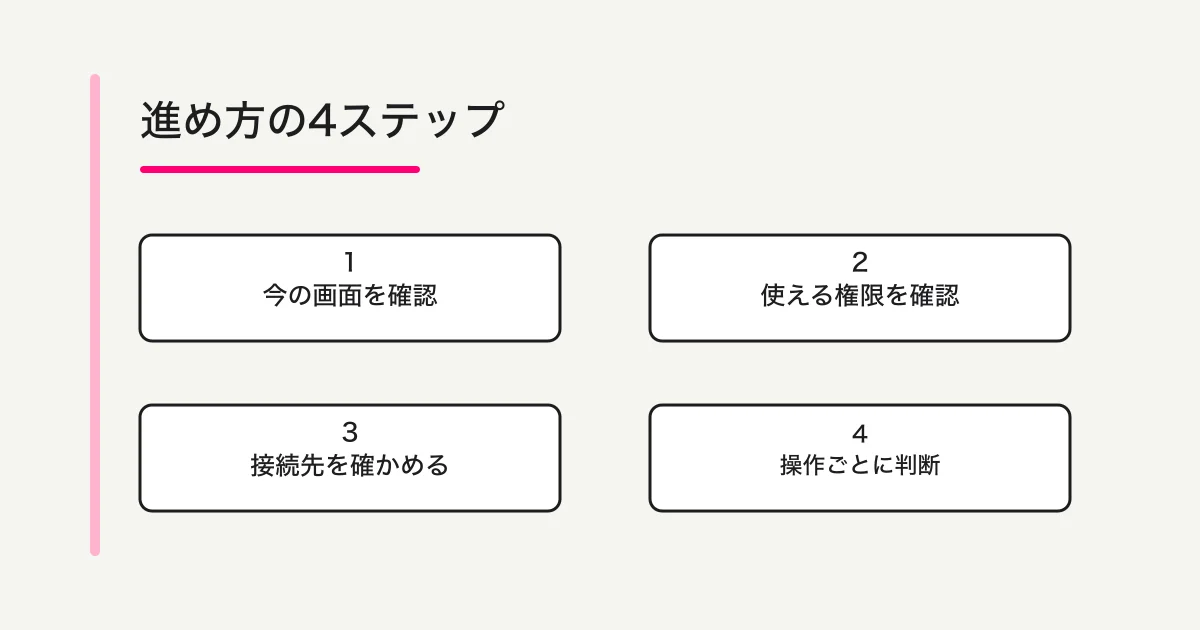
図は、操作を許可する前の考える順番を示しています。ChatGPTの設定画面や、接続済み状態を再現したものではありません。
フォームの仕事は、四つの段階で任せる
たとえば、月末の小さな勉強会の受付を作りたいとします。「受付を準備して」と一度に頼むと、作成、公開、確認メールまで含むのかが曖昧になります。私は、次のように区切る方法をおすすめします。
| 段階 | 頼むこと | 次に進む前に見るもの |
|---|---|---|
| 項目を考える | 必要な質問と必須・任意の案を出す | 不要な個人情報を集めないか |
| 下書きを保存する | 新しい未公開フォームを一つ作る | 保存されたフォーム名、項目、未公開状態 |
| 公開する | 内容を確認した対象だけを公開する | 実際の公開URLと受付の表示 |
| メールを送る | 対象と文面を決めてから別に依頼する | 宛先、文面、実行結果 |
これは仕事を分けるための例で、すべての画面で個別の権限スイッチがあるという意味ではありません。操作が確認を求めたら、対象と変更内容を読み、許可した範囲に収まるか判断します。最初から確認をまとめて省く必要はありません。
「フォーム案ができた」「保存できた」「公開できた」「メールが届いた」は別々の結果です。一つ前の結果から次も成功したと推測しないだけで、試用中の混乱を減らせます。
最初はイベント受付の非公開下書きで試す
ここからは架空の勉強会の例です。実際の操作結果の紹介ではありません。ChatGPTやClaudeなど、対応するAIを使っている方がFORMLOVAを試すなら、登録、メール確認、AIへの接続の順で準備します。AIクライアントの利用条件や費用は、FORMLOVAとは別です。
接続後は、次の依頼文から始められます。
FORMLOVAで、勉強会の申込フォームを新しい非公開下書きとして一つ作ってください。質問は、お名前、メールアドレス、参加人数です。既存のフォームは変更せず、公開・メール設定・メール送信はしません。保存できたら、フォーム名、質問、必須・任意、未公開状態を示してください。保存結果を確認できなければ、その点を教えてください。
この依頼で確認したいのは、文章が上手にできるかだけではありません。意図した項目が実際に保存され、次の操作を自分で決められるかです。作成の依頼を詳しく組み立てたいときは、一度の依頼でフォームを下書きする方法へ進めます。
勉強会の受付を、非公開の下書きから試す
FORMLOVAはフォームの作成・公開と回答受付を無料で使えます。まずは上の架空例で、保存された項目と未公開状態を確認してみませんか。
登録し、メールを確認してから、対応するChatGPTやClaudeなどのAIへFORMLOVAを接続します。その後に上の依頼文で作成します。AI側の利用資格・契約は別に確認してください。
返事より、保存された対象で判断する
試した後は、「作りました」という返事だけで終わらせず、フォーム名と項目、未公開状態を確認します。これは架空の出力文を本物らしく載せるより、どの結果を受け取るべきかを決めておく考え方です。
たとえば参加人数が任意になっていたら、公開前に必要な条件へ直します。メールアドレスが自由入力として作られていたら、入力形式を確認します。意図と違うときは、保存済みの同じ下書きを直すのか、まだ何も保存されていないのかを先に確かめてください。
途中でエラーが出たときも、「もう一度作って」で始めると、同じ受付が二つできるかもしれません。まず対象の有無と状態を確認し、保存されていなかった工程だけをやり直すほうが落ち着いて進められます。公開URLが出ていない段階で、募集開始済みとは案内しません。
よくある質問
開発者モードで回答の制限を外せますか?
ここで扱う開発者モードは、外部の道具を接続する文脈の言葉です。回答の制限を外す裏技として紹介するものではありません。フォームの仕事では、つなぐ道具と操作範囲を確認するために考えます。
接続しただけで、公開や送信も任せてよいですか?
接続は利用を始める準備です。公開やメール送信を依頼するかは、対象、内容、実行結果を見ながら別に決めます。下書きの試用に、実際の参加者への送信を含める必要はありません。
FORMLOVAを無料登録すれば、ChatGPTの条件も満たせますか?
満たせません。FORMLOVAのアカウントとAIクライアントの利用資格は別です。2026年11月13日に確認したFORMLOVAの無料範囲ではフォーム作成・公開と回答受付を使えますが、接続先のAI側の条件も確かめてください。カスタム自動返信やリマインドはスタンダード以上、一斉配信などはプレミアムのみです。今回の非公開下書きの試用では、そうした送信機能を使いません。
古い説明と画面が違うときは、何を優先しますか?
現在の公式文書と、自分のアカウント・ワークスペースで表示される機能を照合します。足りない権限を推測で埋めず、管理者への確認が必要なら接続だけを保留します。下書きに使う項目や案内文は、接続前でも整理できます。
執筆・確認情報
最初に決めるのは、「何を一つ試せれば、使い続ける判断ができるか」です。勉強会の受付なら、必要な項目が保存された非公開下書きを確認するところまでにしてみてください。続きの操作は、結果を見てから選べます。FORMLOVAの接続ガイドで環境を確かめ、登録、メール確認、AIへの接続へ進めます。
確認日: 2026年11月13日。OpenAIの現行ヘルプと接続文書、FORMLOVAの現行仕様・料金定義を照合しました。画面名や利用条件は変わるため、接続時点の公式案内も確認してください。この記事の判断表・勉強会の依頼文は説明用に作った例で、実操作やメール到達の実測ではありません。
執筆者はFORMLOVAの開発に関わっています。この記事は特定のChatGPTアカウントでの利用可否や、一般公開のプラグイン一覧への掲載を保証するものではありません。