
最終更新日: 2026-08-26
ChatGPT は調べごとや下書きをまとめて任せられる道具になっていますが、その会話の中でフォームを作ったり、回答を見たり、自動返信メールを整えたりまでは、標準ではできません。開発者モードを有効にして FORMLOVA の MCP カスタムアプリを追加すると、その操作を ChatGPT から呼び出せるようになります。OpenAI が以前「カスタムコネクター」と呼んでいた連携は、現在の案内では「カスタムアプリ」と表記されています。
FORMLOVA は ChatGPT から直接つながるリモート MCP サーバーを提供しています。カスタムアプリとして追加すると、142 個のツール・24 カテゴリを使い、下書きから preview、公開前レビュー、回答の絞り込み、自動返信、ワークフロー設定までを進められます。アプリの選択は会話全体ではなく、操作を依頼するメッセージごとに適用されます。この記事では、対応プランの確認から公開後の運用、書込系のツールを安全に使うための考え方、トラブル時の見方までを通しで説明します。
まず結論 -- 対応プランを確認して3ステップで接続します
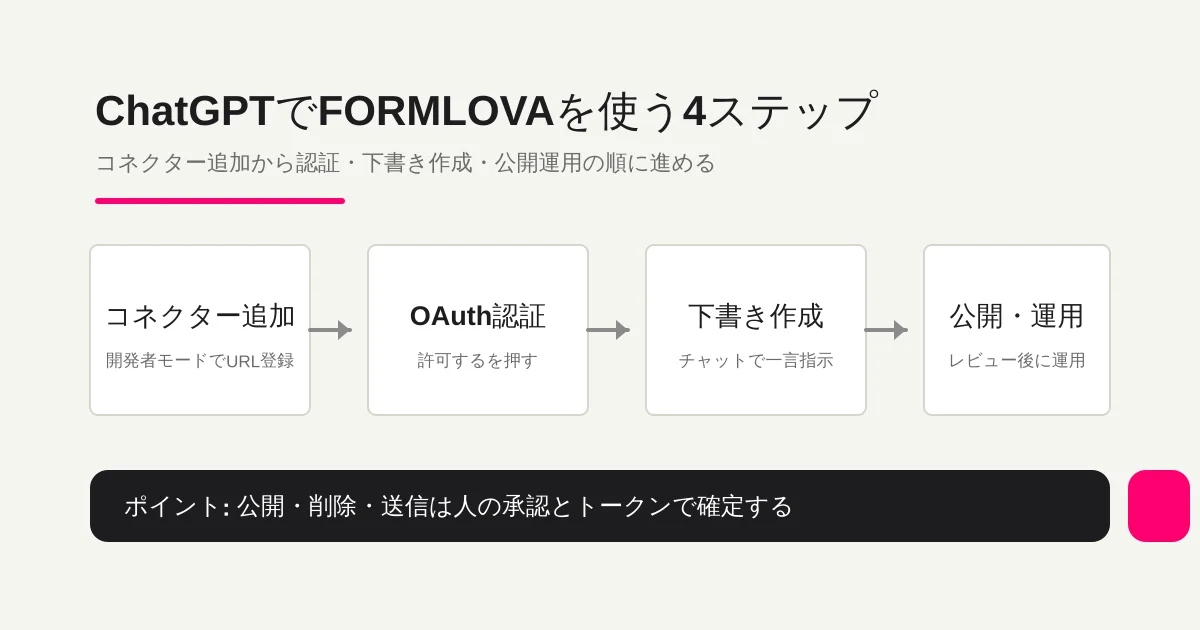
最初にやることは3つだけです。
- ChatGPT のプランと権限を確認します。フォーム作成や公開などの書込系ツールを含むフル MCP は、現在 Business、Enterprise、Edu の Web 版で提供されています。Pro は read / fetch のみで、FORMLOVA の作成・更新操作には足りません。
- 開発者モードを有効にし、「Apps > Create」から FORMLOVA の MCP サーバー URL(
https://formlova.com/api/mcp)を登録します。 - 「Scan Tools」を実行し、FORMLOVA の OAuth 許可を完了してアプリを作成します。新しいチャットのツールメニューで FORMLOVA を選ぶか、プロンプト内でアプリを指定すれば準備完了です。
これで ChatGPT に「FORMLOVAを使ってウェビナー申込フォームを作って」と話しかけると、非公開の下書きと preview URL が返ってきます。設定ファイルを手で書く必要はなく、JSON も触りません。続けて別のデータ取得や操作を依頼するときは、そのメッセージでも FORMLOVA を選ぶか、アプリ名を指定してください。
なお、開発者モードとフル MCP はベータ機能であり、ChatGPT 側の画面表示や提供条件は今後変わる可能性があります。本記事の画面名と実際の表示が食い違う場合は、ChatGPT 側の最新の画面表示に従ってください。
接続前にFORMLOVAのMCP操作イメージだけ確認したい場合は、MCPデモを見るから、フォーム作成、回答確認、Workflow設定の流れを先に見られます。実際に接続する場合は、FORMLOVAのセットアップガイドへ進んでください。
ChatGPT の MCP カスタムアプリとは何か
MCP は Model Context Protocol の略で、ChatGPT などの AI クライアントが外部システムのデータや操作にアクセスするためのオープン標準です。OpenAI は ChatGPT の開発者モードで、組織が追加するリモート MCP サーバーをカスタムアプリとして接続できるようにしています。従来の公式情報で使われていた「カスタムコネクター」は、現在の「カスタムアプリ」に当たります。
フォームサービスの文脈に置き換えると、ChatGPT が FORMLOVA の操作面に直接届くということです。別タブで管理画面を開いたり、CSV をダウンロードしたりする必要がありません。「このフォームの未対応の回答を見せて」と頼めば、その場で一覧が返ります。
この設計が効くのはフォーム作成の速さよりも、公開後の小さな操作の積み重ねです。回答の温度感を分ける、自動返信を相手に合わせて整える、リマインドを1日早める、営業メールっぽい回答を除いて分析する。考え方の背景はほとんどのフォームツールは作成で止まるで詳しく書いています。
接続の流れ -- 開発者モードを入れてカスタムアプリを追加する
手順を3ステップで見ていきます。FORMLOVA のフォーム作成・公開・メール送信などを使うには、書込系アクションを含むフル MCP が必要です。2026年8月26日時点では Business、Enterprise、Edu の Web 版が対象です。Business は管理者またはオーナー、Enterprise / Edu は管理者から権限を付与された利用者が開発者モードを使えます。Pro は開発者モードで MCP を接続できますが、read / fetch のみに制限されるため、本記事の書込系フローは完了できません。
1. FORMLOVA の MCP サーバー URL を確認する
FORMLOVA の MCP サーバー URL は、全クライアント共通で1つだけです。
https://formlova.com/api/mcp
末尾にスラッシュは付けません。/api/sse のような旧式のパスでもありません。ChatGPT、Claude Desktop、Claude Code、Cursor、Codex、どのクライアントから接続する場合も、この URL を使います。FORMLOVA のアカウントをまだお持ちでない場合は、FORMLOVA のセットアップガイドから無料プランで先に登録してください。アプリを追加するときに OAuth でログインを求められるためです。
2. 開発者モードを有効にしてカスタムアプリを追加する
Business では、管理者またはオーナーが「Workspace settings > Apps > Create」へ進み、自分の開発者モードを有効にします。Enterprise / Edu では、管理者が対象者へ権限を付与した後、利用者が「Settings > Apps > Advanced Settings」で開発者モードを有効にできます。権限がある利用者は「Apps > Create」から新しいカスタムアプリを作成します。
作成画面で、次の項目を入力します。
名前: FORMLOVA
説明: フォームの作成・回答管理・メール・分析をチャットで行う(任意)
MCP サーバー URL: https://formlova.com/api/mcp
認証: OAuth
名前と説明は表示用なので、自分が判別しやすい内容にしてください。認証方式は OAuth を選びます。FORMLOVA はユーザーごとのトークンで本人を識別するため、認証なしでは接続できません。入力後は接続先が https://formlova.com/api/mcp であることをもう一度確認し、「Scan Tools」を実行します。
MCP カスタムアプリは ChatGPT に外部サーバーの操作を許す仕組みなので、接続先が信頼できる提供元かを必ず確認してください。FORMLOVA は formlova.com ドメインの MCP サーバーで、登録するのは公式の URL だけです。出所の分からない URL を開発者モードで追加するのは避けてください。
3. OAuth 認証を完了してツール一覧を確認する
「Scan Tools」を進めると、ブラウザで FORMLOVA のログイン画面に切り替わり、OAuth の許可画面が表示されます。「許可する」を押して ChatGPT に戻り、ツールのスキャンが完了するまで待ってから「Create」を押します。作成した FORMLOVA は下書きアプリとして表示され、接続に成功すると提供ツールを確認できます。
実際にフォーム操作をするときは、新しいチャットのツールメニューから FORMLOVA を選ぶか、プロンプトで FORMLOVA を指定します。アプリの選択はそのメッセージに適用されます。続けて新しいデータ取得や操作を頼むときは、もう一度 FORMLOVA を選ぶか、アプリ名を指定してください。フォーム作成、回答管理、メール、分析、ワークフローのカテゴリにわたって 142 個のツールが並びますが、最初に使うのは2〜3個だけです。
MCP Apps と書込系アクションの境界
ChatGPT の MCP apps やカスタムアプリは、単に外部データを読むだけの仕組みではありません。フル MCP に対応するプランでは、ワークフローを開始したり、社内ツールの状態を変えたり、CRMやタスクに反映したりする書込系アクションも扱います。
FORMLOVAで大事にしているのは、書込系を「便利だから全部自動実行」にしないことです。
| 操作 | ChatGPTから頼みやすいこと | FORMLOVA側で残す境界 |
|---|---|---|
| フォーム下書き | 項目案を作る、説明文を整える | 非公開draft、preview確認 |
| 公開 | 公開前レビューを実行する | 人間の確認、公開操作の明示 |
| 回答管理 | 未対応や要確認を抽出する | ステータス変更履歴、除外理由 |
| 通知 | Slack通知や担当者共有の候補を出す | 送信前確認、通知対象の制御 |
| ワークフロー開始 | AI回答レポートやSheets記録を選ぶ | 対象フォーム、実行条件、停止条件 |
つまり、ChatGPTは業務の入口になりますが、最終的な状態はFORMLOVA側に残します。
この境界があると、MCP appsやwrite actionsを使っても、フォーム公開、回答処理、外部通知の責任が曖昧になりません。
最初の対話 -- 短い一言から下書きを作る
接続が終わったら、開発者モードで FORMLOVA を選んだ会話に短い一言を入力してみます。FORMLOVA は最初から長いプロンプトを書く必要がないように設計されています。
問い合わせフォームを作って
これだけで十分です。ChatGPT は FORMLOVA のフォーム作成ツールを呼び出し、用途に合った項目を組み立てて、非公開の下書きを返します。返答は次のような形になります。
問い合わせフォームの下書きを作成しました。

項目:
- 氏名 (必須)
- メールアドレス (必須)
- 会社名 (任意)
- 問い合わせカテゴリ (必須、選択式)
- 問い合わせ内容 (必須)
- 個人情報の利用目的への同意 (必須)

preview URL: https://formlova.com/preview/...
preview URL をクリックすると、実際のフォーム画面が別タブで開きます。タイトル、項目の並び、必須/任意のバッジ、同意チェック、送信ボタンまで、回答者目線で確認できます。
ここから先は、画面を見ながらチャットで修正を重ねます。短い指示で構いません。
電話番号の項目を会社名の下に追加して、任意にしてください
問い合わせカテゴリに「採用について」を足してください
個人情報同意の文面に、自社のプライバシーポリシーURLを入れて
preview URL は同じものを開き直せば最新状態に更新されます。実画面を見て、足りないものだけ言う。この往復が ChatGPT と組み合わせる一番の理由です。一般的な作成の流れはChatGPT・Claude でフォームを作る方法にもまとめています。
preview を確認して公開前レビューを進める
下書きの形が見えてきたら、公開前レビューに進みます。FORMLOVA では「公開してください」と頼んでもすぐには公開されません。サーバー側でチェックリストが走り、未設定のブロック項目があれば確認結果と一緒に返ります。
このフォームを公開してください
返答は次のようになります。
公開前に確認が必要な項目があります。

- preview URL: https://formlova.com/preview/...
- サンクスページ preview: https://formlova.com/preview/.../thankyou
- 重複回答防止: 未設定
- プライバシーポリシー URL: 未設定
- 営業メール自動検知: 未確認 (テキスト入力フィールドあり)
preview とサンクスページの preview を別タブで開き、文面・項目順・必須設定を目で確認します。終わったら ChatGPT にこう返します。
preview もサンクスページも確認しました。重複回答防止はメールアドレス単位で。
プライバシーポリシーは https://example.com/privacy を使ってください。
営業メール検知は有効にして。これで公開してください。
ChatGPT は最終公開のためのトークンを取得してフォームを公開し、公開 URL が返ります。この公開前レビューを順に追ったガイドはFORMLOVA で公開前レビューを進めて公開する方法にあります。
公開後の運用をチャットで進める
回答が入り始めるとここからが本番です。ChatGPT と FORMLOVA の組み合わせが効くのも、この公開後の部分です。代表的な3つの動きを紹介します。
回答一覧を絞り込んで状況を確認する
回答が増えてきたら、全件を眺めるより条件で絞るほうが速いです。ChatGPT にこう頼みます。
今週の問い合わせから、未対応のものだけ見せて
カテゴリが「料金について」の回答だけ抽出して
営業メールっぽい回答を除いて、本物の問い合わせだけ一覧にして
条件に合うものだけが表で返り、気になる回答の詳細確認、対応中・対応済みへのステータス変更、メモ追加までを同じ会話で進められます。詳しくはFORMLOVA で回答一覧を見て絞り込みとステータス管理をする方法にまとめています。
自動返信メールを文面ごと調整する
スタンダード以上のプランでは、自動返信メールを自由にカスタマイズできます。ChatGPT に頼むと、文面案を出してテスト送信まで進められます。
このフォームの自動返信メールを、もう少しやわらかい文面にして
冒頭に「お問い合わせありがとうございます」を入れて
営業時間(平日 10:00-18:00)を最後に書いて
できたらテストメールを私のアドレスに送って
ChatGPT は新しい文面を preview として提示し、「これで保存しますか」と聞き返します。保存前に必ず確認を挟むので、運用中のフォームの返信が勝手に書き換わることはありません。
Workflow Place のレシピで自動化を足す
「回答が来たら Slack に通知したい」「3日後にフォローアップメールを送りたい」のような自動化は、Workflow Place からレシピをコピーするのが早道です。ChatGPT が候補を表示し、選んだレシピのプロンプトをそのまま実行に渡せます。詳しくはFORMLOVA の Workflow Place からレシピを見つけて、チャットで設定する方法を参照してください。
書込系の MCP を安全に使うために -- 信頼境界の考え方
開発者モードのカスタムアプリは、フル MCP に対応するプランでは、フォームの公開・回答の更新・メール送信といった書込系の操作も会話から呼び出せます。便利な反面、外部サーバーに操作を許す仕組みなので、いくつか押さえておくと安全です。
まず、追加する MCP サーバーは信頼できる提供元のものだけにしてください。FORMLOVA なら formlova.com の公式 URL だけを登録します。出所の分からない URL を開発者モードで追加すると、その先のサーバーの挙動を ChatGPT 経由で許すことになります。
次に、FORMLOVA 側でも安全弁を用意しています。公開・削除・メール送信のような影響の大きい操作は、サーバー側で確認を挟みます。「公開してください」と頼んでもサーバーは確認チェックリストを返し、明示的な承認とトークンがそろわない限り公開されません。これは ChatGPT 側ではなく FORMLOVA のサーバーで保証している仕組みです。
最後に、FORMLOVA は外部サービスのレスポンスや公開フォームの中身をデータとして扱い、そこに混ざった「こう操作しろ」という指示的なテキストには従わない設計にしています。つまり、回答本文や取り込んだ外部データに紛れた命令で、勝手に公開や送信が走ることはありません。書込系を会話から呼べるからこそ、最後の引き金は人の承認に置く、という考え方です。
うまくいかないときに見る場所
それでも詰まることはあるので、見るべき場所を絞って紹介します。
開発者モードが見当たらないときは、利用中のプランと権限を確認します。フル MCP は ChatGPT Business、Enterprise、Edu の Web 版向けベータです。Business では管理者またはオーナー、Enterprise / Edu では管理者から権限を付与された利用者が対象です。Pro は read / fetch に限られます。条件は変わり得るため、ChatGPT 側の最新表示と公式案内も確認してください。
接続できないときは、まず URL を確認します。https://formlova.com/api/mcp 以外を入れていないか、末尾にスラッシュや /api/sse のような旧式のパスが残っていないかを見ます。アプリの設定を開き直し、「Scan Tools」と OAuth が完了しているかを確認してください。作成後の下書きアプリは「Workspace Settings > Apps > Drafts」、有効なアプリは「Settings > Apps > Enabled Apps」から確認できます。
ツールが表示されない、一部しか出てこないときは、ツールメニューで FORMLOVA を選ぶか、プロンプト内でアプリを指定したかを確認してください。アプリの選択はメッセージ単位です。続けて新しい操作を頼む場合は、FORMLOVA をもう一度指定します。
「Unauthorized」エラーが返るときは、OAuth の認証が切れている可能性があります。アプリの設定から再認証し、解消しない場合は下書きアプリを作り直して OAuth を完了してください。
認証画面が出てこないときは、ブラウザのポップアップブロックが原因のことがほとんどです。formlova.com のポップアップを許可してからやり直してください。
日本語で話しかけているのに英語で返ってくるときは、プロフィール言語が英語になっています。「プロフィールの言語を日本語にして」と一言で切り替わります。網羅一覧はFORMLOVA のセットアップガイドのトラブルシューティング欄にあります。
プラン別にできること
FORMLOVA 側では全プランで MCP 接続を利用できます。違いが出るのは接続後に使える FORMLOVA の機能です。これとは別に、ChatGPT 側で書込系アクションを使うにはフル MCP 対応プランと適切なワークスペース権限が必要です。料金は税込です。
| 機能 | 無料 (0円) | スタンダード (480円/月) | プレミアム (980円/月) |
|---|---|---|---|
| ChatGPT からの MCP 接続 | 使える | 使える | 使える |
| フォーム作成・preview・公開 | 使える | 使える | 使える |
| 回答一覧・検索・CSV / Excel エクスポート | 使える | 使える | 使える |
| 自動返信メールのカスタマイズ | 使えない | 使える | 使える |
| リマインドメール | 使えない | 使える | 使える |
| 詳細分析・流入分析・PDF レポート | 使えない | 使える | 使える |
| メーリングリスト一斉送信 | 使えない | 使えない | 使える |
| Stripe Connect (有料イベント) | 使えない | 使えない | 使える |
| チーム管理・監査ログ | 使えない | 使えない | 使える |
| 月間メール送信上限 | 100通 | 1,000通 | 10,000通 |
無料プランでも、下書きから公開、回答管理、CSV エクスポートまでひと通り体験できます。自動返信を自社らしく書きたい、リマインドを自動で送りたいと感じたらスタンダードへ。一斉送信や有料イベントが入ってきたらプレミアムへ。順番に試して、困った機能だけアップグレードすれば十分です。
そのまま使える関連Workflow
ChatGPTでフォームを作って公開レビューまで進めたら、次は 回答をSlack通知してSheetsに記録 を使うと運用に移しやすくなります。新規回答をチームに知らせながら、後で見返せる記録も同時に残せます。
営業やナレッジ管理までつなぐ場合は、回答をHubSpotコンタクト登録 や 回答をNotion DBに保存 を組み合わせます。「ChatGPTでフォームを作った」で止めず、回答が次の場所へ移る状態にします。
FAQ
ChatGPT の無料プランでも FORMLOVA に接続できますか
本記事のフォーム作成や公開には書込系アクションを含むフル MCP が必要で、2026年8月26日時点では ChatGPT Business、Enterprise、Edu の Web 版が対象です。無料プランと Plus は対象外です。Pro は MCP を接続できますが read / fetch のみに制限されるため、本記事のフォーム作成フローは実行できません。最新の対応状況は OpenAI 公式ヘルプを確認してください。
開発者モードはどこから有効にしますか
Business の管理者またはオーナーは「Workspace settings > Apps > Create」から有効にできます。Enterprise / Edu は管理者が権限を付与し、対象者が「Settings > Apps > Advanced Settings」で有効にします。画面名はベータとして変わり得るため、ChatGPT 側の最新表示に従ってください。
設定ファイル(JSON)を手で書く必要はありますか
ありません。「Apps > Create」で FORMLOVA の URL と OAuth を設定し、「Scan Tools」を完了して作成する流れで完結します。
他のクライアント(Claude Desktop、Claude Code、Cursor)でも同じ URL ですか
同じです。FORMLOVA の MCP サーバー URL は https://formlova.com/api/mcp 一本で、すべてのクライアントから同じ URL を登録します。GUI で気軽に試したいならClaude Desktop で FORMLOVA を使う完全ガイド、ターミナル中心ならClaude Code で FORMLOVA を使う完全ガイド、IDE で書きながらならCursor で FORMLOVA を使う完全ガイドをあわせて参照してください。どのクライアントからでも、できることは同じです。
ChatGPT から公開や削除を勝手にされないか心配です
公開、削除、メール送信のような影響の大きい操作はサーバー側で確認を挟みます。「公開してください」と頼んでもサーバーは確認チェックリストを返し、明示的な承認とトークンがそろわない限り公開されません。これは ChatGPT 側ではなく FORMLOVA のサーバーで保証しています。書込系のツールを会話から呼べる設計でも、最後の引き金は人の承認に置いています。
開発者モードのカスタムアプリは安全ですか
カスタムアプリは ChatGPT に外部サーバーの操作を許す仕組みなので、信頼できる提供元のサーバーだけを追加してください。FORMLOVA なら formlova.com の公式 URL だけを登録します。出所の分からない URL を開発者モードで追加するのは避けてください。FORMLOVA 側でも、外部レスポンスや回答本文に混ざった指示的テキストには従わず、データとして扱う設計にしています。
関連する記事
- FORMLOVAのMCPフォームサービスまとめ -- AIで作るだけでなく公開後まで運用する
- Claude Desktop で FORMLOVA を使う完全ガイド -- コネクタ追加からフォーム公開・運用まで
- Claude Code で FORMLOVA を使う完全ガイド -- CLI 1コマンドでフォーム作成・公開・運用までターミナルから
- Cursor で FORMLOVA を使う完全ガイド -- IDE 内 MCP 設定からフォーム作成・公開・運用まで
- ChatGPT・Claudeでフォームを作る方法 -- FORMLOVAなら一言から下書きとプレビューまで進められます
- FORMLOVAで公開前レビューを進めて公開する方法
- FORMLOVAのWorkflow Placeからレシピを見つけて、チャットで設定する方法
MCPデモを見る | FORMLOVAのセットアップガイドを見る | 無料でFORMLOVAを始める
参考にした公式情報
- OpenAI Help Center: Developer mode and MCP apps in ChatGPT (accessed 2026-08-26)
- OpenAI Help Center: Apps in ChatGPT (accessed 2026-08-26)
- Model Context Protocol: Introduction (accessed 2026-08-26)
- FORMLOVA セットアップガイド (accessed 2026-08-26)
執筆・確認情報
筆者は FORMLOVA の開発者です。ChatGPT での接続手順は、OpenAI 公式の開発者モード / MCP apps のヘルプ情報、Model Context Protocol 公式仕様、FORMLOVA のセットアップガイドの実装を 2026 年 8 月 26 日に確認して本文へ反映しました。ChatGPT の開発者モードとフル MCP はベータ機能であり、対応プラン、有効化の場所、UI の文言、画面導線は OpenAI 側で変わる可能性があります。導入前には ChatGPT 側の最新の画面表示と OpenAI 公式情報を確認してください。