
Googleフォームのグラフは、今の見た目で使うなら「回答」欄からコピーします。種類・タイトル・色・ラベルを編集したいなら、回答をGoogleスプレッドシートで集計し、別のグラフを作ると整えられます。
フォームのグラフをコピーするだけで、Sheetsの編集可能なグラフに変わるわけではありません。この記事では、単一選択の8件を例に、資料で読める棒グラフを作り、保存後の更新まで確認します。操作はパソコンのブラウザーを前提にしています。
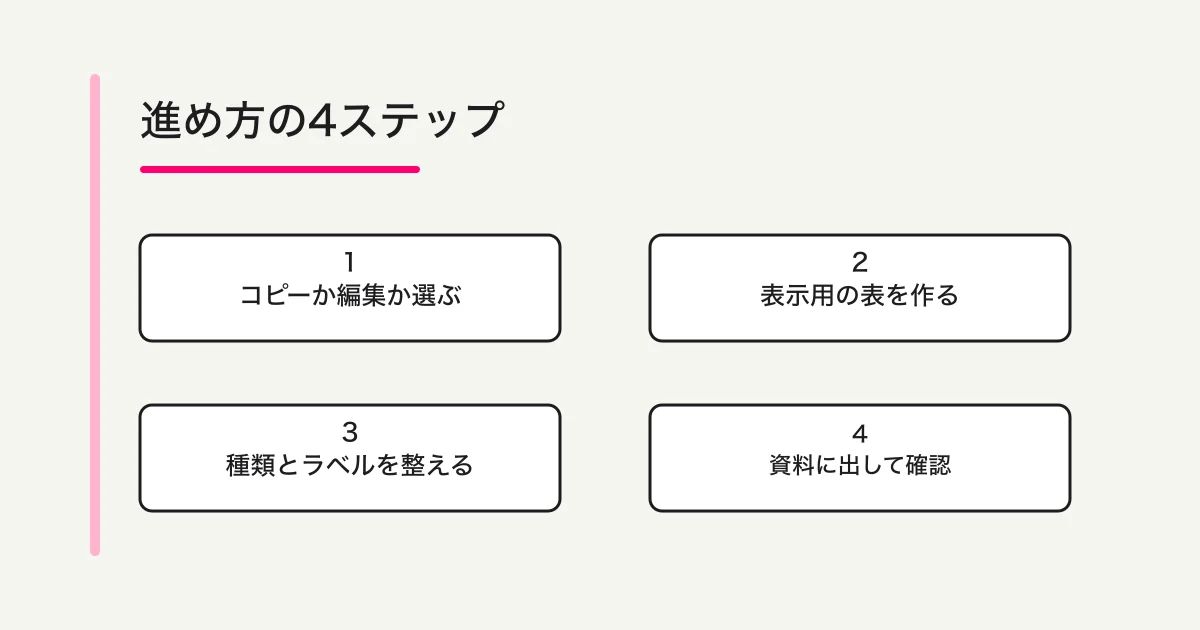
そのまま使うなら、回答のグラフをコピーする
報告用スライドに今の集計を載せたいだけなら、フォーム側のコピーから始めてみましょう。
- 編集できるGoogleフォームを開き、上部の「回答」を選びます。
- 使いたいグラフの右上にあるコピーアイコンを押します。
- GoogleドキュメントやGoogleスライドなど、資料の貼り付け先へ移動して貼り付けます。
この操作はGoogle公式のグラフコピー手順で案内されています。DocsやSlidesへ貼り付けた図の更新には、貼り付け先と元フォームの編集権限が必要です。資料に図が見えることと、更新できることは分けて確認します。
コピー後は、設問名、回答件数、文字の大きさを資料上で見てください。「円グラフを棒に変えたい」「色を揃えたい」と感じたら、次のSheetsでの作成へ進みます。フォーム側に自由なグラフ編集メニューがあることを前提に探す必要はありません。
編集するなら、8件を表示用の表にまとめる
例にする設問は、「次に知りたい内容」から1つ選ぶ単一選択です。次の8送信を想定します。
活用例、料金、活用例、導入手順、料金、活用例、料金、活用例
これは説明用の架空データです。実際の顧客回答や、Googleの画面で操作して得た結果ではありません。
Googleフォームの回答先Sheetsを開き、元の回答タブを残したまま、表示用に「資料用集計」という別タブを作ります。回答先がまだない場合は、Google公式の回答の保存先設定を確認してください。設定や転記の確認はGoogleフォームとスプレッドシートの連携ガイド(FORMLOVA)にまとめています。
今回は8件を数えて、次の表をA1:B4へ入力します。A1が「内容」、B1が「回答件数」です。B列には「4件」ではなく、数値の「4」を入れます。
| 内容 | 回答件数 |
|---|---|
| 活用例 | 4 |
| 料金 | 3 |
| 導入手順 | 1 |
4+3+1=8で、元の8送信と一致します。回答文字列をそのまま並べた表ではなく、選択肢ごとに数えた表がグラフの元になります。実際の回答でも、対象期間や除外するテスト回答を決めてから数えてください。
今回は手入力した表なので、新しい回答が届いても件数は自動で増えません。資料の脇には対象期間と集計日を残し、次の報告時には元の回答から数え直します。グラフの見た目を直す前に、ここまでの一致を確かめると安心です。
A1:B4から棒グラフを作り、文字と色を整える
「資料用集計」タブでA1:B4を選択し、挿入→グラフへ進みます。できたグラフをダブルクリックし、右側の「設定」でグラフの種類を「縦棒グラフ」にします。作成と種類の変更はGoogle公式のグラフ編集手順を参照できます。
横軸に「活用例・料金・導入手順」、数値の系列に「回答件数」が入っているかを見ます。見出しが棒として扱われたり、項目と数値が逆になったりした場合は、データ範囲と1行目の見出し、行・列の向きを確認します。
続いて「カスタマイズ」を開き、伝えたい内容に合わせて調整します。
| 調整するもの | 今回の編集例 | 確認すること |
|---|---|---|
| グラフと軸のタイトル | 「次に知りたい内容(架空・8件)」、縦軸は「回答件数」 | 設問と数える単位が分かるか |
| 凡例 | 「回答件数」の位置や文字を調整する | 何を表す棒なのか読み取れるか |
| 系列の色 | まず3本を同じ色に揃える | 色に意味があるように誤解させないか |
| 系列のデータラベル | 棒に4・3・1を表示する | 表の件数と一致し、文字が重ならないか |
| 縦軸 | 件数を表す軸の最小値を0にする | 棒の長さで差を大きく見せていないか |
系列は、ここでは「回答件数」という数値のまとまりです。色やデータラベル、軸の調整箇所はGoogle公式の縦棒グラフの説明で確認できます。0から始める判断は、件数を棒の長さで比べやすくするためのものです。
この例は件数の比較なので、ラベルも件数に揃えます。割合を示すなら、8件を分母にして活用例50%、料金37.5%、導入手順12.5%です。4という件数へ「%」だけを付けても、正しい割合にはなりません。
次回は、同じ選択肢のアンケートを下書きする
次の調査も「活用例・料金・導入手順」で比較したいなら、集計しやすい選択肢を先に揃えておきましょう。対応AIとのチャットからフォームを作るFORMLOVAでは、次回用の下書きを依頼できます。
回答を集めた後は、基本分析で回答数を確認し、CSV/Excelへ出した回答から選択肢別の表を作る流れです。次はコピーして使える依頼文の例で、実行済みの会話や成果ではありません。
次回の内容を決めるアンケートを、未公開の下書きで作ってください。「次に知りたい内容」は「活用例/料金/導入手順」から1つ選ぶ必須項目にします。補足コメントは任意にしてください。説明には、回答を次回の案内内容の検討に使うことを書いてください。公開前に、選択肢・必須設定・完了画面を確認したいです。
比較しやすい選択肢で、次回のアンケートを下書きする
FORMLOVAの無料プランで、フォームの作成・公開、回答受付、基本分析、CSV/Excel出力を使えます。次回も同じ項目で数えられるよう、選択肢を揃えてみましょう。
登録してメール確認を終えた後、対応AIへ接続し、上の依頼文で下書きを作ります。AIサービス自身の対応機能、利用条件や契約・費用は別です。
下書きでは、1つだけ選べること、3つの表記が揃っていること、コメントが任意であることを確認します。プレビューの回答は保存されないため、保存確認は公開後・配布前に自分でテスト送信し、出力した値と照合します。テスト回答は調査結果から分けて扱いましょう。
詳細分析とGoogle Sheets自動連携はスタンダード以上です。無料の回答出力から自分で集計する方法とは区別してください。FORMLOVAでGoogleフォームの既存グラフを直接編集・移行するという案内ではありません。
PNG・PDF・SVGで保存するか、資料へリンクするかを選ぶ
完成したSheetsのグラフをファイルで渡すなら、グラフ右上のその他メニューから「形式を指定してダウンロード」を選びます。Google公式の保存方法では、PNG・PDF・SVGを選べます。
PNGは画像として資料へ貼る場合、PDFは図をファイルで渡す場合、SVGは対応するソフトで拡大して使う場合の候補です。保存したファイルを開き、設問名、4・3・1のラベル、軸の単位が欠けずに読めるか確認してください。個別の回答内容や一覧を紙へ残したい場合は、Googleフォームの回答を印刷・PDF保存する方法(FORMLOVA)を参照します。
更新を続けるDocsやSlidesなら、挿入→グラフ→スプレッドシートからで対象を選び、「スプレッドシートにリンク」を有効にして挿入する方法もあります。元のSheetsを直した後は、資料内のグラフの「更新」を押します。詳細はGoogle公式のグラフのリンク・更新方法で確認できます。
手入力の集計表は、まず表の件数を直す必要があります。たとえば「料金」が1件増えたら、表を4・4・1、合計9件へ直し、Sheetsの図、資料内の図の順に確認します。リンクは集計作業そのものを代わりに行う機能ではありません。
書き出したPNG・PDF・SVGは、その時点の内容です。元の回答が増えても自動更新されないので、再保存して資料の図を差し替えます。また、DocsやSlidesの閲覧者は、元のSheetsへの権限がなくても挿入された図を見られます。共有前には、資料の図として渡してよい内容かを確認しましょう。
文字が切れる・更新されないときの確認順
| 困っていること | 確認する順番 |
|---|---|
| 選択肢やタイトルが切れる | グラフの大きさを広げる→文字の大きさを調整する→保存後の図を見る |
| 棒の数値が合わない | 元回答の対象範囲→表示用表の件数→グラフの参照範囲を見る |
| 回答が増えても図が同じ | 手入力表を更新したか→Sheetsのグラフに反映されたかを見る |
| 資料だけ古いまま | リンクした図か静止画像かを確認し、更新または画像の差し替えをする |
| 「更新」が見当たらない | すでに最新か、リンクのない図になっていないかを見る |
表示用の表なら、意味を変えない範囲で長いラベルを短くし、元の選択肢との対応を残せます。見やすくするために元回答を削除したり、別の選択肢へまとめたりする必要はありません。編集後も「どの8件を数えたか」に戻れる状態にしておきましょう。
よくある質問
Googleフォームの円グラフを棒グラフへ変えられますか?
資料用に種類を変えたい場合は、Sheetsで選択肢ごとの件数表を作り、棒グラフを選びます。フォームのグラフのコピーは、Sheetsの編集用グラフを作る操作とは別です。
チェックボックスでも合計8件になりますか?
複数選択では、1送信で複数の項目を選べるため、選択数の合計が送信件数を超えることがあります。「全送信に対する割合」か「全選択数に対する割合」かを明記してください。単一選択でも未回答があれば、設問の回答済み件数と全送信数を分けます。同じ人の再送信も別件なので、8件を8人と呼べるかは別の確認です。
部署ごとにグラフを分ける場合も同じ表ですか?
部署と回答内容という2設問を組み合わせる場合は、集計表の作り方が変わります。Googleフォームの回答を属性別に集計する方法(FORMLOVA)で、元回答との件数照合から確認できます。
フォームで集める、Sheetsで整える、資料で伝える。それぞれの役割を広く確認したいときは、Googleフォーム・Sheets・GASの運用ガイド(FORMLOVA)も参考にしてください。まずは今回使う図の件数と、保存した後の読みやすさを確かめてみましょう。
執筆・確認情報
FORMLOVA運営者が執筆。Google公式ヘルプとFORMLOVAの仕様・プランの最終確認日は2026年10月22日です。8件と追加後の9件は説明用の架空例で、実顧客の調査結果ではありません。Googleのログイン済み画面操作や、この用途でのFORMLOVAのフォーム作成・回答保存は実測していません。図は操作の考え方を示す概念図で、画面キャプチャではありません。