
Googleフォームの回答を参加形式や部署ごとに分けて集計するなら、回答先のGoogleスプレッドシートでピボットテーブルを作ります。行に属性、列に評価、値に送信件数を置くと、2つの設問の組合せを数えられます。これがクロス集計です。
大切なのは、表を作った後に元の回答行と合計を合わせること。この記事では「参加形式×評価」の6件を照合し、新しい7件目が固定範囲から漏れたときの直し方まで進めます。
まず6件の回答と、数える単位を決める
今回は参加形式も評価も、回答者が選択肢を1つ選ぶ設問です。複数の項目を選べるチェックボックスでは、1セルに複数の選択肢が入るため、同じ手順で選択肢ごとの件数になるとは限りません。その場合はGoogleフォームの複数回答の設定と集計(FORMLOVA)を先に確認してください。
次の表は説明用に作った架空の回答です。実際の顧客データや、Googleの画面を操作して得た結果ではありません。A列がタイムスタンプ、B列が参加形式、C列が評価で、1行目は見出し、2〜7行目が回答です。
| シート行 | A:タイムスタンプ | B:参加形式 | C:評価 |
|---|---|---|---|
| 2 | 2026-10-21 09:00 | 会場 | 役立った |
| 3 | 2026-10-21 09:02 | オンライン | 役立った |
| 4 | 2026-10-21 09:04 | 会場 | 一部役立った |
| 5 | 2026-10-21 09:06 | オンライン | 役立った |
| 6 | 2026-10-21 09:08 | オンライン | 一部役立った |
| 7 | 2026-10-21 09:10 | 会場 | (空欄) |
「(空欄)」は説明用の表記です。練習用データを作る場合、そのセルには文字を入力せず空のままにします。左の「シート行」も位置を説明するための列で、元データの列には含めません。
この例で数えるのは送信件数です。同じ人が2回送信した場合も2件になるため、ユニークな人数とは呼びません。まずは6行すべてを対象にし、フィルタで絞り込まない状態で一致を確認しましょう。
回答先を開き、別タブにピボットテーブルを作る
Googleフォームの回答は、Googleスプレッドシートを保存先にできます。まだ回答先を用意していない場合は、回答の保存先を選択する公式手順に従います。解除や再連携、転記されない場合の確認はGoogleフォームとスプレッドシートの連携ガイド(FORMLOVA)へ分けています。
PCで回答先を開き、列見出しと回答範囲を確認します。この例はA1:C7です。見出しも含め、空の見出しや途中に紛れた集計行がないかを見ます。実際のシートで設問が別の列にある場合は、この位置をそのまま使わず対応する列を選びます。
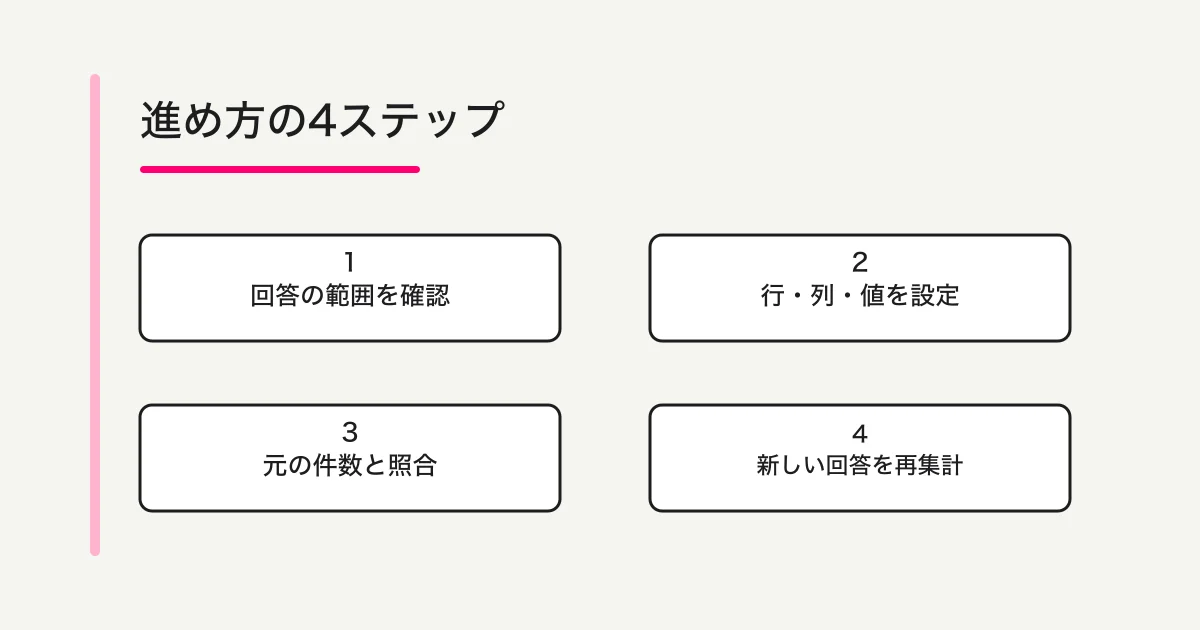
- 見出しを含む回答範囲を選択します。
- 挿入→ピボットテーブルへ進み、作成先を新しいシートにします。
- エディタの「行」に参加形式、「列」に評価を追加します。
- 「値」にタイムスタンプを追加し、集計方法をCOUNTAにします。
Googleのピボットテーブルの作成・使用の説明が操作の根拠です。必要な列には見出しを付けます。集計タブには「参加形式別集計」などの名前を付け、回答が届く元タブを残しておくと、数値をたどり直せます。
値は「評価」ではなく、空欄のない列を数える
COUNTAは値が入っているセルを数えます。文字列や重複した値も対象で、空白文字が入ったセルも完全な空セルとは異なります。詳しい仕様はGoogleスプレッドシートのCOUNTA関数で確認できます。
この例の評価列は最後の1件が空です。評価を数えると、評価を書いた5件の確認には使えても、全送信6件の照合には足りません。そこで、各回答行に値があるタイムスタンプを数えます。実データでも、その列が全対象行で埋まっていることを先に確かめてください。
数量の合計を求めるSUMと、セルの件数を求めるCOUNTAは用途が違います。今回は評価の点数を足す作業ではありません。値の設定を変更した後は、見出しが期待する集計方法になっているかを確認します。
照合用に計算すると、次の件数になります。これは論理上の正解表で、画面の列順や空欄の表示名を保証するものではありません。「未回答」はこの記事で付けたラベルです。
| 参加形式 | 役立った | 一部役立った | 未回答(空欄) | 合計 |
|---|---|---|---|---|
| 会場 | 1 | 1 | 1 | 3 |
| オンライン | 2 | 1 | 0 | 3 |
| 合計 | 3 | 2 | 1 | 6 |
会場の3件は元の2・4・7行目、オンラインの3件は3・5・6行目です。行の合計が3+3=6、列の合計も3+2+1=6になるかを確かめます。該当件数がない交点を画面が空欄で表示する場合も、照合上は0件として区別します。
合計が見えないときは、ピボットテーブルの合計表示を確認します。表示とフィルタの設定はGoogle公式のピボットテーブルのカスタマイズを参照してください。見た目が整っただけで終えず、元行に戻って数を確認するところまでが最初の作業です。
空欄を除く前に、割合の分母を決める
会場の「役立った」は1件です。全送信を分母にすれば1÷3、評価に答えた送信だけを分母にすれば1÷2になります。数字が違うのは集計ミスではなく、対象が違うためです。
報告では「会場の全3送信のうち1件」「会場で評価回答済みの2送信のうち1件」と書くと、読み手が分母を確認できます。「役立った割合」だけでは、未回答を含むのか分かりません。除外した件数と条件も表の近くに残しておきます。
未回答の1件は、役立たなかったという回答ではありません。空欄を特定の評価へ勝手に置き換えたり、合計を合わせるために元行を消したりしないでください。全送信の表を残したうえで、必要なら評価回答済みの表を別に作ると、対象の違いを説明できます。
この6件は手順を確かめるための架空例です。会場とオンラインの満足度の差や、統計的に意味のある違いを示すデータではありません。集計条件の確認後に何を判断するかは、アンケートの設問設計と集計の読み方(FORMLOVA)も参考にしてください。
7件目が増えたら、A1:C7のままになっていないか確認する
新しく「オンライン/役立った」という7件目の回答が、元タブの8行目に追加されたとします。最初に指定したA1:C7には8行目が含まれません。合計が6のままなら、最初に確認するのはピボットテーブルの参照範囲です。
集計表を選び、エディタのデータ範囲をA1:C8へ広げます。参照するタブ名も確認してください。修正後は全体が7件、オンラインが4件、会場が3件になるはずです。「オンライン×役立った」も2件から3件へ増えるか、追加した元行と一緒に照合します。
Google公式は、参照元のセルが変更されるとピボットテーブルが更新されることを説明しています。ただし、固定範囲の外へ増えた行まで自動で含まれると考えないことが大切です。データ範囲の変更方法を確認し、新回答の行が範囲内かを見直します。
継続して回答を受け付けるなら、集計を共有する前に「最終回答行」「集計対象の最終行」「今回の合計」を確認する手順を決めます。対象期間で絞っている場合は、全回答数ではなくその期間の対象行と比べます。回答が編集・削除された場合も、前回の合計を正解とせず、現在の対象行から照合し直します。
件数が合わないときは、この順で見直す
| 見えている症状 | 最初に確認する箇所 |
|---|---|
| 回答が増えたのに合計が変わらない | 新しい行がデータ範囲に含まれているか |
| 合計が6ではなく5になる | 値に空欄のある評価列を指定していないか |
| 会場のグループが分かれる | 前後の空白や表記の違いがないか |
| 未回答が見当たらない | 評価の空欄をフィルタで除いていないか |
| 期間の表だけ総数が違う | 日付条件が元行の照合対象と同じか |
表記揺れを直す場合は、元の収集タブを直接書き換えず、分析用コピーで整えます。たとえば「会場」と「会場 」をまとめる判断と、別の参加形式を同じ分類へまとめる判断は分けて記録します。分類を変更した事実が残っていれば、次の担当者も元の件数へ戻れます。
確認のメモには、使ったタブと範囲、対象期間、除外条件、全送信数、未回答数を残すと十分です。まず件数の一致を確かめ、その後に見せ方を整えましょう。
次回の調査は、集計する選択肢からフォームを作る
今回のGoogleフォーム回答は、そのままSheetsで集計できます。次回の調査で選択肢の表記を揃えたいなら、FORMLOVAで参加形式と評価を単一選択にする下書きも作れます。FORMLOVAは、対応AIとのチャットからフォームを作成・運用するサービスです。
次は依頼文の例です。実際にフォームを作成した会話記録ではありません。
イベント後のアンケートを未公開の下書きで作ってください。参加形式は「会場/オンライン」から1つ選ぶ必須項目、評価は「役立った/一部役立った」から1つ選ぶ任意項目にしてください。任意のコメント欄も付けます。説明には、対象が今回の参加者であること、回答を次回の内容改善に使うこと、評価とコメントは空欄でも送れることを書いてください。参加形式と評価を別々の列で確認できるよう、設問名を分かりやすくしてください。公開前にフォームと完了画面を確認したいです。
参加形式と評価を揃えたアンケートを下書きする
FORMLOVAの無料プランでフォームを作成・公開し、回答の受付・検索・CSV/Excel出力まで使えます。次回の集計に使う項目を、下書きの段階で揃えましょう。
登録してメール確認を終えた後、対応AIへ接続し、上の依頼文で下書きを作ります。AIサービス自身の対応機能、利用条件や契約・費用は別です。
FORMLOVAの専用クロス集計とGoogle Sheets自動連携はスタンダード以上です。無料プランの回答出力と、この2つの機能を混同しないでください。現在の範囲はFORMLOVAの料金・機能で確認できます。この依頼例は、既存Googleフォームの回答取込みや移行、自動接続を約束するものではありません。
下書きのプレビューでは、単一選択になっているか、必須と任意が意図どおりか、説明が読めるかを確認します。プレビューの回答は保存されません。保存の確認は公開後・配布前にテスト回答で行い、検索や出力で設問名と値を照合します。テスト回答は実際の調査回答と分けて扱ってください。
集計結果と一緒に、再確認できる条件を残す
最初の6件では合計6、新回答を含めた後は合計7。この一致を確かめてから、割合や報告用の図へ進みます。対象範囲と分母が分かれば、後から回答が増えても同じ考え方で確認できます。
フォーム、Sheets、GASの役割を広く整理したい場合は、親ガイドのGoogleフォーム・Sheets・GASでできる運用と境界(FORMLOVA)を参照してください。今回はまず、元の回答タブを残したまま、別タブの件数と元行を合わせるところまで進めてみましょう。
執筆・確認情報
FORMLOVA運営者が執筆。Google公式ヘルプとFORMLOVAの機能・プランの確認日は2026年10月21日です。回答データと照合表は説明用の架空例で、実顧客の調査結果ではありません。ログイン済みのGoogle Sheets画面操作や、この用途のFORMLOVAフォーム作成・回答保存を実測したとは扱っていません。作業時間の短縮や集計による改善効果も未測定です。