
Structured data type: article Locale pair: en: https://formlova.com/en/blog/google-forms-response-print-pdf-guide-en
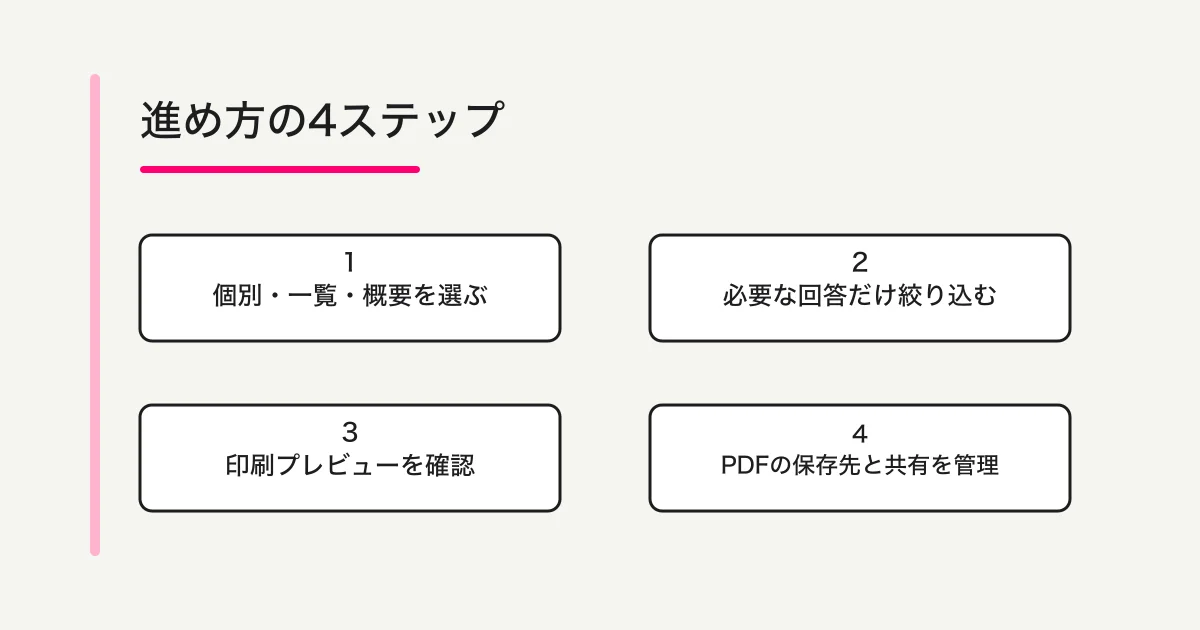
Googleフォームの回答を印刷するときは、まず「一人分の回答」「すべての回答」「回答の集計」のどれを残すのかを決めます。個別の回答はフォームの「回答」から「個別」を開き、対象を確認します。すべての回答をまとめて残す場合は、回答メニューの印刷機能、または回答先のGoogle Sheetsを使います。印刷プレビューで内容を確かめてから、紙またはPDFを選んでください。
質問票を印刷する操作と、送信された回答を印刷する操作は別です。また、回答者本人が自分の送信内容を受け取る方法とも異なります。必要な記録と相手を先に決めれば、回答一覧全体を誤って渡すことを避けられます。
最終確認日: 2026-10-11
最初に印刷対象を選ぶ
| 残したいもの | 向いている操作 | 先に確認すること |
|---|---|---|
| 一人分の回答 | フォームの「回答」→「個別」から対象を表示 | 氏名、日時、回答内容が必要な人のものか |
| すべての回答 | 回答メニューの「すべての回答を印刷」またはSheets | 一覧に含まれる個人情報と回答件数 |
| 一部の回答・特定の列 | 回答先のGoogle Sheetsで絞り込み、印刷対象を選択 | フィルタ後に他の回答が混ざっていないか |
| グラフ・集計結果 | 「回答」の「概要」を確認して必要部分を出力 | 少数回答や自由記述から個人が分からないか |
| 回答者本人への控え | 回答コピーの設定や回答編集リンク | これは作成者による回答印刷とは別の経路 |
Google公式ヘルプは、フォーム作成者が「回答」から「概要」と「個別」を切り替え、回答をGoogle Sheetsで表示し、CSVでダウンロードできると案内しています。印刷の入口は、Google Workspace公式チートシートにある「すべての回答を印刷」です。メニュー名や位置は画面の更新で変わることがあるので、手元の「回答」画面に表示されている項目を確かめてください。
以下の操作手順は、Googleが案内しているパソコンのブラウザー画面を前提にしています。スマートフォンやタブレットのアプリでは、印刷できる範囲やメニューが異なることがあります。
この記事でいう回答は、フォーム作成者または編集権限のある担当者が管理画面から見る回答です。回答者本人が自分の回答を確認する方法はGoogleフォームで自分の回答を確認する方法へ、回答者に控えをメールで送る設定はGoogleフォームの回答通知と控えを確認してください。
一人分の回答を印刷する
回答内容を一件ずつ確認したいときは、フォームを編集できるアカウントで開き、「回答」タブから「個別」を選びます。Googleのヘルプでは、個別表示で前後の回答へ移動したり、複数回回答を許可したフォームでは回答ごとに内容を確認したりできると説明しています。
- 対象フォームを開き、「回答」を選ぶ。
- 「個別」に切り替え、前後の矢印または回答選択リストで対象を表示する。
- 回答日時や回答内容を読み、目的の一件であることを確かめる。
- 画面に印刷アイコンまたは印刷操作が用意されていれば、それを選ぶ。
- 印刷ダイアログでプレビューを開き、対象の回答とページ数を確かめる。
- 紙へ出すか、保存先を「PDFに保存」にしてファイルに残す。
Google Workspaceの公式資料には印刷機能の案内がありますが、すべてのアカウント・フォーム・端末で同じアイコンが表示されることまでは保証されていません。個別画面に印刷操作が見当たらない場合、ブラウザーの印刷を押して無関係な画面までPDFにするのではなく、回答をSheetsへ開いて対象の行を確認するか、必要なデータをCSVへ出力する方法を検討します。
フォーム作成者が個別回答を印刷する操作は、回答者本人が提出後に控えを受け取る操作とは別です。回答者本人の控えでは、回答コピーのメール設定や、回答後に表示される確認画面を確認します。送信済み回答の履歴・編集可否については自分の回答確認ガイド、回答者への控えが届かない場合は回答通知ガイドへ進んでください。
すべての回答を印刷またはPDFにする
回答一覧をまとめて紙へ出す場合は、フォームの「回答」画面でその他メニューを開き、「すべての回答を印刷」が表示されているか確認します。選択する前に、フォーム名と回答件数、表示中のデータが対象期間の記録かを見直してください。テスト回答が含まれている場合は、本番の記録と一緒に保管してよいかも判断します。
印刷ダイアログでは、全ページのプレビューを確認します。長い自由記述が切れていないか、横長の表が読めるか、複数ページに分かれた行や質問が判別できるかを見ます。印刷範囲、向き、余白、拡大縮小を変えたら、先頭ページだけでなく末尾まで再確認してください。
紙ではなくPDFにする場合は、ブラウザーの印刷先からPDF保存を選びます。Chromeの公式ヘルプは、印刷画面からプリンターや保存先、ページなどを設定する方法を説明しています。ダウンロード・保存の直後にPDFを開き、フォーム名、回答範囲、ページ数、文字切れを確認してください。保存ボタンを押せたことだけでは、意図した記録が出力できた証拠になりません。
すべての回答を出力すると、名前、メールアドレス、自由記述、予約や応募に関する情報まで一つのファイルに含まれることがあります。共有先が一人でも、必要な人の回答だけを渡すなら、全件を印刷してから不要なページを廃棄する運用は避け、先に対象を絞る方法を選びます。
必要な行だけをGoogle Sheetsから印刷する
特定の回答や一部の列だけを共有したいときは、回答先のGoogle Sheetsを使う方法があります。Google公式ヘルプでは、フォームから回答をSheetsで開き、必要に応じてCSVをダウンロードできると案内しています。Sheetsでフィルタや並べ替えを使う場合は、作業前に原本を残し、出力後に対象行だけが選ばれていることを確認します。
- フォームの「回答」からリンク済みのSheetsを開く。
- 共有・印刷に必要な期間、回答者、列を決める。
- 原本の回答表を直接加工せず、必要なら作業用コピーを作る。
- フィルタ後の行数と見出しを確認し、不要な列や識別情報を含めない。
- 印刷したいセルまたはシートを選択し、Sheetsの「ファイル」→「印刷」で「選択したセル」か「現在のシート」を選ぶ。
- ページ区切り、横幅、文字サイズを確認して紙またはPDFにする。
Google公式のSheets印刷ヘルプでは、印刷範囲としてブック、現在のシート、選択したセルを選べると説明されています。列や行の一部だけを出力するなら、先に対象セルを選んでから「選択したセル」を指定し、プレビューで範囲を確かめます。Google Sheetsから印刷する方法
この印刷範囲の手順はパソコン版のSheets向けです。モバイルアプリで必要な範囲指定が見つからない場合は、画面上でセルを選んだだけでその範囲だけが出力されると考えず、パソコンから操作するか、必要なデータだけを含む別シートを作成してプレビューを確認してください。
フィルタは表示を絞る機能で、別の人に共有したときのアクセス権を限定する機能とは異なります。原本のシートを共有したまま「見えていない行は相手にも見えない」とは考えず、必要な行だけを含む別ファイルにして共有します。シート全体の権限を決めるときはGoogleフォームの回答共有と閲覧権限を参照してください。
回答データを分析や納品のために表形式で取り出すなら、印刷ではなくCSVが適しています。Googleフォームの回答をCSVへ出力する方法では、ファイルの開き方や文字化けを含む確認事項を説明しています。CSVは印刷済みPDFと違い、表計算ソフトで並べ替えや集計を続けられます。受け取る相手の作業に合わせて形式を選びましょう。
PDFを共有・保管する前の確認
PDFはその時点の回答を写したファイルです。フォームの回答やSheetsを後から修正しても、保存済みPDFは自動更新されません。回答に訂正が入る可能性があるなら、ファイル名に出力日や集計時点を入れ、正本の保存場所も別に記録します。
保存前に次を確認してください。
- PDFに必要な人の回答だけが含まれている。
- 氏名、メールアドレス、自由記述などを相手へ見せてよい。
- 表紙やファイル名に別の回答者の情報が残っていない。
- ファイルを置くフォルダーとアクセスできる人が決まっている。
- 印刷物を配布した後の回収、廃棄、保管担当が決まっている。
- 後から訂正や追加があった場合に、古い版をどう扱うか決まっている。
「閲覧のみ」の相手へPDFを渡しても、ファイルを開けば内容は読めます。メール添付や共有リンクを送る前に、宛先、共有先アカウント、ダウンロード可能な範囲を確認します。印刷物を共有プリンターへ出す場合は、出力した用紙をその場に残さないようにします。
回答を印刷できないとき
印刷ボタンが見つからない、プレビューが空になる、PDFの一部が欠けるときは、何を出そうとしているかから順に切り分けます。
| 状態 | 確認すること | 次の対応 |
|---|---|---|
| 印刷項目がない | 「質問」ではなく「回答」を開いているか。回答数が多くないか | 回答管理権限と目的の回答経路を確認する。Google公式ヘルプでは、1万件を超えると個別表示、5万件を超えると概要が表示されない場合がある |
| 別の内容が出る | 対象フォーム、個別回答、選択中の印刷範囲 | 印刷前にフォーム名と回答の識別情報を再確認する |
| PDFが空または途中で切れる | ブラウザーの出力先、ページ範囲、印刷プレビュー | 出力先を選び直し、縮尺や横向きを調整して全ページを見る |
| 回答者本人が控えを印刷したい | フォーム作成者側の管理画面を開いていないか | 回答コピーのメール、送信後の表示、本人の回答リンクを確認する |
| 特定の回答だけ渡したい | 全回答をまとめて選んでいないか | Sheetsで対象を確認し、必要最小限の別ファイルを作る |
| CSVの方が必要 | 出力後も表計算で編集・分析するか | 「回答」からCSVを出し、正しい文字コードで開く |
ブラウザーやフォームの表示が変わった場合は、古い説明のボタン名に固執せず、Google公式の回答の表示と管理を確認します。操作メニューが見えないからといって、回答者用の公開リンクを編集用アカウントに送ったり、回答共有の範囲を広げたりする必要はありません。
まとめ
一人分の回答なら「個別」、すべての記録を紙に出すなら「すべての回答を印刷」、必要な行だけなら回答先のSheetsを使います。印刷プレビューで対象・ページ・個人情報を確かめ、PDFを共有するときは保存時点と閲覧者を管理してください。
空の質問票を配布用に印刷する方法はGoogleフォームの質問票を印刷・PDF保存するガイド、回答一覧を表計算で利用する方法は回答CSVガイドを参照してください。GoogleフォームとSheetsの保存・連携を含めて運用を整理する場合はGoogleフォーム・Sheets運用ガイドへ進めます。
出典
- Google Workspace Learning Center: Google Forms cheat sheet
- Google Docs Editors Help: フォームの回答を表示、管理する
- Google Docs Editors Help: Google Sheetsから印刷する
- Google Chrome ヘルプ: Chrome から印刷する
執筆・確認情報
2026年10月11日にGoogleの回答管理ヘルプ、Google Workspace Learning Centerのチートシート、SheetsとChromeの印刷ヘルプを確認しました。記事は公開された公式説明に基づくガイドで、FORMLOVA側から利用者のGoogleアカウントや実フォームを操作して確認したレポートではありません。印刷項目や画面位置は利用中の環境で確認してください。