
最終更新日: 2026-10-15
原記事の確認記録(保持。今回の改稿で過去の全記述を再実測した意味ではありません): 最終確認日: 2026-09-04
Googleフォームの「回答」から「スプレッドシートにリンク」または「回答の保存先を選択」を開き、新規/既存の保存先を選びます。新しいテスト回答を両方で照合してください。リンク解除は新規行の停止であり、受付終了・回答削除・共同編集権限の解除とは別です。
まず標準機能の設定と切り分けを完了します。後半のFORMLOVA例は別の受付と出力を比べる用途で、既存のGoogleフォームを修復する接続ではありません。
結論|連携は「保存先を選ぶ」、停止は目的で操作を分ける
- Googleフォームを開き、上部の「回答」を選ぶ
- 「スプレッドシートにリンク」またはその他メニューの「回答の保存先を選択」を開く
- 新しいスプレッドシートを作るか、既存のスプレッドシートを選ぶ
- テスト回答を1件送り、フォームとシートの両方で確認する
- 停止時は「新規回答の受付を止める」のか「シートへの保存だけを止める」のかを先に決める
Google公式ヘルプには、画面状態に応じて「スプレッドシートにリンク」と「回答の保存先を選択」の両方の入口が案内されています。表示名が違っても、回答の保存先を設定する操作を探してください。
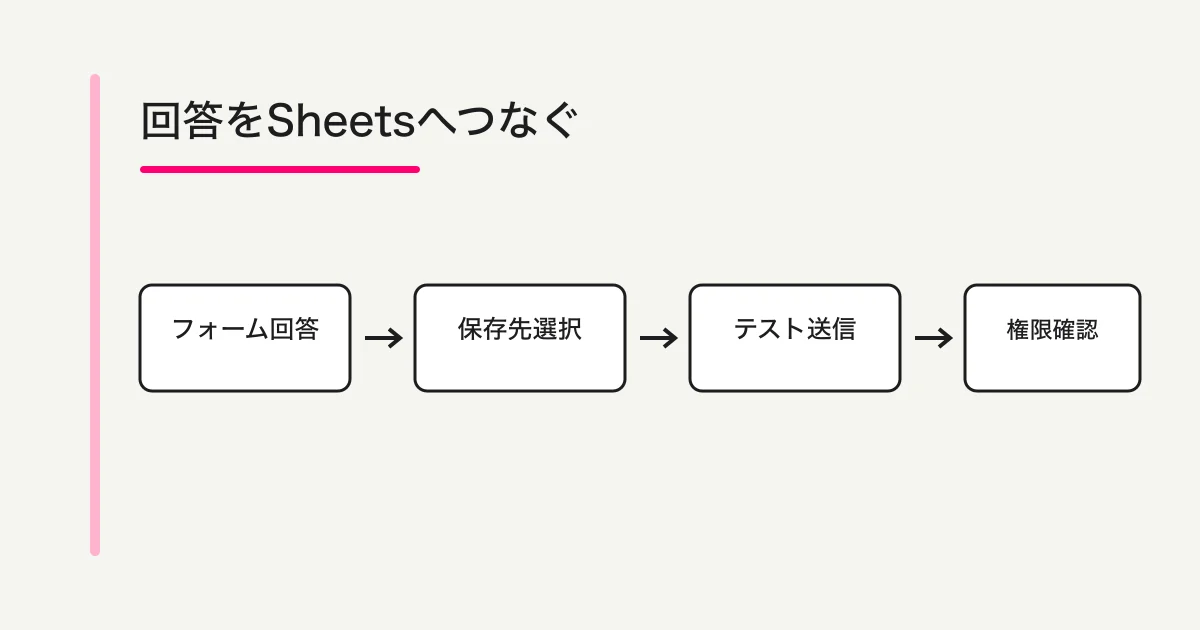
Googleフォームをスプレッドシートへ連携する手順
1. 「回答」タブを開く
編集権限のあるGoogleフォームを開き、上部の「回答」を選択します。回答がまだ0件でも保存先は設定できます。すでに回答がある場合は、設定後にシート側の内容も確認します。
2. 回答の保存先を開く
回答画面の「スプレッドシートにリンク」を選ぶか、その他メニューから「回答の保存先を選択」を開きます。Google公式資料では両方の表現が使われています。UI変更や連携状態によって入口が異なり得るため、アイコンの位置だけで判断しない方が確実です。
3. 新規または既存のスプレッドシートを選ぶ
- 新しいスプレッドシート: 回答用の新規ファイルをGoogle Sheetsに作成する
- 既存のスプレッドシート: 保存先にしたい既存ファイルを選択する
「作成」または「選択」を確定すると、回答を表形式で扱えるようになります。既存ファイルを選ぶ場合も、集計表へ直接数式を混ぜる前に、回答が入るタブと集計用タブを分ける運用が安全です。これはGoogle公式仕様ではなく、列変更や並べ替えによる事故を減らすための一般的な運用提案です。
4. テスト回答を送る
一般配布前にフォームを公開し、機密情報を含まないテスト回答を1件送信して次を照合します。
- タイムスタンプが入る
- 質問と列の対応が分かる
- 複数選択や自由記述が想定どおり表示される
- 共同編集者が必要な範囲だけ閲覧できる
「設定できた」と「本番の回答が運用できる」は別の状態です。列見出し、権限、集計式までテスト回答で確認してから配布します。
解除・回答受付停止・削除は別の操作
| やりたいこと | 操作 | 残るもの |
|---|---|---|
| シートへの新規保存だけ止める | 回答画面からフォームのリンクを解除 | 既存のフォームと現在のシートデータ |
| フォームへの新規回答を止める | 公開済みフォームで回答受付をオフ、または締切・件数を設定 | 既存回答と連携済みデータ |
| 回答を削除する | フォーム側またはシート側で対象を削除 | もう一方は別管理として扱う |
| 連携を再開する | 「回答の保存先を選択」で再設定 | 選択した保存先に以後の回答を保存 |
Google公式ヘルプでは、リンクを解除しても既存のシートデータは残り、新しい回答だけが送られなくなると説明されています。後から「回答の保存先を選択」で再接続できます。
フォームとスプレッドシートは別ファイルです。スプレッドシートを削除してもフォームは削除されず、フォームを削除してもスプレッドシートは削除されません。また、回答の削除は取り消せない場合があります。削除前に、どちらを正本にするかとバックアップ要否を決めてください。
共同編集者と閲覧権限の注意点
新しい回答用スプレッドシートを作成すると、フォームの共同編集者がそのシートにもアクセスできるようになります。ただし、その後のフォーム側の権限変更はシートへ自動同期されません。人を外す場合は、フォームとリンク先スプレッドシートの両方を確認します。
回答者へ共有するリンクと、編集者へ共有する権限も別です。一般的な運用提案として、回答者向け表示も公開前に確認してください。個人情報や自由記述を集めるフォームでは、実際の回答者と同じ条件でテストします。
列や数式を壊しにくい運用
以下はGoogle公式の必須手順ではなく、実務上の運用提案です。
- 回答が追記されるタブは原本として扱い、列の削除や見出し変更を避ける
- 集計、ピボット、グラフ、手入力の対応状況は別タブに置く
- 行番号ではなくタイムスタンプや回答IDに相当する安定したキーで照合する
- 並べ替えは範囲全体に行い、単独列だけを動かさない
- 数式はARRAYFORMULAや別シート参照など、追記行を取り込める構造を事前テストする
- 権限変更、質問追加、削除、再連携の前にテスト回答を残す
フォーム回答の保管列へ手作業の対応状況を直接書き足すと、質問変更や再連携時の確認が難しくなります。回答原本と業務管理を分けると復旧範囲を小さくできます。
スプレッドシートへ反映されない時の確認順
1. 新しい回答を送っているか
古い行だけを見て判断せず、フォームから識別しやすいテスト回答を新規送信します。フォームの「回答」画面に届いているか、シートに新しい行が増えたかを分けて確認します。
2. 正しいフォームとシートを開いているか
同名ファイル、コピー、別アカウントのDriveを取り違えやすいため、フォームの回答画面からリンク先を開き直します。
3. 回答受付とリンク状態を確認する
フォームが公開され回答を受け付けているか、シートへのリンクが解除されていないかを確認します。「回答受付停止」と「シート連携解除」は別操作です。
4. 権限を確認する
所有者・共同編集者・シート編集者を確認します。フォームの権限を直してもシート権限は自動で追従しないため、両方を開いて確認します。
5. 大量回答の仕様境界を確認する
Google公式ヘルプでは、回答が10万件を超える場合にSheetsと同期されないことがあると案内されています。この同期境界と、2026年9月からの1フォーム50万回答・1GB(アップロードファイルを除く)の上限は別です。既に超過しているenterpriseフォームには2027年3月までの移行例外があります。CSVで保全できますが、適用上限を超えても受付が続くとは扱いません。大量回答では、同期だけを唯一の保管経路にせず、定期的な出力と件数照合を計画します。
6. 解除して再連携する前に現状を記録する
現在のフォームURL、シートURL、最終行、最終回答時刻、権限を記録してから再連携します。再連携は診断手段になりますが、重複や別タブ生成の可能性を考え、既存シートを上書きする前にコピーを取るのが安全です。これは一般運用上の提案です。
FORMLOVAなら回答管理とSheets自動連携を分けて確認できる
FORMLOVAでは、公開フォームで集めた回答を管理画面やチャットから検索し、ステータス管理できます。CSV/Excel出力は無料プランを含む全プランで利用でき、チャットのexport_responsesではJSONも選べます。Google Sheets自動連携はStandardとPremiumを含むStandard以上で利用できます。FORMLOVAのCSV/Excel出力とSheets自動連携に具体的な使い分けがあります。
Google Sheets連携は、接続操作でまず署名付きGoogle認可URLを返し、ユーザーがGoogleの認可を完了した後、コールバックが新規スプレッドシートと見出しを作り、接続情報を保存します。接続操作だけでシート作成まで完了したとは扱いません。
連携後は回答を行として追記し、最終同期時刻とエラー状態を確認できます。解除してもスプレッドシート自体は削除されません。一時的なレート制限・ネットワーク断・Google側5xxは再送対象になり、認証失効やシート不在など再送で戻らない状態は連携を無効化します。回答はまずFORMLOVA側へ保存されますが、外部シートへの反映完了は接続状態と最終同期で別に確認してください。
これは2026年9月4日時点のlib/mcp/tools/google-sheets.ts、lib/mcp/tools/responses.ts、app/api/google/callback/route.ts、lib/google/sync.ts、lib/plans/definition.tsを照合した一次情報です。FORMLOVAがGoogleフォームの既存スプレッドシートへ接続する、Googleフォームのリンク状態を変更する、という意味ではありません。
別の問い合わせ受付で列と受け渡しを確かめる
以下は試用の依頼例で、今回の改稿で実行・実測した結果ではありません。まず検証用の非公開下書きで確かめます。
問い合わせ種別、内容、任意の連絡用メールを持つ非公開下書きを作って。流入元コードは明示的な項目にして。Sheets接続や公開はせず、保存項目とCSV/Excel列の設計を示して。回答IDや対応状態の列を勝手に追加しないで。
次に進む前に、ここを確認します。
- 無料出力の列は項目と回答日時で、対応状態は出力しない。4値の状態管理とは別に扱う。
- Standard以上で連携する場合はGoogle認可を本人が完了する。認可URLの発行を接続完了としない。
- 管理した公開テスト後、行・最終同期・エラーを照合し、シート権限も独立して確認する。
Sheets同期の前に受付と出力を無料で試す
フォーム作成・回答受付・CSV/Excel出力は無料です。ネイティブSheets自動連携にはStandard以上と別の認可操作が必要です。
登録・メール確認後、対応AIクライアントに接続し、上の依頼文を貼り付けます。保存された下書きを確認してから公開を判断してください。AIクライアント側の契約・利用条件は別です。
公式資料
Google製品の操作と仕様は上記のGoogle公式ヘルプを2026年9月4日に確認しました。画面表示はアカウント、公開状態、段階的なUI更新で異なる場合があります。
公開前チェックリスト
- 「回答」から保存先を設定した
- 新規か既存か、意図したスプレッドシートを選んだ
- テスト回答がフォームとシートの両方に届いた
- フォームとシートの共有権限を別々に確認した
- 回答原本と集計・手入力を別タブへ分けた
- 解除、回答受付停止、削除の違いを担当者と共有した
- 最終行と回答件数を定期的に照合する担当を決めた
本記事の再評価日は2026年10月16日です。公開後はSearch Consoleで「Googleフォーム スプレッドシート 連携」「Googleフォーム スプレッドシート 反映されない」「Googleフォーム スプレッドシート 解除」をlocale別に観測します。月間検索数1,000、SEO難易度38、直近月対12か月平均-9.3%は2026年9月4日のラッコキーワード24か月データであり、順位や流入を保証する値ではありません。
執筆・確認情報(Disclosure and Verification)
筆者はFORMLOVAの開発者です。Googleフォームの操作は上記Google公式ヘルプ、FORMLOVAの機能は本文記載の現行コードと料金正本を2026年9月4日に照合しました。GoogleのUIやFORMLOVAの提供条件は更新されるため、実行前に各サービスの現在画面も確認してください。
回答検索・ステータス管理を正本に残しながらGoogle Sheetsへ自動同期したい場合は、FORMLOVAを無料で始めるからフォームとテスト回答を作り、Standardへの変更前にCSV/Excelの運用も確認できます。
次に試すこと
今のGoogle保存先を直し、両ファイルの権限と新規行を確認します。FORMLOVAを比較する場合も、リンクがあるかではなく、別の出力と有料同期の記録で判断してください。