
最終更新日: 2026-10-15
原記事の確認記録(保持。今回の改稿で過去の全記述を再実測した意味ではありません): 最終確認日: 2026-09-04
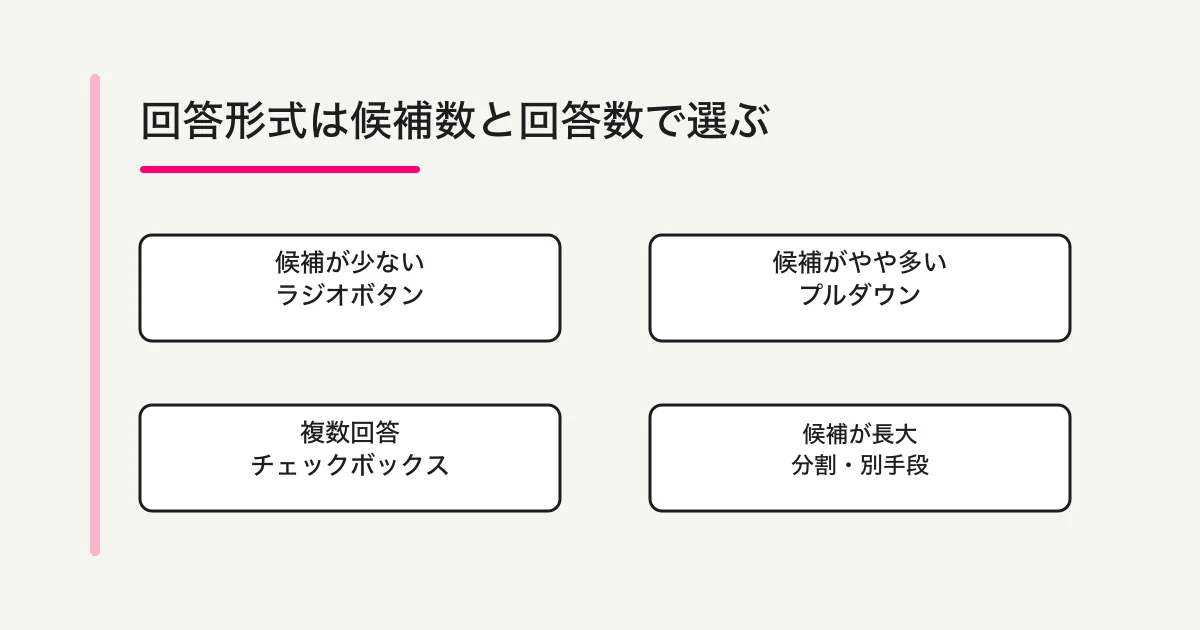
Googleフォームで質問形式を「プルダウン」にすると、固定候補から1つを選んでもらえます。短い比較はラジオボタン、複数回答はチェックボックスを選びます。画面が短く見えることと、回答が速くなることは別です。
候補順を決め、ダミーの「選択してください」を実回答にせず、スマホ・キーボードと全分岐をテストします。標準プルダウンに検索や動的な候補取得がある前提では設計しません。
Googleフォームでプルダウンを作る手順
- Googleフォームで対象フォームを開きます。
- 右側の「質問を追加」を押します。
- 質問文の右にある質問形式メニューを開き、「プルダウン」を選びます。
- 「選択肢1」から候補を1件ずつ入力します。
- 未回答を許可しない場合は、質問下部の「必須」をオンにします。
- 右上のプレビューから、パソコンとスマートフォン相当の幅で回答操作を確認します。
Google公式ヘルプでは、プルダウンは「候補から1つを選ぶ」形式です。複数選択にはなりません。質問カードはドラッグして並べ替えられ、選択肢は質問右下のその他メニューから「選択肢の順序をシャッフル」できます。固定順に意味がある場合はシャッフルを使わないでください。
ラジオボタン・チェックボックスとの違い
| 質問形式 | 回答数 | 候補の見え方 | 向いている場面 |
|---|---|---|---|
| プルダウン | 1つ | 開くまで候補を隠せる | 候補がやや多い単一選択 |
| ラジオボタン(ラジオ) | 1つ | 候補を最初から一覧表示 | 2〜7件程度で比較させたい選択 |
| チェックボックス | 複数 | 候補を最初から一覧表示 | 複数回答を許可する質問 |
回答者に全候補を読み比べてほしいなら、候補が少なくてもプルダウンに畳まない方が判断しやすいことがあります。「参加する/参加しない」ならラジオボタン、「興味のあるテーマをすべて選ぶ」ならチェックボックスです。詳しい設問設計はフォーム項目の種類と使い分けに分けています。
Googleフォーム、スプレッドシート、Apps Scriptを含む運用全体の判断はGoogleフォーム運用の設計ガイドへ分け、本記事は質問形式に絞ります。
選択肢が多いときの設計
まず候補を減らす
一覧を長くする前に、回答後の処理に使わない候補を削ります。部署名なら現行組織だけに限定し、古い表記と略称を混在させないようにします。選択肢の重複、表記揺れ、並び順も公開前に確認してください。
探しやすい順に並べる
よく選ばれる候補を先頭に置く、地域ごとにフォームを分ける、五十音順にするなど、回答者が予測できる順序にします。「選択肢の順序をシャッフル」はアンケートの順序バイアスを抑えたい場面向けで、都道府県や部署のような検索性が必要な一覧には不向きです。
先頭のダミー選択肢に頼らない
「選択してください」というダミー候補を実データとして追加すると、その文字列が有効な回答として保存される可能性があります。未選択を許さない目的なら「必須」を使い、未選択を許すなら空欄の意味を集計側で定義します。
長大リストは分割する
数十〜数百件を1つのプルダウンに詰めると、候補の検索や入力補完がある前提で設計したくなります。しかし、Google公式ヘルプが説明する標準プルダウンは固定候補から選ぶ機能で、フォーム作成者向けの大量選択肢管理や回答者向けの検索欄を保証していません。現在の回答画面を実機で確認し、探しにくい場合は地域→拠点のようにセクションを分けるか、短文回答と入力規則を検討します。
「その他」は使える?
Google公式の質問形式説明では、ラジオボタンとチェックボックスには「その他」を追加できます。一方、プルダウンの説明には「その他」の自由入力は含まれていません。自由記述が必要なら、次のどちらかにします。
- ラジオボタンへ変更し、「その他」を追加する
- プルダウンに「該当なし」を用意し、必要な人だけ次の短文質問へ進める
「その他」と「該当なし」は意味が違います。集計時に自由記述を分類する担当者がいないなら、安易に「その他」を増やさず、候補の更新窓口を用意する方が運用しやすくなります。
プルダウンで条件分岐する
Googleフォームでは、回答に応じて移動先のセクションを変えられます。Googleの条件分岐専用ヘルプは、「回答に応じてセクションに移動」をラジオボタンとプルダウンに限定して案内しています。一方、質問形式の一覧ヘルプにはチェックボックスでも分岐できるという記載があり、公式ページ間で説明が一致していません。設定時は質問右下のメニューに項目が出るか、現行編集画面で確認してください。本記事の手順は両ページで対応が明示されているプルダウンを対象にします。
- 先に移動先となるセクションを追加します。
- プルダウン質問の右下にあるその他メニューを開きます。
- 「回答に応じてセクションに移動」を選びます。
- 各選択肢に移動先のセクション、またはフォーム送信を割り当てます。
- すべての経路をプレビューで送信テストします。
これは次の質問候補をその場で絞り込む「連動プルダウン」とは別です。地域Aを選ぶと同じ質問内の店舗候補が自動取得される、といった動的検索機能を意味しません。Googleフォームの分岐全体は条件分岐の設定ガイドで詳しく説明しています。
回答後に選択を編集できる?
プルダウン単体に回答後編集の設定はありません。フォーム全体の設定で「回答の編集を許可」をオンにすると、送信後に回答を編集できる導線を回答者へ提供できます。共有条件や本人確認の設計と合わせ、実際の回答画面と送信後画面を確認してください。
選択肢を後から変更する場合も注意が必要です。過去回答の値と新しい候補名が自動で同じ意味になるとは限りません。集計中に「営業一課」を「法人営業」に改名するなら、変更日と対応表を残します。回答をスプレッドシートで扱う方法も参照してください。
スマートフォンとアクセシビリティの確認
プルダウンは省スペースですが、使いやすさは回答者の端末、ブラウザ、支援技術により変わります。公開前に次を確認します。
- 質問文だけで何を選ぶか分かる
- 選択肢が同じ言葉から始まらず、違いを早く判別できる
- キーボードだけで開く、移動する、選ぶ、戻る操作ができる
- 200%拡大や狭い画面でも質問文と候補が欠けない
- スクリーンリーダーで質問名、必須状態、現在値が分かる
- 最長の候補がスマートフォンで読み切れる
- エラー後に対象質問へ戻り、修正できる
W3Cのフォームチュートリアルは、入力の目的をラベルで明確にし、関連する選択肢を理解できる構造にすることを勧めています。候補が少ないのに省スペースだけを理由にプルダウンへ畳むより、一覧表示の方が分かりやすい場合があります。
Googleフォームのプルダウンが使いにくいとき
次のように切り替えます。
- 比較する候補が少ない: ラジオボタン
- 複数を選ばせたい: チェックボックス
- 自由入力を受けたい: 短文回答、または「その他」が使える形式
- 候補が非常に多い: 質問を分ける、対象別フォームに分ける
- 回答に応じて次の画面を変えたい: セクション分岐
- 並び順位そのものを集めたい: ランキング対応の別手段
「見た目が短い」ことと「回答が速い」ことは同じではありません。代表的な回答者3〜5人に、目的の候補を迷わず選べるか試してもらうと判断しやすくなります。
FORMLOVAで選択式フォームを作る場合
FORMLOVAには単一選択・複数選択・プルダウンが別の形式としてあります。「その他」のときだけ詳細を表示できますが、Googleのセクション移動とは異なり、検索付きの連動リストになるわけではありません。必須と許可値はサーバーでも検証します。複製やテンプレート再利用後は、古い保存形式の違いも考慮して候補値と条件参照を確認してください。
ユーザーテンプレートは、保存元のフィールドIDを新しいIDへ再マップして分岐を再利用します。仕組み導入前に保存したユーザーテンプレートでは元のIDが不足する場合があるため、再利用した全経路を確認してください。回答は全現行プランでCSV・Excelに出力できます。
「その他」だけ補足を聞く部署選択を試す
以下は試用の依頼例で、今回の改稿で実行・実測した結果ではありません。まず検証用の非公開下書きで確かめます。
非公開の問い合わせ下書きに、営業・採用・サポート・その他の必須部署プルダウンを追加して。その他だけ任意の詳細欄を表示して。この順を固定し、ダミー回答を作らないで。公開前のプレビューURLを出して。スマートフォンでも開いて確認します。公開せず、保存候補も示して。
次に進む前に、ここを確認します。
- 全候補と「その他」からの戻りを試し、表示項目と実際の保存値を確認する。
- スマホ・PCで最長ラベル、キーボード、必須空欄のエラーを見る。
- 無料出力は項目と回答日時。管理したテストで選択値を照合し、検索・入力補完があると推測しない。
配布前に部署選択と補足欄を無料で試す
項目作成・条件表示・回答受付・CSV/Excel出力は無料です。実際のプレビューで、この選択形式が合うか判断できます。
登録・メール確認後、対応AIクライアントに接続し、上の依頼文を貼り付けます。保存された下書きを確認してから公開を判断してください。AIクライアント側の契約・利用条件は別です。
よくある質問
プルダウンで複数選択できますか?
できません。プルダウンは1つを選ぶ形式です。複数回答が必要ならチェックボックスを選びます。
選択肢を自動で五十音順にできますか?
公式ヘルプは選択肢のシャッフルを案内していますが、五十音順への自動整列を標準機能として説明していません。元データを整えてから登録し、公開前に順序を確認してください。
回答者がプルダウン内を検索できますか?
標準機能として検索を前提にしないでください。長い候補は実際の回答画面で確認し、地域分割、セクション分岐、別フォーム、短文回答などへ置き換えます。
条件分岐が表示されません
まず質問形式がラジオボタンまたはプルダウンか、移動先セクションが作成済みかを確認します。条件分岐専用ヘルプはこの2形式に限定していますが、質問形式一覧にはチェックボックスも対応するという記載差があります。チェックボックスを使う場合は、現行編集画面の質問メニューと全経路を確認してください。短文回答はどちらの公式説明でも分岐元として案内されていません。
次に試すこと
まず単一/複数回答を決め、一覧表示とプルダウンを比較します。候補を変えるときは日付と対応表を残し、過去回答の意味を守ってください。
一次情報
- Google ドキュメント エディタ ヘルプ: フォームの質問形式を選択する
- Google ドキュメント エディタ ヘルプ: フォームを編集する
- Google ドキュメント エディタ ヘルプ: 回答に応じて質問を表示する
- Google ドキュメント エディタ ヘルプ: フォームを公開して回答者と共有する
- W3C Web Accessibility Initiative: Forms Tutorial
公開前チェックリスト
- 単一選択か複数選択かを確認した
- 候補を予測できる順に並べた
- ダミー選択肢ではなく必須設定を使った
- 長大な候補をスマートフォンで試した
- キーボードとスクリーンリーダーで確認した
- 分岐の全経路をテスト送信した
- 過去回答に影響する選択肢変更を記録した
関連ガイドと参照資料
執筆・確認情報
筆者はFORMLOVAを開発しています。Googleフォームの操作・仕様はGoogle公式ヘルプ、アクセシビリティはW3C、FORMLOVAの比較部分は現行実装と仕様書を確認しました。この記事は2026年9月4日時点の情報であり、UIや機能は変更される場合があります。