
最終更新日: 2026-10-15
原記事の確認記録(保持。今回の改稿で過去の全記述を再実測した意味ではありません): 最終確認日: 2026-09-04
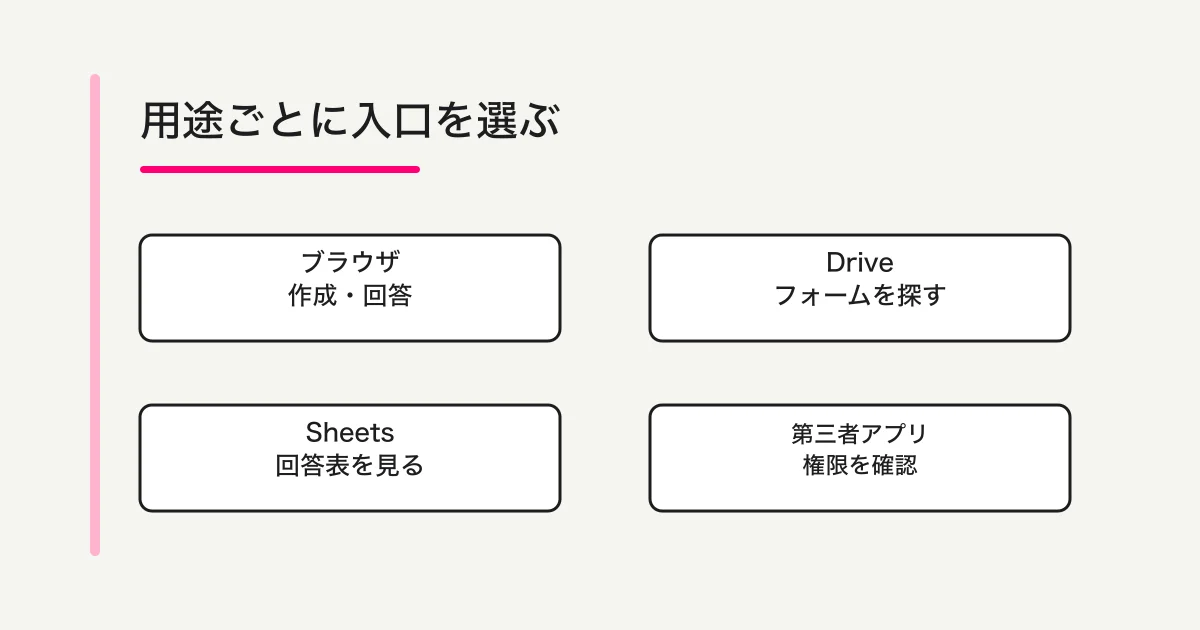
Googleフォームはスマホのブラウザからforms.google.comを開いて使います。Google公式のiPhone/iPad・Android向け手順もSafariやChromeを入口にしています。Driveはファイル探し、Sheetsは回答表の補助で、フォーム編集用の専用アプリではありません。
回答・短い修正・公開・全体確認のどこをスマホで行うかを決めます。ホーム画面追加は入口を置く操作で、機能や権限が変わるわけではありません。
公式のGoogleフォームアプリはない
「ストアで見つからないから、たぶんない」という判断だけでは不十分です。今回は次の2点を照合しました。
- Google公式のiPhone・iPad向け、Android向けGoogleフォーム作成ヘルプが、どちらもモバイルブラウザを入口としている
- Apple App StoreとGoogle PlayにあるGoogle LLCの公式アプリ一覧に、Googleフォーム専用アプリが掲載されていない
このため、確認時点でGoogleは専用の公式iPhone・Androidアプリを提供していません。モバイルブラウザからforms.google.comを開いて使います。Google Driveアプリは既存フォームを探す補助です。将来の提供状況は変わる可能性があるので、インストール前には開発元とGoogle公式ヘルプを改めて確認してください。
ストア検索には、名前やアイコンがGoogleフォームに似た第三者アプリが表示されることがあります。それ自体が危険だとは断定できません。ただし、Googleアカウントへのログイン、Driveファイルの閲覧・編集、フォーム回答へのアクセスを求める場合は、開発元、プライバシーポリシー、要求権限、解約・データ削除方法を確認します。「Google公式」と思い込んで権限を渡さないことが大切です。
iPhone・Androidでできること
Google公式ヘルプでは、スマホやタブレットのブラウザから次の流れを案内しています。
1. SafariやChromeなどのブラウザを開く
2. forms.google.comへ移動する
3. 新しいフォームを作るか、既存フォームを開く
4. 質問、説明、画像や動画を追加・編集する
5. プレビューで確認する
6. 公開して回答者へ共有する
7. 回答をフォーム内または連携したスプレッドシートで確認する
回答者は、共有された公開URLをブラウザで開いて回答します。専用アプリを入れてもらう必要はありません。イベント会場や店頭ならQRコードも使えます。QRの作成と配布前テストはGoogleフォームのQRコードを作成する方法に分けています。
スマホで作成・編集する
短いアンケートならスマホだけでも作れます。タイトルを付け、質問を数件追加し、必須設定を確認して公開するところまで進められます。
一方、長い説明文、質問の並べ替え、大量の選択肢、画像の細かな確認を同時に扱うと、画面の狭さが負担になります。最初の下書きや緊急修正はスマホ、全体確認はパソコン、と役割を分けると安定します。一般的な作成手順はGoogleフォームの使い方を参照してください。
なお、Google公式のiPhone・iPad向けヘルプは、日付と時刻の選択項目を追加できないと案内しています。端末や画面が違うと操作差も起きるため、必要な質問形式を本番前に実機で確認してください。
スマホで回答する
回答は最もスマホと相性のよい用途です。URLをタップし、ブラウザで入力して送信できます。ただし、サービスがスマホ対応でも、長い質問文や入力設計が負担になっていないかを実機で確認します。
1画面に情報を詰め込みすぎない、自由記述を必要な箇所だけにする、ファイル添付やログイン条件を事前に伝える、といった配慮が必要です。フォームサービスを問わない設計はスマホで回答しやすいフォームの改善方法で解説しています。
スマホで回答を確認する
Googleフォームの回答タブはブラウザで確認できます。既存フォームを探すときはGoogle Driveアプリ、回答をスプレッドシートへ連携している場合はGoogle Sheetsアプリも補助になります。
ここで役割を分けておきます。
| 利用面 | 主な役割 | Google公式の専用アプリか |
|---|---|---|
| Safari・Chromeなどのブラウザ | フォームの作成、編集、公開、回答、回答確認 | いいえ。Web版Googleフォームを開く入口 |
| Google Driveアプリ | 既存フォームを探す、ファイル一覧を管理する | いいえ |
| Google Sheetsアプリ | 連携した回答表を確認・編集する | いいえ |
| 第三者のフォーム関連アプリ | 製品ごとに異なる | いいえ。権限と開発元の確認が必要 |
新着回答のメール通知を設定したい場合は、Googleフォームの回答通知を設定する方法へ進んでください。本記事では通知の設定手順までは重ねません。
ホーム画面へ追加してすぐ開く
毎回forms.google.comを入力する代わりに、フォーム一覧や特定のフォームをホーム画面へ追加できます。これは便利なショートカットですが、Googleフォームの専用アプリをインストールすることとは違います。
iPhone・iPad
Apple公式ガイドでは、Safariで対象ページを開き、共有メニューから「ホーム画面に追加」を選ぶ手順が案内されています。環境によっては「Webアプリとして開く」を選べますが、表示がアプリ風になっても、Googleフォーム専用のネイティブアプリが追加されたわけではありません。
Android
Chrome公式ヘルプの現行手順は、対象サイトを開き、「その他」から「インストールしてショートカットを作成」へ進み、「ショートカットを作成」から「追加」を選びます。機種やChromeの版によってメニュー名や並びが異なる場合があります。Googleフォームについては、専用アプリになったと表現せず、ブラウザから開く入口をホーム画面へ置くものと考えるのが正確です。
共有端末へ追加する場合は、Googleアカウントがログインしたままにならないよう注意します。編集権限を持つURLを不特定多数へ渡さず、回答者には公開用URLだけを共有してください。
スマホだけで運用しやすい場合
次のような仕事なら、ブラウザ中心でも進めやすいです。
- 質問数が少ないアンケートを作る
- 公開後の文言を少し直す
- 回答件数や個別回答を確認する
- URLやQRコードで回答者へ共有する
- 外出先で受付状況を確認する
反対に、次の仕事はパソコンを併用した方が確認しやすくなります。
- 質問やセクションが多いフォームを組み替える
- 選択肢を大量に入力する
- スプレッドシートで列を横断して分析する
- 複数人の権限や公開範囲を整理する
- Apps Scriptのコード、トリガー、実行履歴を管理する
大切なのは「スマホで開けるか」ではなく、作成、回答、共有、通知、集計のどこをスマホで完結したいかです。Googleフォーム、Sheets、Apps Scriptを含む運用全体はGoogleフォーム + スプレッドシート + GAS運用の判断基準で整理しています。
専用アプリが必要かを判断する4つの質問
1. 回答者にインストールを求めてもよいか
一般公開アンケートでは、ブラウザフォームならインストール操作を省けます。実際の回答率への影響は測定して判断します。社内専用で端末が統一されているなら、業務アプリ内のフォームも候補になります。
2. 作成者がスマホで何を直すか
タイトルや受付期間の変更だけならブラウザで十分な場合があります。複雑な条件分岐や多数の質問を頻繁に編集するなら、広い画面を使うか、チャットなど別の操作面を持つサービスも比較します。
3. 通知と回答管理をどこで行うか
メール通知だけで済むのか、未対応・対応中・完了を管理したいのかで必要なサービスが変わります。アプリの有無より、回答を見落とさない運用面を優先してください。
4. アカウント権限を管理できるか
第三者アプリにGoogleアカウントを接続すると、許可した範囲のデータへアクセスできる場合があります。便利さと引き換えにする権限が明確でないなら、公式ブラウザ版を使う方が判断しやすいです。
FORMLOVAは専用アプリではなく、ブラウザとチャットで使う
FORMLOVAにも、2026年9月4日時点で専用iOS・Androidアプリや、インストール可能なPWAとして提供していると示す実装はありません。回答者は公開URLをスマホのブラウザで開きます。公開フォームは画面幅に応じたレイアウトを持ち、共有URLから回答できます。
運営側はブラウザの管理画面に加えて、対応するAIクライアントからチャットでフォームを作成・確認できます。管理画面をスマホだけで完全操作できるとは断定せず、公開前には使う端末で必要な操作を確認してください。
また、認証済み利用者が所有する公開済みFORMLOVAフォームにはチャットからQRコードのPNGを生成できます。現行実装では100〜1000px、余白0〜10を指定できます。これはFORMLOVAフォームの公開URLをQRへ変換する機能であり、モバイルアプリを配布する機能ではありません。
FORMLOVAが向くのは、回答者にはインストールを求めず、運営側はチャットから作成や確認を進めたい場合です。Google Workspace内でDrive、Sheets、Apps Scriptを中心に運用したい場合は、Googleフォームのブラウザ版が自然です。総合的な違いはGoogleフォームの制限と代替サービスの選び方も参照してください。
上記はFORMLOVAの公開フォーム、共有URL、公開済みフォームのQR生成、管理画面の表示、およびPWA関連実装の提供有無を2026年9月4日に照合した一次情報です。
短い来場者アンケートをスマホとPCで比較する
以下は試用の依頼例で、今回の改稿で実行・実測した結果ではありません。まず検証用の非公開下書きで確かめます。
来場目的、単一選択の満足度、任意の感想を持つ非公開下書きを作って。ファイル添付や不要な個人情報は外し、冒頭説明を短くして。公開せず、スマホ・PCで確認するフォームと完了画面のプレビューを示して。
次に進む前に、ここを確認します。
- 対象の実機でキーボード、ラベルの折返し、スクロール、最後の操作を試す。
- 作成者のチャット操作はAI側のモバイル対応・プラン・組織設定に依存するため、対応環境で接続する。
- 保存された下書きの確認後、管理した公開条件で機密情報のない回答を検証する。時間短縮やCV改善の実測とはしない。
インストール不要の来場者フォームを無料で点検する
この下書きと回答受付は無料で確認できます。ネイティブアプリの提供や、すべてのスマホAIでの作成を保証する試用ではありません。
登録・メール確認後、対応AIクライアントに接続し、上の依頼文を貼り付けます。保存された下書きを確認してから公開を判断してください。AIクライアント側の契約・利用条件は別です。
FAQ
Googleフォームの公式アプリはiPhoneにありますか?
2026年9月4日時点で、Googleフォーム専用の公式iPhoneアプリは確認できません。Google公式ヘルプはSafariなどのモバイルブラウザでforms.google.comを開くよう案内しています。
AndroidにはGoogleフォームアプリがありますか?
専用の公式Androidアプリは確認できません。Chromeなどのブラウザから作成、編集、回答できます。Google DriveやGoogle Sheetsの公式アプリは周辺作業に使えますが、Googleフォームアプリではありません。
Googleフォームをホーム画面に置けますか?
置けます。iPhone・iPadではSafariの「ホーム画面に追加」を使います。Android版Chromeの現行手順は「その他」→「インストールしてショートカットを作成」→「ショートカットを作成」→「追加」です。ただし、どちらもブラウザでページを開く入口であり、Google公式の専用ネイティブアプリとは分けて考えてください。
Googleフォームはスマホだけで作れますか?
短いフォームなら作成から公開まで進められます。質問数が多い、複雑な並べ替えや集計を行う場合はパソコンの併用が向きます。iPhone・iPadでは質問形式に操作上の制約があるため、必要項目を実機で確認してください。
非公式アプリを使っても大丈夫ですか?
一律には判断できません。Google公式と誤認せず、開発元、プライバシーポリシー、要求されるGoogleアカウント権限、データ削除方法を確認し、不要な権限は許可しないでください。
公式資料
- Google ドキュメント エディタ ヘルプ: AndroidでGoogleフォームを使用する
- Google Docs Editors Help: Use Google Forms on iPhone and iPad
- Google Play: Google LLCのアプリ
- App Store: Googleのデベロッパページ
- Appleサポート: iPhoneでWebサイトをホーム画面に追加する
- Google Chrome ヘルプ: Androidでホーム画面へ追加する
各資料と公式ストア掲載は2026年9月4日に確認しました。画面名、対応機能、アプリ提供状況は変わる可能性があります。
公開前の確認リスト
- 公式ブラウザ版と第三者アプリを区別した
- 回答者用URLだけを共有した
- iPhoneとAndroidの実機で回答できた
- 必要な質問形式をスマホから編集できた
- ホーム画面追加を専用アプリと誤認していない
- Drive、Sheets、フォーム本体の役割を分けた
- 第三者アプリへ不要な権限を渡していない
- 回答通知と集計をどこで確認するか決めた
本記事の再評価日は2026年10月16日です。公開後はSearch Consoleで「Googleフォーム アプリ」「Googleフォーム スマホ」「Googleフォーム アプリ iPhone」「Googleフォーム アプリ Android」をlocale別に観測します。月間検索数1,600、SEO難易度33、CPC 0.58米ドル、直近月対12か月平均-16.1%は2026年9月4日のラッコキーワード24か月データであり、順位や流入を保証する値ではありません。
次に試すこと
まずGoogle公式のブラウザ経路で、運営者・回答者に必要な作業を確認します。他サービスも、アプリ風のアイコンではなく実際に通れた経路で比べてください。
執筆・確認情報
筆者はFORMLOVAの開発者です。Googleフォームの提供面と操作はGoogle公式ヘルプ・公式ストア、ホーム画面追加はApple・Chrome公式ヘルプ、FORMLOVAの説明は現行実装を2026年9月4日に照合しました。
インストール不要の公開フォームをスマホで試すなら、FORMLOVAに無料登録する。