
最終更新日: 2026-08-28
Googleフォームで条件分岐するには、フォームを複数のセクションに分け、分岐元の「多肢選択式(画面上のラジオボタン)」か「プルダウン」で「回答に応じてセクションに移動」を設定します。選択肢ごとに移動先のセクション、または「フォームを送信」を指定できます。
ここで大切なのは、Googleフォームの標準機能が「質問を1つずつ表示・非表示にする仕組み」ではなく、「次に進むセクションを選ぶ仕組み」だという点です。チェックボックスは分岐元にできません。複数条件をANDやORで組み合わせる設定も標準画面にはありません。
この記事では、問い合わせフォームを例に、作成から別回答でのテストまでを4ステップで進めます。
先に結論|Googleフォームの条件分岐でできること
| やりたいこと | 標準機能でできるか | 設定方法 |
|---|---|---|
| 1つの回答で次の質問群を変える | できる | 選択肢ごとに移動先セクションを指定 |
| 特定の回答でそのまま終了する | できる | 移動先に「フォームを送信」を指定 |
| 多肢選択式を分岐元にする | できる | 「回答に応じてセクションに移動」を使う |
| プルダウンを分岐元にする | できる | 「回答に応じてセクションに移動」を使う |
| チェックボックスを分岐元にする | できない | 単一選択へ変えるか別の仕組みを検討 |
| 質問1つだけを途中で表示・非表示にする | 直接はできない | 対象質問を独立したセクションへ分ける |
| 2つ以上の回答をAND・ORで判定する | 標準画面ではできない | 設計を単純化するか別の仕組みを検討 |
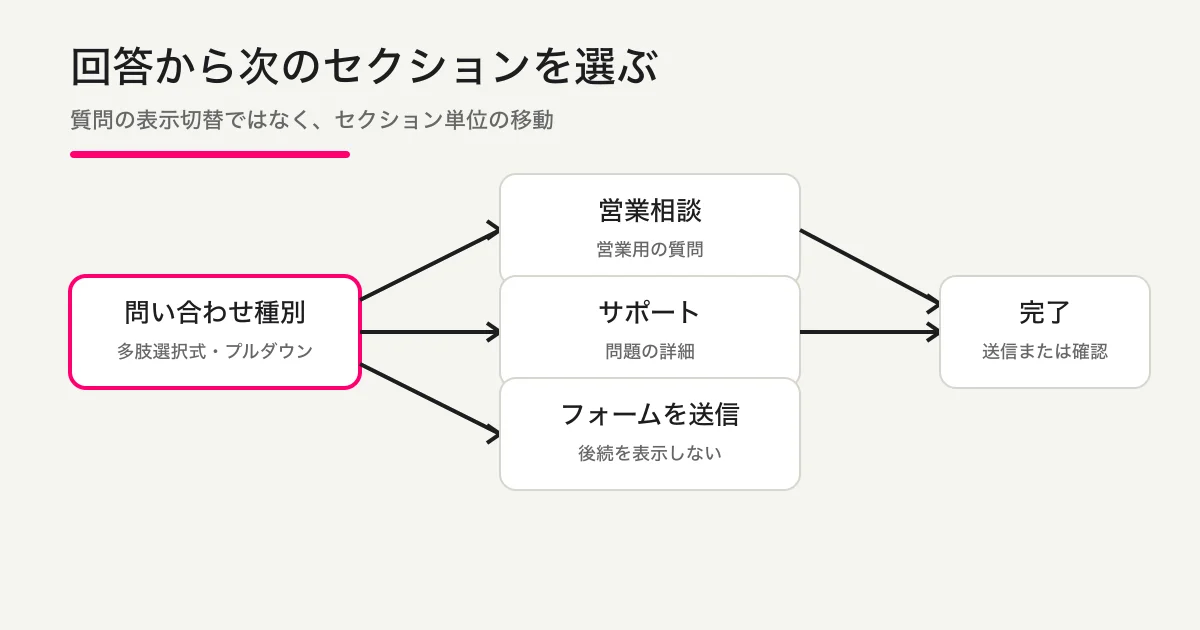
この図のように、分岐元の回答から行き先を選びます。移動先の中で質問を見せるため、先にフォームのセクション設計が必要です。
手順1 分岐前と分岐後のセクションを作る
最初に、回答者が通る道筋を紙やメモに書きます。問い合わせフォームなら、次の構成が分かりやすいです。
- 共通情報: 名前、メールアドレス、問い合わせ種別
- 営業相談: 会社名、相談内容、導入時期
- サポート: 利用中の機能、発生している問題、再現手順
- 送信前確認: 補足、連絡希望時間
Googleフォームの編集画面で、右側のツールバーから「セクションを追加」を選びます。分岐後にまとめて見せたい質問を、それぞれのセクションへ移してください。
この段階では、まだ条件を付けません。まず「営業相談を選んだ人に見せる質問」「サポートを選んだ人に見せる質問」を分けます。セクション名は回答者にも見えるため、「セクション2」のままではなく、「営業相談について」「お困りの内容」のように目的が伝わる名前にします。
手順2 分岐元を多肢選択式(画面上ではラジオボタン)かプルダウンにする
共通情報のセクションに「お問い合わせの種類を選んでください」という質問を作ります。質問形式は「多肢選択式」または「プルダウン」にします。
例として、選択肢を次の3つにします。
- 営業相談
- 利用中のサービスについての質問
- どちらにも当てはまらない
Google公式が標準の条件分岐に対応すると案内している質問形式は、多肢選択式とプルダウンです。チェックボックスは分岐元に使えません。
複数選択が本当に必要かも見直してみましょう。「相談内容をすべて選んでください」と聞くより、「最も近い相談内容を1つ選んでください」として最初の行き先を決め、分岐先で詳細を複数選択してもらう方が、回答者にも処理にも分かりやすい場合があります。
手順3 「回答に応じてセクションに移動」を設定する
分岐元の質問を選び、その他の設定メニューから「回答に応じてセクションに移動」を有効にします。各選択肢の右側に、移動先を選ぶ欄が表示されます。
問い合わせフォームでは、次のように割り当てます。
| 選択肢 | 移動先 |
|---|---|
| 営業相談 | 営業相談について |
| 利用中のサービスについての質問 | お困りの内容 |
| どちらにも当てはまらない | フォームを送信 |
「フォームを送信」を選ぶと、その回答を選んだ人は後続セクションへ進まず送信します。送信前に確認したい必須項目があるなら、終了させず共通の確認セクションへ進ませてください。
分岐先で再び分岐できますが、経路が増えるほど設定漏れとテスト漏れが起きます。最初は1段に絞り、選択肢と移動先を表にします。
フォーム全体の作成、必須設定、公開方法から確認したい場合は、Googleフォームの作り方と公開手順を先に読むと迷いにくくなります。
手順4 すべての回答経路を別々にテストする
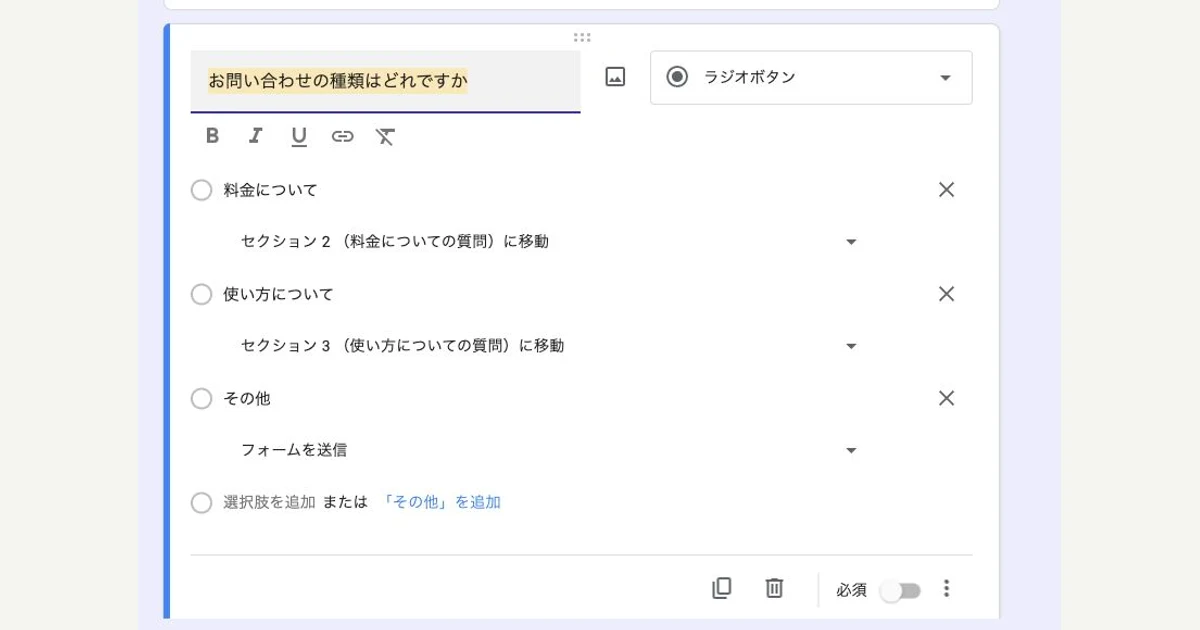
上の実画面では「料金」「使い方」「その他」を例に、分岐先2つと送信終了という同じ3経路を確認しています。
設定後は、編集画面の見た目だけで判断しません。プレビューを開き、選択肢ごとに最初から最後まで回答します。
- 「営業相談」を選び、営業相談の質問だけが表示されるか確認します。
- 「利用中のサービスについての質問」を選び、サポート用の質問へ進むか確認します。
- 「どちらにも当てはまらない」を選び、本当に送信になるか確認します。
- 各経路で必須質問を空欄にし、意図した場所でエラーになるか確認します。
- 送信後に「回答」タブまたは連携Sheetsを開き、列と値が想定どおりか確認します。
回答者が前のセクションへ戻って選択肢を変えるケースも試します。別の経路へ切り替えたとき、不要な質問が見えなくなるか、送信された回答を集計しやすいかを確認してください。
テスト回答には実在する顧客情報を使いません。「テスト営業」「test@example.com」のように、削除対象だとすぐ分かる値を使います。匿名アンケートで分岐を使う場合は、経路や自由記述から個人を推測できないかもGoogleフォームを匿名で回答してもらう設定で確認してください。
条件分岐が表示されない・動かない原因
| 症状 | よくある原因 | 確認すること |
|---|---|---|
| メニューに条件分岐がない | 質問形式がチェックボックスや記述式 | 多肢選択式かプルダウンへ変更 |
| 目的の質問へ飛べない | 質問が独立したセクションにない | 分岐先の質問群をセクションへ分ける |
| 全員が同じセクションへ進む | 選択肢ごとの移動先が未設定 | 各選択肢の右側を1つずつ確認 |
| 途中で送信される | 「フォームを送信」が選ばれている | 共通の確認セクションへ変更 |
| 必須質問で進めない | 別経路の質問が同じセクション内にある | 経路ごとにセクションを分離 |
| 回答が想定と違う列に入る | テスト後に質問や順番を変更した | 新しいテスト回答でSheetを再確認 |
GoogleフォームとGoogle Sheets、Apps Scriptを長く運用する場合は、フォーム本体の設定と後処理の責任を分ける必要があります。Googleフォーム・Sheets・GAS運用ガイドで、どこまでを標準機能に任せるか整理できます。
チェックボックス・複数条件・GASの境界
チェックボックスで条件分岐したい
Googleフォーム標準では、チェックボックスを「回答に応じてセクションに移動」の分岐元にできません。最初の行き先だけ単一選択で聞き、分岐先で複数選択を置く設計が現実的です。
「AまたはBを選んだら追加質問」のような判定が必要なら、Googleフォーム標準だけで同じ操作感を作るのは難しくなります。質問の目的を分けるか、条件評価を持つ別の仕組みを検討します。
複数の回答をAND・ORで組み合わせたい
Googleフォームの標準画面は、1つの多肢選択式またはプルダウンの回答から移動先セクションを決めます。「法人で、かつ導入時期が3か月以内」といった複数条件をAND・ORでまとめる機能ではありません。
分岐を増やす前に、回答者が本当に別の質問を見る必要があるかを確認します。単一選択を1問追加して意図をまとめられるなら、その方が保守しやすいです。
GASで条件分岐を補えますか
Apps Scriptは、送信後の通知、転記、メール、値の判定などを自動化できます。ただし、回答中のGoogleフォーム画面で標準機能にない質問表示を自由に差し替える用途とは分けて考えます。送信後処理が目的ならGAS、回答途中の質問出し分けが目的ならフォーム側の設計、と責務を分けると安全です。
GoogleフォームとFORMLOVAの選び分け
| 判断軸 | Googleフォーム標準 | FORMLOVA |
|---|---|---|
| 分岐の単位 | セクションの移動 | セクション移動、ページスキップ、質問単位の表示制御 |
| 分岐元 | 多肢選択式、プルダウン | 単一選択、複数選択、文字列、数値などの値を条件評価 |
| 条件 | 1つの回答から移動先を選ぶ | 等しい、含む、大小、空欄などをAND・ORで組み合わせる |
| 設定方法 | 編集画面でセクションと移動先を設定 | チャットで意図を伝え、プレビューで確認 |
Googleフォームの標準分岐で要件を満たせるなら、構成が単純で運用しやすい方法です。質問単位の表示、チェックボックスの値、複数条件が必要になったときだけ、別の選択肢を検討すれば十分です。
公開前チェックリスト
[ ] 分岐前と分岐後のセクションを図にした
[ ] 分岐元は多肢選択式かプルダウンにした
[ ] 選択肢ごとの移動先を指定した
[ ] 「フォームを送信」を選んだ経路を確認した
[ ] 分岐先の必須質問が別経路を止めない
[ ] すべての選択肢をプレビューで回答した
[ ] 前へ戻って回答を変える操作も試した
[ ] テスト回答がFormsとSheetsに正しく保存された
[ ] 実在する個人情報をテストに使っていない
[ ] 公開後に回答共有が必要なら権限を別に設計した
条件分岐の設定と、収集済み回答を誰に見せるかは別の問題です。共同編集者、結果概要、閲覧のみSheetsの違いは、Googleフォームの回答を共有する方法で確認できます。
よくある質問
Googleフォームで回答によって質問を変えられますか?
変えられます。質問をセクションに分け、多肢選択式またはプルダウンの「回答に応じてセクションに移動」で次のセクションを指定します。質問単位ではなく、セクション単位の遷移です。
条件分岐はどこにありますか?
分岐元にしたい多肢選択式またはプルダウンの質問を選び、その他の設定メニューを開きます。「回答に応じてセクションに移動」を有効にすると、各選択肢へ移動先を設定できます。
チェックボックスで条件分岐できますか?
Googleフォームの標準機能ではできません。最初の行き先を単一選択で聞き、分岐先でチェックボックスを使う方法を検討してください。
特定の回答でフォームを終了できますか?
できます。選択肢の移動先に「フォームを送信」を指定します。ただし、その経路で共通の必須質問を飛ばしてよいか、プレビューで最後まで確認してください。
2つ以上の回答を組み合わせて分岐できますか?
標準画面では、複数回答をAND・ORでまとめて判定する設定はありません。質問を単純化する、単一選択で行き先を先に決める、条件評価を持つ別の仕組みを使う、の順で検討します。
条件分岐を設定したのに動かないのはなぜですか?
質問形式、セクション、選択肢ごとの移動先を確認します。分岐元は多肢選択式かプルダウンにし、分岐先の質問を別セクションへ置き、すべての選択肢へ行き先を設定してください。
執筆・確認情報
筆者はFORMLOVAの開発者です。2026年8月28日に、Google公式の回答に基づいて質問を表示する方法とフォームをセクションに分割する方法を確認しました。回答に応じたセクション移動、分岐元に使える多肢選択式とプルダウン、移動先の「フォームを送信」を根拠にしています。個人情報を含まない専用フォームで日本語の現行実画面も確認しました。英語の認証済み実画面は再現可能な形で取得できなかったため、架空UIを避け、英語記事の本文画像はセクション遷移の図解に限定しています。
質問単位の表示やチェックボックスを含む複数条件まで必要なら、FORMLOVAを無料で試すと、チャットで分岐の意図を伝えながらプレビューできます。