
最終更新日: 2026-10-15
原記事の確認記録(保持): 最終確認日: 2026-09-22
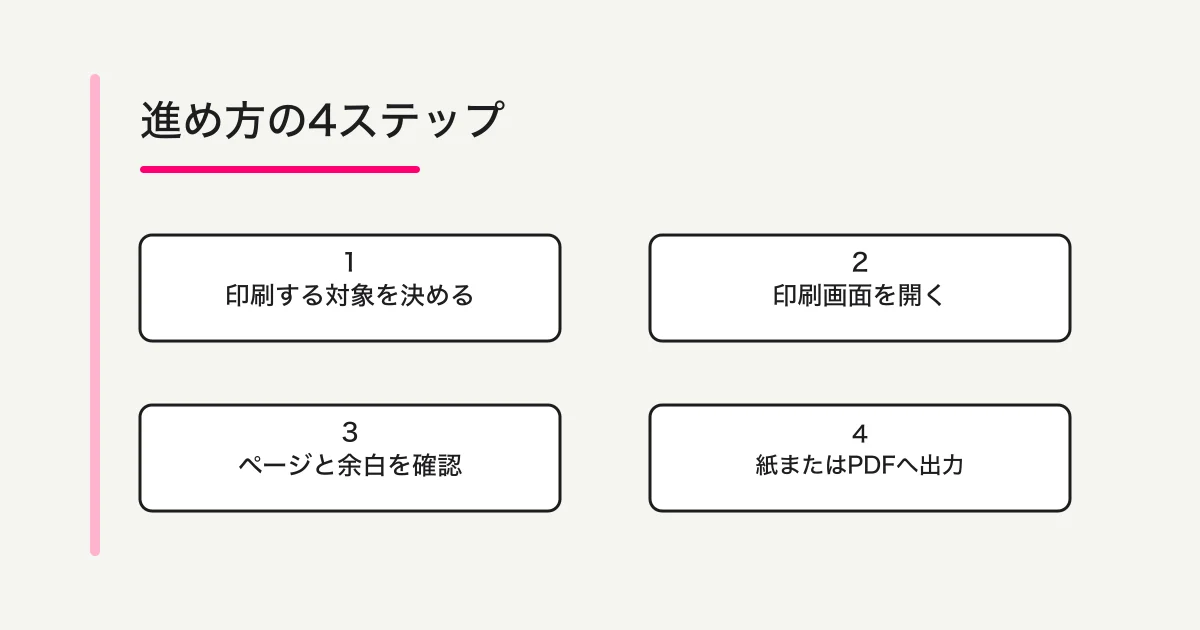
Googleフォームの質問票は、対象を開いてWindowsならCtrl+P、MacならCommand+Pで印刷へ進み、全ページを確認して紙またはPDFへ出します。先に空の質問、権限のある個別回答、表形式の回答一覧のどれが必要かを分けます。
紙とPDFは、Webの分岐・検証・送信を実行しません。紙回収が目的なら、記入欄・スキップ説明・提出方法まで見て、印刷できたことだけで配布可能とは判断しないでください。
質問票と回答記録は別のもの
| 残したいもの | 内容 | 先に決めること |
|---|---|---|
| 空の質問票 | 質問と選択肢 | 確認用か、手書き回答用か |
| 個別の回答記録 | 一人の回答内容 | 誰のどの回答か、共有範囲 |
| 回答一覧 | 複数の回答を並べたもの | 対象期間、必要な項目、集計目的 |
質問票を印刷しても、提出された回答を保存したことにはなりません。逆に、回答を含む画面を出力すると、配布用の空の用紙へ個人情報が混ざる可能性があります。印刷を開く前に、どの内容を紙へ出すかを確認します。
本記事は、既存フォームの質問票を紙やPDFへ出す作業が中心です。回答一覧を集計へ使いたい場合は、Googleフォームの回答をCSVへ出す方法を参照してください。質問そのものを別の編集作業へ持ち出す話は、質問のエクスポートへ分けています。
印刷画面を開く
Googleフォームの公式ショートカット一覧には、PCのCtrl+P、MacのCommand+Pが印刷操作として掲載されています。目的のフォームを開いてから操作し、印刷プレビューに表示された対象を確かめます。Google公式のフォームショートカット
複数のフォームをタブで開いている場合は、最初にタイトルを見直します。去年の質問票を参照しながら今年のものを出す作業では、タブを取り違えないようにします。ファイル名だけでなく、プレビュー内の見出しや日付まで確認すると判断しやすくなります。
ショートカットを押したあとに期待と違う内容が出たら、すぐ印刷せず一度閉じます。どの画面を開いていたかを確認し直してください。印刷操作ができたことと、必要な内容が出力対象になっていることは別の確認です。
紙に印刷するかPDFへ保存するかを選ぶ
Chromeの公式ヘルプは、印刷画面で出力先と印刷設定を選ぶ手順を案内し、PDF保存にも触れています。紙へ出す場合はプリンター、ファイルで残す場合はPDF保存を選び、保存先を確認します。Chrome公式の印刷ガイド
PDFにする目的が社内確認なら、配る前にそのファイルを開き直し、本文とページ数を確認します。保存ボタンを押しただけで内容を確かめたことにはしません。ファイル名には用途や日付など、後から区別するための情報を入れます。
PDFは、その時点の内容を出力する方法として扱います。元のフォームを編集したあとに、保存済みPDFも自動で更新される前提にはしません。質問を変更したら、共有しているPDFを差し替える必要があるかを判断します。
また、PDFへ保存しただけで、画面上で入力して送信できるフォームになるわけではありません。回答方法を案内するときは、「この資料を確認する」「紙へ記入する」「オンラインで送信する」を区別してください。
プレビューは最初から最後まで確認する
| 見るところ | 確認したい状態 |
|---|---|
| タイトルと説明 | 何の質問票か、誰が答えるか分かる |
| 質問と選択肢 | 同じ質問の続きだと読み取れる |
| ページの境目 | 質問文だけが前ページに取り残されない |
| 画像と表 | 小さな文字や列が欠けていない |
| 記入欄 | 手書きする用途なら十分な空間がある |
| 最終ページ | 最後の質問と提出の案内がある |
長いフォームでは、最初のページだけ整っていても途中で表示が変わることがあります。空白の大きいページや、質問がページ末尾で分かれている箇所を探します。プレビューの縮小表示だけで読めると判断せず、必要な部分を拡大して文字を確かめます。
用紙サイズと向きは、実際に配るものに合わせます。紙に出す予定がA4なら、確認時もその条件にします。別の用紙へ変更したときは、ページ数や折り返しも再確認してください。設定が同じでも、プリンターや環境で結果が異なる場合を含め、最初は一部だけ試す方が扱いやすくなります。
文字を小さくする前に内容の区切りを見る
ページ数を減らすために縮小すると、質問や選択肢が読みにくくなることがあります。「一枚に収まる」が目的なのか、「読んで答えられる」が目的なのかを分けて考えます。配布枚数の都合がある場合も、読めない大きさへ無理に詰め込まないようにします。
まず、余白、向き、不要な空白を確認します。それでも質問文と選択肢が離れてしまうなら、印刷設定だけで解決しようとせず、紙向けに質問票を整える判断が必要です。既存フォームの出力を確認用資料として使い、配布用は別に整える方法もあります。
紙の質問票を新しく設計し直す場合は、紙アンケートの作り方を参照してください。本記事では、既にあるフォームを出したときに、どこまで使えるかを判断します。
分岐と必須設定は紙の案内へ置き換える
Webフォームの分岐は、回答に応じて次の質問へ移る仕組みです。紙面では自動で移動しないため、「参加する方は次の質問へ」「参加しない方は提出欄へ」のような案内が必要になります。印刷された順番だけで、すべての人が迷わず進めるとは考えないでください。
必須項目も、紙では入力を止める仕組みとして働きません。必ず答えてほしい欄があるなら、その理由と表示を整え、回収時の確認方法を決めます。空欄を許せない業務なら、受付担当者がどこを見るかも必要です。
数値や文字数の検証も同じです。紙に書く人へ、Web上のエラー表示は出ません。入力条件を説明として載せるのか、後から確認するのかを決めます。オンラインの制御が紙へ引き継がれると思わず、紙で答える一連の流れを試してください。
例えば希望コースによって質問が変わる申込票なら、二つのコースの回答例を作り、それぞれの人が進む順番を追います。説明が複雑になる場合は、紙面を用途別に分けるか、オンライン回答へ案内する方が適切なこともあります。
手書きの回答欄を実際に使ってみる
画面上では長文を入力できる欄でも、印刷すると十分な記入スペースがあるとは限りません。問い合わせ内容や感想を書いてもらうなら、想定する長さを実際に紙へ書いてみます。短い一言でよいのか、数行の説明が必要なのかで必要な空間は変わります。
選択肢には印を付ける場所が分かるか、複数選択なら何個選んでよいかを見ます。グリッド形式の場合も、行と列を見失わずに記入できるかを確認します。選択肢が別ページへ続くときは、続きがあることが分かるかが重要です。
回収担当者にも一枚見てもらうと、読むときの課題を見つけやすくなります。記入できても、どの質問への回答か判断できなければ集計で困ります。作る人だけでなく、読む人の作業まで含めて紙面を確認してください。
回答記録を出す場合は対象者と範囲を確認する
一人分の回答を確認したい場面と、複数人の一覧を会議へ持ち込みたい場面は分けて扱います。表示中の画面だけで全件が含まれると思わず、必要な対象と実際に出力された内容を照合します。
本記事では、公式資料で詳細を確認できなかった「個別回答の印刷」「全回答の印刷」のボタン位置や動作を断定していません。実際の画面で対応する操作を確認し、プレビューが目的の内容を示しているかで判断してください。
回答には連絡先や自由記述が含まれる場合があります。会議で必要な範囲だけにするなど、共有する内容を先に決めます。紙やPDFを作ったことで新しい複製が増えるため、保存場所と配布先も含めて管理します。
紙とWebを併用するときの管理例
同じアンケートを紙とWebで集めるなら、質問の意味を揃えたうえで、どちらの回答かを区別する方法を決めます。紙を後から入力する場合は、誰が転記し、どこを確認するかを決めておきます。
| 管理する項目 | 記録する例 |
|---|---|
| 質問票の版 | 9月22日確認版 |
| 回収方法 | 会場で紙回収/Web回答 |
| 紙の取り扱い | 担当者が入力し別担当が照合 |
| 修正時 | 変更日と変更した質問 |
同じ人が両方へ答える可能性がある場合は、集計でどう扱うかを事前に考えます。PDFを配っただけで重複判定やデータ統合が行われるわけではありません。匿名調査なら、無理に本人を特定しようとせず、説明と回収手順で防げる範囲を整理します。
担当者が替わっても分かるよう、保存先と最新版の見つけ方を短く残します。「最終版」「最終版2」のような名前だけより、用途と日付を揃える方が見分けやすくなります。不要になった版をどう扱うかも、組織の保存方針に合わせてください。
出力後に確認してから配布する
紙なら実物を一部読み、PDFなら保存したファイルを開きます。プレビューで選んだページ範囲が、出力でも意図どおりか確認してください。特定ページだけを出した場合は、前後の説明がなくても理解できるかを見ます。
配布先へ渡す前に、タイトル、開催日、回答方法、提出先を最後に照合します。去年の開催情報が残った質問票をきれいに印刷しても、今回の案内としては使えません。印刷品質と内容の正しさを別々に確認することが、最後の工程になります。
フォームと回収後の作業全体は、Googleフォーム・Sheets・GASの運用整理も参考になります。
FORMLOVAでオンライン側を整える場合
FORMLOVAの無料CSV/Excel出力は、回答項目と送信日時の表です。PDF分析レポートはStandard以上で回答を要約する資料であり、空の紙質問票を作る機能ではありません。紙のスキャン・OCR・手書き自動取込・Googleと同じ紙面の再現を意味しません。
紙で確認した質問をWeb下書きと照合する
以下は試用の依頼例で、今回の改稿で実行・実測した結果ではありません。まず検証用の非公開下書きで確かめます。
確認済みの紙質問「参加回」「役立ち度の選択」「任意の感想」から非公開Web下書きを作って。質問と候補の意味を揃え、必須・分岐の差は別に説明して。公開・手書き回答取込・分析PDF生成はしないで。
次に進む前に、ここを確認します。
- 紙の各質問と保存されたWeb項目・候補値を照合する。
- スキップ・空欄・完了経路を試す。紙の必須表示がWebの制御を実行するわけではない。
- 管理した公開テスト後に出力を確認し、回収方法・版は定義項目や別台帳に残す。匿名回答の本人単位の重複排除は推測しない。
紙とWebを併用する前に質問の意味を揃える
Web下書き・回答受付・CSV/Excel出力は無料です。有料のPDF分析資料と、紙の質問票は別の出力として選びます。
登録・メール確認後、対応AIクライアントに接続し、上の依頼文を貼り付けます。保存された下書きを確認してから公開を判断してください。AIクライアント側の契約・利用条件は別です。
次に試すこと
保存PDFを開き直すか紙を試し刷りしてから配布します。Web回収を加えるなら質問の版と、紙転記をWeb送信と分けて確認する手順も残してください。
関連ガイドと参照資料
執筆・確認情報
筆者はFORMLOVAを開発しています。2026年9月22日にGoogleフォームのショートカットとChromeの印刷公式資料、FORMLOVAの仕様を確認しました。実アカウントの印刷画面操作、実プリンター出力、回答別の印刷メニューは未検証です。確認表は独自の運用例で、すべての環境で同じ紙面になる保証ではありません。