
最終更新日: 2026-10-15
原記事の確認記録(保持): 最終確認日: 2026-09-22
Googleフォームでは、対象の質問・回答を選んで画像追加の操作から、作成者の画像を表示できます。全体の説明なのか、選ぶ対象なのかを先に決めます。ヘッダー装飾や、回答者から写真を提出してもらう項目とは別です。
意味の分かるラベル、利用を確認した画像版、比較する構図を揃え、スマホ表示と選択値を確認します。画像がきれいなことを、回答やCVの改善と同じには扱いません。
質問画像、選択肢画像、ヘッダーを区別する
| 画像の使い方 | 目的の例 | 回答者が行うこと |
|---|---|---|
| 質問を説明する画像 | 会場入口の位置を示す | 画像を参考に質問へ答える |
| 選択肢に付ける画像 | 表紙案AとBを比較する | 該当する選択肢を選ぶ |
| 独立した説明画像 | 次の質問群に共通の資料を示す | 説明を読んで先へ進む |
| ヘッダー画像 | フォーム全体の印象を整える | 表題と合わせて全体を把握する |
作成者が画像を表示することと、回答者から写真を提出してもらうことは違います。不具合箇所の写真を送ってもらうなら、Googleフォームのファイルアップロードの確認が必要です。
ヘッダーの大きさやテーマ全体を整える話は、Googleフォームのデザインにまとめています。本記事では、質問の意味や選択する対象を伝える画像を扱います。
公式手順に沿って画像を追加する
Google公式は、選択式やチェックボックスの質問・回答に画像を追加する手順を案内しています。対象の質問または回答を選び、画像追加の操作から画像をアップロードまたは選択して確定します。質問とは別に画像を追加する方法もあります。Google公式のフォーム編集ガイド
画像を置いたら、編集画面の並びだけで判断せず、回答者向けの表示を開きます。質問に付けたつもりの画像が、どの説明と一緒に読まれるかを確かめてください。特に同じような写真を連続して置く場合は、画像と質問の対応が曖昧にならないことが大切です。
選択肢へ画像を付けたいなら、まず一つだけ追加して、文字ラベルと画像の関係を確認してから残りを整えます。画像の用意と選択肢の順番を同時に変え続けるより、どの画像がどの回答を表すかを追いやすくなります。
例1:会場入口を説明する画像
例えば建物に入口が二つあり、参加者に正面入口を使ってほしい場合、質問の前へ写真と短い説明を置く方法があります。「写真の左側」だけで説明せず、「正面入口」「通りに面した入口」など、現地で照合できる言葉を添えます。
画像が必要なのは、外観や位置関係を見せることで判断できる情報がある場合です。文字だけで十分伝わる質問へ大きな写真を足すと、かえって入力までの距離が長くなります。画像を外して読んだときに、失われる情報は何かを考えてみてください。
写真の撮影時期も確認します。入口の工事や案内板の変更があったなら、以前の写真が誤った目印になります。画像の存在だけで説明を完了とせず、今の会場の案内として正しいかを担当者が確かめます。
例2:デザイン案を画像付きの選択肢にする
表紙案を選んでもらうなら、ラベルは「案A:文字中心」「案B:写真中心」のように、画像がどちらの案か分かる形にします。「左」「右」は端末や並び方で意味が変わりうるため、案の名前を付ける方が後から照合しやすくなります。
| 準備するもの | 確認する内容 |
|---|---|
| 案の名前 | 回答結果でも対象が分かる |
| 画像 | 今回比較したい版である |
| 表示条件 | 大きさや余白が極端に違わない |
| 質問文 | 一つ選ぶか複数選ぶか分かる |
| 判断基準 | 好み、読みやすさなど聞く軸が明確 |
「一番好きな案」と「文字が読みやすい案」は違う質問です。画像を並べる前に、回答を使って何を決めるかを一つ選びます。見た目の好みで集めた回答を、使いやすさの検証結果として扱わないようにします。
複数選択にする場合は、同時に選べることと必要な個数を説明します。個数設定の詳細は、Googleフォームの複数回答で確認できます。
比較する画像は条件を揃える
同じ商品の色を比べてもらうのに、一枚だけ明るい照明や大きな構図になっていると、色以外の違いが判断に混ざります。比較したい点を残し、それ以外の撮り方や切り抜き方をできる範囲で揃えます。
必ず同じピクセル数なら公平になるという意味ではありません。対象物が占める大きさ、背景、角度、文字の量など、回答者が判断するときに目に入る条件を見ます。画像を並べたあと、比較対象が同じくらい見えているかを確認してください。
説明資料のスクリーンショットを使う場合は、小さな文字がそのまま読めるかも確認します。細かい表を一枚に詰め込み、回答者に拡大して読み取らせる形なら、必要な部分を切り出すか、質問を分ける方法を検討します。
回答へ影響しそうな違いを残す場合は、その理由を説明します。例えば「実際のパッケージサイズの違いを含めて比較する」なら、その条件を明示します。何を評価してもらったのかが後から分かる状態にしておきます。
画像だけで選択肢を識別させない
画像に短い名前を添えると、表示されないときの手がかりになり、担当者も回答結果を照合しやすくなります。色の違いだけで分けず、「青・丸形」「赤・四角形」のように複数の特徴を言葉で補う方法もあります。
ただし、文字を添えればすべての利用者に同じように伝わると保証できるわけではありません。画像にしかない情報が回答に必須なら、言葉でどこまで説明できるかや、別の問い合わせ方法が必要かを考えます。見えないときに回答不能となる内容を、必須にしてよいかも見直します。
Googleフォームの画像ごとの代替テキスト設定について、本記事では未確認の操作を案内していません。使っている画面で設定できる内容を確かめたうえで、少なくとも質問文や選択肢名だけでも対象を区別できるようにします。
使う権利と、写り込んだ内容を確かめる
自分が撮影した写真でも、公開する必要のない名前、連絡先、名札、画面上のデータなどが写っていないかを確認します。質問の説明に必要な範囲だけを使い、関係のない情報は除いてから追加します。
提供された素材は、フォームでの利用と配布範囲に使ってよいものかを確認します。Web上で見つかることを、自由に転載できることと同じに扱わないでください。ここでは個別の権利判断を断定せず、出所と許可条件を担当者が確認する工程として置きます。
管理用には、画像名、用途、提供元、どの版を使ったかを短く残すと役立ちます。修正が来たときに、どのフォームのどの選択肢を差し替えるかを追えるようにするためです。利用者向けの質問へ内部管理番号を並べる必要はありません。
スマホで画像と文字を一緒に読む
パソコンでは選択肢が見渡せても、スマホでは縦に長くなることがあります。一番下の選択肢へ進んだときに、最初の画像を覚えて比較する負担が大きくないかを見てください。
同時に見比べないと答えづらい画像が多い場合は、候補を絞る、比較する段階を分ける、一覧資料を別に用意するなどの方法を検討します。枚数だけで一律に決めず、画像の情報量と質問の難しさに合わせます。
タップする場所も確かめます。画像の見た目だけで選択状態を判断せず、どの選択肢が選ばれているかが分かるかを見ます。テストでは一度選んだあとに変更し、意図した回答へ直せることまで確かめてください。
画像の読み込み前後で、質問を読み進める位置が分かりにくくならないかも確認します。通信条件によって読み込みが遅い場合を想定し、画像がすべて出た状態だけで評価しないことが役立ちます。
公開前の確認表
| 確認すること | 完了の判断 |
|---|---|
| 役割 | 画像が説明する情報を言葉で言える |
| 内容と権利 | 今回使える画像で、不要な情報がない |
| 対応 | 画像と質問・選択肢が一致する |
| ラベル | 画像だけに頼らず対象を区別できる |
| スマホ | 小さな文字や選択位置を確認できる |
| 回答結果 | 選んだ案を担当者が照合できる |
二つの案をそれぞれ選んだテスト回答を用意すると、画像と保存される回答の対応を確かめやすくなります。実際に送信する場合は、テストだと分かる内容にして、集計担当者へ扱いを共有します。
途中で画像を差し替えた場合は、同じ「案A」でも意味が変わっていないかを確認します。版が変わった前後の回答を比較するなら、どの画像を見た回答なのか分かる記録が必要です。元の質問と画像を残す方法も含め、回収開始前に運用を決めておきます。
例えば表紙の写真だけを差し替える場合でも、印象を聞く質問では結果へ関係します。一方、誤字を修正しただけの場合も、その内容を記録しておくと説明できます。担当者の記憶だけに頼らず、変更日と対象を残す程度から始めてみてください。
FORMLOVAの画像付き選択肢を使う場合
FORMLOVAの画像選択は画像URL・可視ラベル・保存値を対応させ、単一/複数選択を設定します。現行表示はラベルを画像のaltにも使います。URL形式の検証だけで、画像の存在・継続表示・利用権限を確認したことにはならず、切り抜きと文字も見ます。
作成者の画像を表示する項目は、回答者のファイル提出とは別です。ファイル提出にはStandard以上の条件があります。Googleの画像・非公開設定が完全移行すると考えないでください。
利用を確認した画像URLで比較質問を試す
以下は試用の依頼例で、今回の改稿で実行・実測した結果ではありません。まず検証用の非公開下書きで確かめます。
利用を確認した配布物2案を比べる非公開の単一選択質問を作って。保存値はdesign_a/design_b、ラベルは「案A:テーマが先」「案B:日程が先」にして。私が共有できる画像URLだけを使い、未提供なら画像選択は未完了として、画像や検証結果を作り話にしないで。公開しないで。
次に進む前に、ここを確認します。
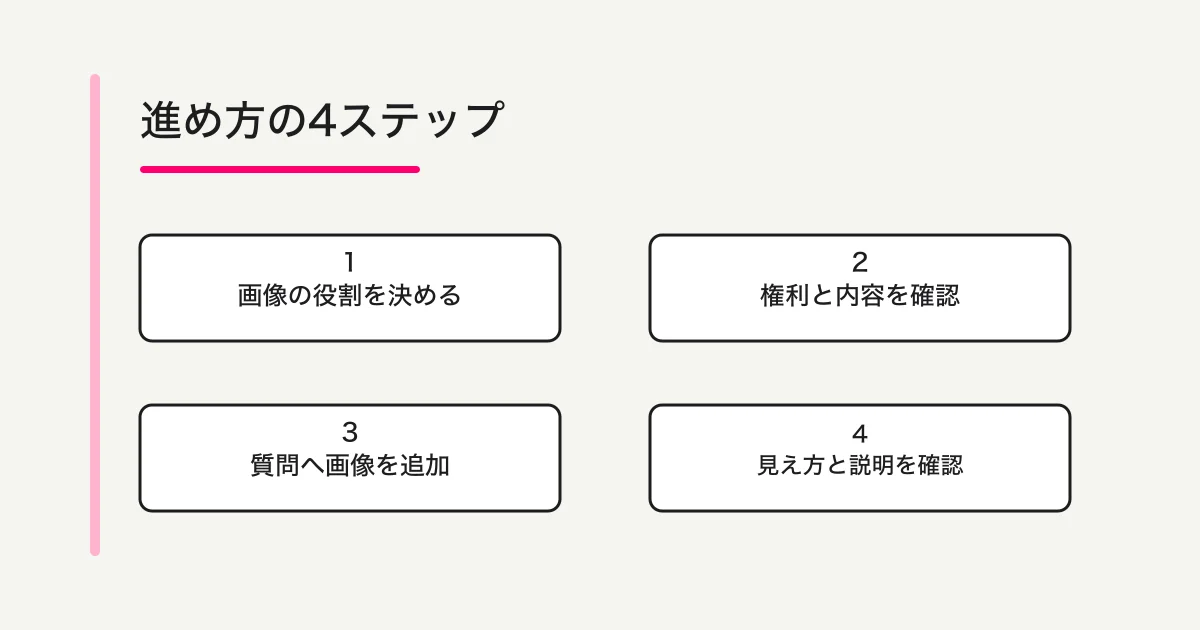
- 許可済みURL・ラベル・保存値を対応させ、スマホ幅で両方を見る。
- 選び直し、画像が遅い/出ない条件、読み上げ名も確認する。
- 管理した公開テスト後に両案の保存値を検証する。読みやすさと対応の試用で、妥当性が確定した嗜好調査や完全移行ではない。
ラベル付き画像選択を無料の下書きで試す
適切な既存画像URLを使う選択下書きと回答受付は無料です。回答者からの添付受付は別の有料機能です。
登録・メール確認後、対応AIクライアントに接続し、上の依頼文を貼り付けます。保存された下書きを確認してから公開を判断してください。AIクライアント側の契約・利用条件は別です。
次に試すこと
画像の役割・利用範囲・版・ラベルを確かめ、実際の選択と保存値を試します。見た目の好みと使いやすさの証拠を分けてください。
関連ガイドと参照資料
執筆・確認情報
筆者はFORMLOVAを開発しています。2026年9月22日にGoogle公式ヘルプとFORMLOVAの画像選択実装を確認しました。Googleの実アカウントでの画像追加、画像上限、全質問型の対応、実送信は未検証です。会場やデザイン案の例は独自の編集例で、画像追加による効果を測定した事例ではありません。