
最終更新日: 2026-10-15
アンケート用紙は、書ける余白、実寸印刷テスト、回収/原本の記録、紙とWebで同じ意味の設問まで揃えて作ります。先に紙だけで足りるかを決め、必要な場合にWebとQRを追加してください。
併用するなら、原本保管、転記確認、重複採用ルールを決めてから集計します。QRは公開回答者URLを開くもので、紙のOCR、本人照合、回答同期を自動化するものではありません。
まず決める|紙だけか、紙とWebを併用するか
最初に「回答を集めたあと、何を判断するか」を1文で書きます。次に回答チャネルを選びます。
| 方法 | 向いている場面 | 先に決めること |
|---|---|---|
| 紙だけ | 会場でその場に書いてもらう | 回収箱、原本の保管、集計担当 |
| 紙とWebを併用 | 紙を残しつつ、遠方の人やスマホ利用者にも答えてもらう | 回答チャネル、原本ID、重複の扱い |
| Web中心 | 印刷・転記の負担を減らしたい | 公開URL、回答者への案内、保存期間 |
設問の目的や質問形式から考えたい場合は、アンケートの目的と質問設計ガイドを先に確認してください。この記事は、紙面とチャネル運用に集中します。
手順1:A4用紙の構成を決める
用紙の上から、次の順番で置くと回答者が流れを追いやすくなります。
- タイトル、回答にかかる時間、回答期限
- このアンケートの目的と、回答の利用方法
- 回答方法の説明(1つ選ぶ、当てはまるものをすべて選ぶなど)
- 設問番号と質問文
- チェック欄、評価欄、自由記述欄
- 任意の連絡先と、提出場所またはWeb回答への案内
質問は「Q1」「Q2」のように番号を振り、紙とWebで同じ番号を使います。あとで転記するとき、番号がずれていると確認に時間がかかるからです。1枚に詰め込みすぎず、裏面を使うときは「裏面へ」と目立つ位置に入れます。
手順2:チェック欄と自由記述欄を設計する
選択式には、回答者が鉛筆やボールペンで塗りつぶしやすい大きさのチェック欄を置きます。選択肢が多い場合は、選択肢を短くし、複数選択か単一選択かを質問文の直前に書きます。
自由記述は、罫線を引くだけでなく、何を書けばよいかを添えます。
Q1. 今回の内容にどの程度満足しましたか(1つ)
□ とても満足  □ 満足  □ どちらともいえない  □ 不満

Q2. そう思った理由を教えてください(任意)
________________________________________
________________________________________
連絡先を聞く場合は、個別フォローに使うこと、回答の集計とは分けて扱うことを短く説明します。匿名でよい調査に氏名を必須にすると、回答内容が変わる可能性があります。一般的な設問のよい例・避けたい例は、アンケート用の質問設計へ分けます。
手順3:印刷前に実物でテストする
画面上で整っていても、印刷すると文字が小さくなったり、チェック欄が詰まったりします。本番の用紙とプリンターで、最低1枚は実寸で印刷します。
[ ] タイトルと目的が最初に読める
[ ] Q番号が飛んでいない
[ ] 選択肢とチェック欄の対応が分かる
[ ] 自由記述欄に実際に書ける
[ ] 裏面の案内、提出先、期限が見える
[ ] 白黒印刷でも区別できる
会場で使うなら、机の上で書いたときに手が当たる場所や、立ったまま持てるかも試します。QRコードを載せる場合は、印刷物のデザインデータだけでなく、実際の紙を別の端末で読み取って、正しい回答者用URLが開くことを確認します。FORMLOVAのMCP generate_qr_code は、認証済み所有者の公開済みFORMLOVAフォームに対して回答者用URLのPNGを生成できます。画像サイズは100〜1000px、marginを調整できますが、未公開フォームは対象外です。これは紙回答のOCRや自動同期とは別機能で、外部手段でQRコードを作る選択肢も残ります。
紙とWebで同意証跡をそろえる
氏名、メールアドレス、電話番号、健康情報などの機微情報を集める場合は、紙とWebの両方に同じ版の案内を出します。少なくとも、収集目的、保存先、閲覧できる人、保存期間、問い合わせ先、同意の撤回や削除依頼の窓口を回答前に示してください。紙だけ説明が短い、Webだけ保存先が違う、という状態ではチャネルをまたいだ集計の前に止めます。
紙面には同意欄、同意文面の版、回答者が記入した日付を置きます。Web側では、必要に応じて次の証跡を回答データまたは台帳へ残します。
consent_status: accepted / declined / not_collected
consented_at: 同意を確認した日時
consent_version: 同意文面の版
紙の場合は、consent_status の代わりに紙同意欄の記入有無、同意文面の版、回収日時を台帳へ記録します。紙とWebで同意文面の版をそろえ、問い合わせ、撤回、削除依頼を受けたときに原本IDとWeb回答IDをたどれるようにします。
FORMLOVAでWebフォームを作る場合は、必要に応じて legal 項目を追加し、同意文とポリシーへのリンクを回答画面に置きます。ただし、legal は通常のフォーム項目で、組み込みの require_privacy_consent 同意ゲートとは別です。legal を追加するだけで、組み込み同意の要件を満たすわけではありません。privacy_policy_url を設定すると privacy_policy_choice=required を意味しますが、回答時の組み込み同意を必須にするには require_privacy_consent=true を明示設定します。URLを表示しただけで同意記録が不要になるわけではありません。公開前に、紙面の版とWebフォームの文面を照合してください。
手順4:回収と原本管理のルールを決める
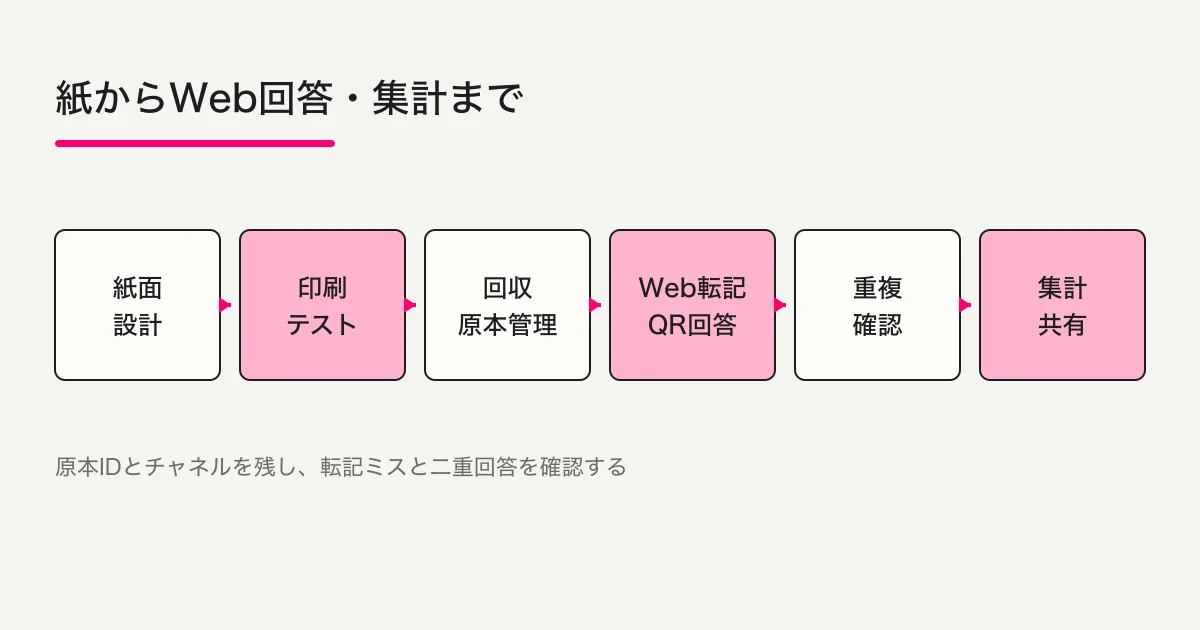
紙を配る前に、1枚ごとの識別方法を決めます。連番を印刷する、回収時に受付番号を書く、会場と日付を別欄にするなど、あとでWeb転記する人が追跡できる方法を選びます。
回収台帳には、少なくとも次を残します。
| 項目 | 例 |
|---|---|
| 原本ID | P-20260831-0042 |
| 回答チャネル | 紙、QR、Webリンク |
| 回収日時 | 2026-08-31 15:20 JST |
| 転記者 | 担当者ID |
| 転記日時 | 入力が終わった日時 |
| 確認状態 | 未確認、確認済み、要確認 |
原本を保管する期間、閲覧できる人、廃棄方法も決めます。氏名や連絡先がある場合は、集計用データへ必要以上に複製しません。
手順5:紙の設問をWebフォームへ移す
紙のQ番号と選択肢を、Web下書きへ対応させる
以下は試用の依頼例で、今回の改稿で実行・実測した結果ではありません。まず検証用の非公開下書きで確かめます。
架空のA4イベントアンケートから、Q1全体評価、Q2役立ったテーマ、Q3任意の改善文の非公開Web下書きを作ってください。Q番号、質問文、選択肢、必須/任意、未回答の意味を対応表にします。紙/QR/Webのチャネルと原本IDの運営記録も提案し、内部担当情報を回答者へ出しません。OCR、回答取り込み、QR生成、公開、送信はしません。
次に進む前に、ここを確認します。
- 紙/Webで選択肢・同意文面の版・未回答の意味が合うか。
- 読めない文字を推測で埋めず要確認に残すか。
- PC/スマホでも同じ目的が伝わり、紙面の完全再現を保証していないか。
紙の回収を残したまま、Web版を無料で試す
FreeでWeb下書き・プレビュー・回答確認/出力を試せます。回答インポートはStandard以上。QR生成は認証済み所有者の公開済み対象FORMLOVAフォーム向けで、紙の取り込みではありません。
登録・メール確認後、対応AIクライアントに接続し、上の依頼文を貼り付けます。保存された下書きを確認してから公開を判断してください。AIクライアント側の契約・利用条件は別です。
チャネル・紙原本ID・転記者/時刻・確認状態は、定義した項目か別台帳に残し、自動出力metadataとは扱いません。基本CSV/Excelは回答項目と送信日時で、回答ID/status列は出ません。対応状態はnew / in_progress / resolved / spamで、転記状態は保持メモ/タグや台帳へ。非公開プレビューでは回答は保存されず、実保存を確認する段階だけ通常のテストフォームを管理して公開し、その後にQRを依頼して印刷物を読み取ります。照合は正式な全識別子を使い、マスクされた連絡先表示を手動joinしません。
手順6:QRコードを配り、二重回答を確認する
QRコードには、編集画面ではなく回答者が開く公開URLを入れます。掲示物や配布物に載せる前に、次の順で確認します。
- URLを別の端末やプライベートウィンドウで開く
- フォームのタイトル、質問の最初、公開範囲を確認する
- 実際の大きさで印刷し、別のスマートフォンで読み取る
- 紙で答えた人が同じフォームへもう一度答えた場合の扱いを決める
GoogleフォームのQR操作を知りたい場合は、GoogleフォームのQRコード作成ガイドを参照してください。FORMLOVAでは、認証済み所有者の公開済みFORMLOVAフォームに対してMCP generate_qr_code で回答者URLのPNGを生成できます。未公開フォームには使えず、100〜1000pxとmarginを指定できます。FormzuやMicrosoft Formsを使う場合は、各サービスの回答者用URLと公開設定に合わせ、外部手段でQRコードを作る選択肢も残します。QR画像があるだけでフォームが公開されるとは考えません。
紙とWebの両方を受け付けるなら、同じ人が二つのチャネルから回答する場合があります。メールアドレスなどの識別情報を集めない方針なら、原本ID、会場の受付番号、回答日時など、目的に必要な範囲の照合キーを先に決めます。照合できない回答を無理に削除せず、「重複候補」として担当者が確認します。
集計前にチャネルをそろえる
集計表に回答を追加する前に、紙とWebで同じ値の意味になっているかを確認します。
| 確認項目 | 紙 | Web |
|---|---|---|
| 設問番号 | Q1〜Q6 | 同じ番号または対応する項目名 |
| 未回答 | 空欄 | 未回答値として記録 |
| 複数選択 | 選ばれた欄を記録 | 選択肢ごとの値を記録 |
| 自由記述 | 原文を必要な範囲で転記 | 回答本文を確認 |
| チャネル | paper | qr または web |
FORMLOVA側のWeb回答は、検索条件と期間を固定し、紙の台帳と件数を照合してからCSV/Excelへ出力します。集計結果には、紙何件、QR何件、Web何件、重複候補何件、未確認何件かを残すと、数字の意味を説明しやすくなります。
よくある失敗
紙面がきれいでも書きにくい
印刷用データではなく実物に書いてみます。選択肢の間隔、自由記述の高さ、裏面への導線を見直してください。
紙とWebで設問が少し違う
Q番号と選択肢の表記を対応表で管理します。Webだけに質問を足すなら、集計軸が変わることを記録します。
転記ミスを見つけられない
原本ID、転記者、転記日時、確認状態を残し、読めない箇所を推測で埋めません。要確認のまま担当者へ渡します。
QRコードを作ったのに回答できない
編集URLを入れていないか、フォームが公開されているか、対象者がアクセスできるかを確認します。印刷後の読み取りも行います。
FAQ
アンケート用紙は何ページがよいですか?
質問数だけで決めず、実際に書いた時間で判断します。会場で立ったまま回答するなら、表面だけで完了できる最小構成から試します。裏面を使う場合は、移動先と提出方法を目立たせます。
紙アンケートを自動でWebデータにできますか?
紙の内容を正確に読み取れることを前提にしないでください。撮影やOCRを使う場合も、選択欄、訂正、空欄、個人情報を人が確認し、原本IDと転記履歴を残します。
QRコードはFORMLOVAが自動で作りますか?
認証済みの所有者が操作する公開済みFORMLOVAフォームなら、MCP generate_qr_code で回答者用URLのPNGを生成できます。画像サイズは100〜1000px、marginを調整できます。未公開フォームには使えません。これは紙回答のOCRや自動同期ではないため、生成後は印刷した実物を読み取り、紙の転記と原本管理を別に行います。外部手段でQRコードを作ることもできます。
紙とWebの回答を同じ集計に入れてよいですか?
設問、選択肢、未回答の扱いがそろっていれば可能です。チャネル、原本ID、転記状態を記録し、重複候補と未確認を分けてから集計してください。
紙配布を残しながらWeb回答と回答管理を整えたい場合は、FORMLOVAを無料で始めるからWebフォームの下書きを試せます。公開後はMCP generate_qr_code で回答者URLのPNGを用意できますが、紙の転記、同意証跡、原本の保管は運用側で別途確認してください。
次に読む
- フォームを作る方法まとめ:用途別にフォーム作成と公開後運用の全体像を確認できます。
- アンケートの作り方と質問設計:目的、質問形式、誘導を避ける考え方を整理します。
- アンケートフォームの集計・分析:Web回答の集計と自由記述の扱いへ進めます。
- フォームズ(Formzu)でアンケートを作る方法:FormzuをWeb化先に選ぶ場合の作成手順を確認できます。
- Microsoft Formsでアンケートを作る方法:Microsoft 365でWebフォームを作る場合に参照します。
参考
次に試すこと
まず紙を読み書きでき、原本を追える状態にします。上の対応下書きで設問の意味を比較し、その後に公開・QR配布・必要な取り込みをそれぞれ判断してください。
執筆・確認情報
この記事は、紙のアンケート用紙を作り、実物で印刷を確認し、紙回答を管理しながらWebフォームとQR配布へ広げる運用設計をまとめたものです。2026年8月31日に既存記事、クラスター、GSCスナップショット、2026年7月17日のラッコキーワード参考値を確認しました。FORMLOVAのMCP generate_qr_code は公開済みフォーム向けの機能です。紙回答のOCRや自動同期、外部サービスの公開設定は、利用する製品と運用規程を導入時に確認してください。