
最終更新日: 2026-08-26
GoogleフォームのQRコードは、回答者に送るリンクをChromeで開き、ブラウザの共有機能から作れます。Googleフォーム自体にQRコード生成機能があるわけではありません。
大切なのは、編集画面のURLではなく「回答者に送信するリンク」を使うことです。そして、QRコードを作る前にフォームを公開し、配布対象に合ったアクセス権を設定します。最後に、印刷した実物を別のスマートフォンで読み取れば、配布後の失敗を減らせます。
この記事では、パソコン、Android、iPhone・iPadの順に手順を説明します。画面写真がなくても、そのまま操作できる形にしました。
先に結論 -- 作成手順は4段階です
GoogleフォームをQRコードにする流れは、次の4段階です。
1. Googleフォームを公開する
2. 回答者に送信するリンクをコピーする
3. そのリンクをChromeで開き、QRコードを作成する
4. 別のスマートフォンで読み取り、回答画面が開くことを確認する
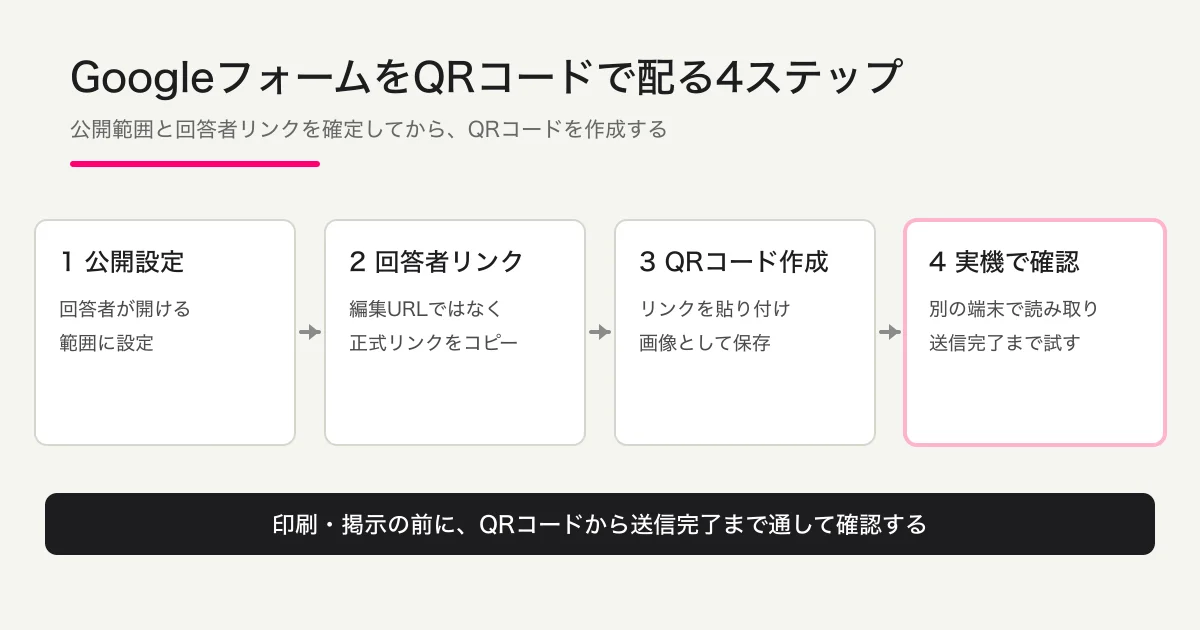
QRコードはURLを画像に変換したものです。元のフォームが非公開なら、QRコードをきれいに作れても回答者は開けません。先に公開とアクセス権を確認するのがポイントなんです。
手順1 Googleフォームを公開してアクセス権を確認する
まず、QRコードにしたいGoogleフォームを編集画面で開きます。
1. Googleフォーム上部の「設定」を開く
2. 回答回数、メールアドレス収集、回答編集などを確認する
3. 右上の「公開」をクリックする
4. 「管理」で回答できるユーザーを確認する
5. 必要なら「一般的なアクセス」を「リンクを知っているすべてのユーザー」にする
6. 「公開」をクリックする
7. 右上に「公開済み」と表示されたことを確認する
Google公式ヘルプでは、回答者がフォームへアクセスするには公開が必要と案内されています。公開を停止すると、リンクを知っている人もアクセスできません。
社内アンケートなら、組織やグループだけに回答権限を絞っても構いません。ただし、そのQRコードを社外のチラシへ載せるなら、社外の人が開ける設定かを確認してください。アクセスを組織内に限定したままだと、読み取り後にログインや権限リクエストが表示されます。
「回答を1回に制限する」を有効にすると、回答者はGoogleアカウントへのログインが必要です。不特定多数に配る場合は、この条件が目的に合うかも見直します。
手順2 回答者に送信するリンクを取得する
次に、QRコードへ入れるURLを取得します。アドレスバーに表示された編集用URLをそのままコピーしないでください。
Google公式が案内している取得方法は、次のいずれかです。
方法A: 右上の「プレビュー」から「回答者に送信するリンクをコピー」
方法B: 公開後に「公開済み」から「回答者に送信するリンクをコピー」
方法C: 右上の「共有」から「回答者に送信するリンクをコピー」
公開後は「URLを短縮」をオンにして、短いリンクをコピーすることもできます。QRコードにするURLは、通常版でも短縮版でも構いません。ただし、あとでどのフォームのリンクか分からなくならないよう、元のフォーム名と一緒に管理しておくと安心です。
コピーしたリンクを、ログインしていないブラウザかシークレットウィンドウで一度開きます。想定どおりフォームのタイトルと最初の質問が見えれば、次へ進めます。
手順3 ChromeでQRコードを作成する
パソコンのChromeで作成する
パソコンでは、Googleフォームの回答者用ページをChromeで開いてからQRコードを作ります。
1. Chromeを開く
2. コピーした回答者リンクをアドレスバーへ貼り付ける
3. フォームの回答画面が開いたことを確認する
4. 右上のその他アイコン「︙」をクリックする
5. 「キャスト、保存、共有」を選ぶ
6. 「QRコードを作成」を選ぶ
7. 表示されたQRコードを「ダウンロード」で保存する
Chromeは、いま開いているページのURLからQRコードを作ります。編集画面を開いたまま作成すると、編集用URLが入るおそれがあります。必ず回答者用ページへ移動してから操作してください。
ダウンロードした画像は、縦横比を変えずにチラシやポスターへ配置します。QRコードの周囲を切り取ったり、文字やロゴを重ねたりしないでください。
AndroidのChromeで作成する
Androidスマートフォンやタブレットでも、Chromeから作成できます。
1. Android版Chromeで回答者リンクを開く
2. フォームの回答画面が表示されたことを確認する
3. ツールバー横のその他アイコン「︙」をタップする
4. 「共有...」をタップする
5. 「QRコード」を選ぶ
6. 画面の案内に沿ってQRコードをダウンロードする
共有メニューにQRコードが見当たらない場合は、Chromeを更新し、Googleフォームのページを開き直してから試してください。端末メーカーによって共有メニューの並び方が違うこともあります。
iPhone・iPadのChromeで作成する
iPhoneやiPadでは、Chromeの共有メニューから作ります。
1. iPhoneまたはiPadのChromeで回答者リンクを開く
2. フォームの回答画面が表示されたことを確認する
3. 画面上部の共有アイコンをタップする
4. 「QRコードを作成」をタップする
5. QRコード下の「共有」をタップする
6. 表示された共有先から、印刷やデザインに使う場所へ渡す
共有先の表示は、iOSのバージョンやインストール済みアプリで変わります。QRコードを画面に出せたら、保存先より先に、別の端末で読み取れるかを確認しても構いません。
手順4 印刷して実機で確認する
画面上で読めたQRコードでも、印刷すると読みにくくなることがあります。大量に印刷する前に、実際に使う用紙と大きさで1枚だけ出力してください。
確認項目は次の通りです。
[ ] QRコードの上下左右に白い余白がある
[ ] 縦横比を変えていない
[ ] 黒と白のコントラストが保たれている
[ ] 折り目、裁ち落とし、光が反射する場所を避けている
[ ] 印刷した実物をiPhoneとAndroidの少なくとも別端末で読んだ
[ ] ログインしていない状態でも、想定した回答者が開ける
[ ] 表示されたフォームのタイトルと最初の質問が正しい
[ ] 必要ならテスト回答を1件送り、回答タブまで確認した
QRコード開発元のDENSO WAVEは、コードの上下左右にそれぞれ4セル分以上の余白が必要だと案内しています。セルとは、QRコードを構成する小さな正方形です。この白い領域を文字や背景模様で埋めると、カメラがコードの境界を見つけにくくなります。
QRコードを読み取れないときの原因
読み取れないときは、「カメラがQRコードを認識しない」のか、「読み取れるがフォームを開けない」のかを分けます。
| 症状 | 主な原因 | 確認方法 |
|---|---|---|
| カメラが反応しない | QRコードが小さい、ぼやけている、余白がない、反射している | 元画像と印刷物を比べ、余白と実寸を見直す |
| 別のページが開く | 編集画面や別フォームのURLで作った | 「回答者に送信するリンク」を取り直す |
| 権限画面が出る | フォームが未公開、組織内限定、対象グループ外 | 「公開済み」と回答者アクセス権を確認する |
| Googleログインを求められる | 1回制限や組織ポリシーでログインが必要 | フォーム設定と配布対象が一致するか確認する |
| 以前は開けたが今は開けない | 公開停止、アクセス権変更、フォーム削除 | 現在の回答者リンクを別ブラウザで開く |
| 画面では読めるが紙では読めない | 印刷時の縮小、低解像度、余白の切り取り | 実際の掲載サイズで再出力する |
URLが開くなら、QRコードの読み取り自体は成功しています。その後に権限エラーが出る場合は、QR画像ではなくGoogleフォームの公開設定を直します。
QR画像と回答者リンクを一緒に管理する
QR画像だけを共有フォルダへ置くと、しばらくして「どのフォームにつながる画像か」が分からなくなります。画像のファイル名には、フォームの用途と確認日を入れてください。たとえば seminar-entry-qr-20260826.png のようにします。
あわせて、次の情報を短い管理表に残します。
フォーム名
回答者リンク
QR画像のファイル名
公開範囲
最終読取確認日
確認した担当者
使っている印刷物
Googleフォームの質問文を直しただけで、回答者リンクが同じならQR画像を作り直す必要はありません。ただし、別のフォームへ作り替えた、事前入力リンクへ変更した、短縮URLをやめたなど、リンク自体が変わった場合は新しいQRコードが必要です。公開範囲やログイン条件を変更した場合も、画像が同じだから大丈夫とは考えず、もう一度別端末で確認します。
小さなチームでも、作成者と確認者はできれば分けます。作成者はフォームの所有者としてログインしているため、一般の回答者なら止まる権限設定を通過できることがあるからです。確認者は実際の配布対象に近いアカウントか、ログインしていない端末を使います。
確認が終わったら「印刷見本を読み取った日」と「開いたフォーム名」を一行だけ残してください。チラシを増刷するときも、前回の画像をそのまま使ってよいか判断しやすくなります。
FORMLOVAならチャットでQR PNGを作れます
ここまでのGoogleフォームの手順は、ChromeでページURLをQRコードにする方法でした。
FORMLOVAでは、公開済みのFORMLOVAフォームなら、チャットでQRコードのPNG画像を生成できます。未公開フォームには生成しません。画像サイズは100〜1000px、余白は0〜10の範囲で指定できます。
印刷物に使うなら、DENSO WAVEの余白基準に合わせて、次のように依頼できます。
このフォームのQRコードを、余白4、600pxで作って
返答では、フォーム名、公開URL、画像サイズと一緒にQRコードのPNGが表示されます。
QRコードを生成しました - イベント申込フォーム

URL: https://formlova.com/...
サイズ: 600px
PNGを受け取った後も、印刷前の確認は同じです。別端末で読み、公開URLとフォーム内容が正しいことを確かめます。
FAQ
GoogleフォームにQRコード作成機能はありますか?
Googleフォーム自体にQRコード生成機能があるわけではありません。回答者リンクをChromeで開き、Chromeの「QRコードを作成」から画像にします。
QRコードにはどのURLを入れればよいですか?
Googleフォームの「回答者に送信するリンク」を使います。編集画面のアドレスバーからURLをコピーするのではなく、「プレビュー」「公開済み」「共有」のいずれかから回答者リンクをコピーしてください。
スマホだけでもGoogleフォームのQRコードを作れますか?
作れます。Android版Chromeは「共有...」から「QRコード」を選びます。iPhone・iPad版Chromeは共有アイコンから「QRコードを作成」を選びます。
QRコードを読み取るとGoogleへのログインを求められるのはなぜですか?
「回答を1回に制限する」、組織内限定、対象グループ限定などの設定が原因になることがあります。QRコードの不具合ではないため、Googleフォームの回答者アクセス権と回答設定を確認してください。
QRコードの周囲に必要な余白はどのくらいですか?
DENSO WAVEは、上下左右にそれぞれ4セル分以上の余白を確保するよう案内しています。文字、枠線、背景模様を近づけず、印刷後の実物で読み取りを確認してください。
参考にした公式情報
- Google ドキュメント エディタ ヘルプ: フォームを公開して回答者と共有する
- Google Chrome ヘルプ: Chromeでページを共有する(パソコン)
- Google Chrome ヘルプ: Chromeでページを共有する(Android)
- Google Chrome ヘルプ: Chromeでページを共有する(iPhoneとiPad)
- DENSO WAVE: コード領域を確定するためのポイント
次に読む記事
- Googleフォーム + スプレッドシート + GAS運用の判断基準
- Googleフォームの使い方 -- 質問作成から回答確認まで
- Googleフォームで予約フォームを作る方法
- Googleフォームの質問をエクスポートする方法
執筆・確認情報
この記事は、2026年8月26日時点のGoogle公式ヘルプ、DENSO WAVEの公式情報、FORMLOVAの仕様と実装を確認して執筆しました。筆者はFORMLOVAの開発者です。Googleフォームの画面名やChromeの共有メニューは更新される可能性があります。大量印刷の前に、現在の回答者リンクと印刷した実物を必ず確認してください。
公開済みフォームのQRコードをチャットから作ってみるなら、FORMLOVAに無料登録する。