
Googleフォームは、質問を作り、公開して回答用リンクを配り、「回答」タブで確認する順に使います。締切・回答数上限や1回制限など標準設定を先に確認し、返信や対応管理を追加したい場合だけ別の運用を比較します。
最終更新日: 2026-07-17
Googleフォームの使い方を検索するとき、本当に知りたいのは操作手順そのものより「自分の用途にGoogleフォームで足りるかどうか」であることが多いです。
質問を作る、公開する、回答を見る。この3つの基本操作自体は難しくありません。つまずくのはその先です。回答者にどんな案内メールを返せるか。回答が増えたときにどこまで管理できるか。デザインをどこまで自分たちのブランドに寄せられるか。
この記事では、Googleフォームの基本操作を最短で確認したうえで、公式ヘルプだけでは分かりにくい「できること・できないこと」を早見表で整理します。CSV出力の文字化け対策や自動返信が届かない原因のような個別トラブルは、それぞれ専用の記事に分けています。
まず結論 -- Googleフォームでできること・できないこと早見表
先に結論です。Googleフォームは「質問を作って回答を集める」という基本を無料で、迷わずにこなせるサービスです。ただし、回答を集めたあとの運用まで含めると、単体では足りない場面が出てきます。
| できること | Googleフォーム単体では難しいこと |
|---|---|
| 質問作成、公開、回答受付 | イベント前日のリマインドメール送信 |
| 回答者への回答コピー送信 | 条件に応じたカスタム自動返信文面 |
| 回答の概要表示、スプレッドシートでの一覧管理 | クロス集計、自由記述のテキスト分析 |
| テーマカラー・フォント・ヘッダー画像の変更 | 角丸、余白、ボタン形状などレイアウトの細部調整 |
| セクション単位のページ分岐 | 質問単位での詳細な条件分岐 |
| 締切・回答数上限、ログインを伴う1回制限 | メールやブラウザ制限だけで本人一人を完全に識別する |
| 個人アカウントならほぼ全機能が無料 | 対応済み・未対応といった回答のステータス管理 |
この表で「できないこと」に複数チェックが付くなら、専用フォームサービスへの切り替えを検討する段階です。判断基準は記事の後半で整理します。
まずは、Googleフォームの基本操作から確認します。
Googleフォームで質問を作る基本手順
Googleフォームの質問作成は、次の手順で進みます。
1. Googleフォームで新規フォームを作成する
2. 右側の「+」アイコンで質問を追加する
3. 質問形式を選ぶ(記述式、ラジオボタン、チェックボックス、プルダウン、ファイルアップロードなど)
4. 回答の選択肢を入力する
5. 必須にする場合は「必須」のトグルをオンにする
6. 右上のプレビューアイコンで見え方を確認する
質問形式は用途に応じて選びます。単一回答ならラジオボタン、複数回答ならチェックボックス、自由な回答なら記述式や段落形式が向いています。ファイルアップロード形式を使う場合、回答者にはGoogleアカウントへのアクセス許可が求められる点に注意してください。
一つの質問で複数選択させ、最低・最大・ちょうどN個の制限や選択肢別集計まで設計する場合は、Googleフォームで複数回答を設定する方法でチェックボックスとグリッドの違いから確認できます。
質問には説明文、画像、YouTube動画を追加することもできます。長い注意書きが必要な質問には、説明文を使うと画面が読みやすくなります。
フォームを公開・共有する
質問ができたら、次は公開です。
1. 右上の「公開」ボタンをクリックする
2. 「共有」からリンクをコピーする、またはメール・埋め込みコードで配布する
3. 必要であれば「URLを短縮」にチェックを入れて短いリンクにする
ここで注意したいのは、プレビュー画面(URLの末尾が /preview)のリンクをそのまま配布しないことです。配布前に、実際の回答者用リンクと共有範囲で送信できるかを確認してください。回答者に送るのは、公開後に発行される正式なリンクです。
社内向けなら共有範囲を組織内に絞る設定もあります。社外向けのキャンペーンやイベント申込のように広く配布する場合は、共有範囲とメールアドレス収集の要否を先に決めてから公開してください。
匿名回答を集める場合は、メール収集を止めるだけでなく、1回制限のログイン要件と所有者側の回答列も確認します。詳しい設定とテストはGoogleフォームを匿名で回答してもらう設定方法に分けています。
回答を確認・集計する
Googleの回答管理ヘルプは、現行上限と標準の締切・回答数上限を案内しています。同時送信では設定数を超えて受け付ける場合があるため、厳密な席確保とは別です。FORMLOVAの重複防止は無料で設定でき、カスタム返信・リマインド・Sheets同期はスタンダード以上です。
回答は「回答」タブから確認できます。概要(グラフでの集計)と個別の回答、どちらの見方もタブ内で切り替えられます。
回答をCSVでダウンロードしたり、スプレッドシートに表示したりすることもできます。「回答」タブのその他アイコンから「回答をダウンロード(.csv)」を選ぶか、「スプレッドシートで表示」を選びます。
CSVの文字化け対策や、CSVとスプレッドシート連携のどちらを使うべきかで迷う場合は、GoogleフォームのCSV出力と文字化け対策にまとめています。回答が増えたときに起きる表示上限も、この記事で扱っています。
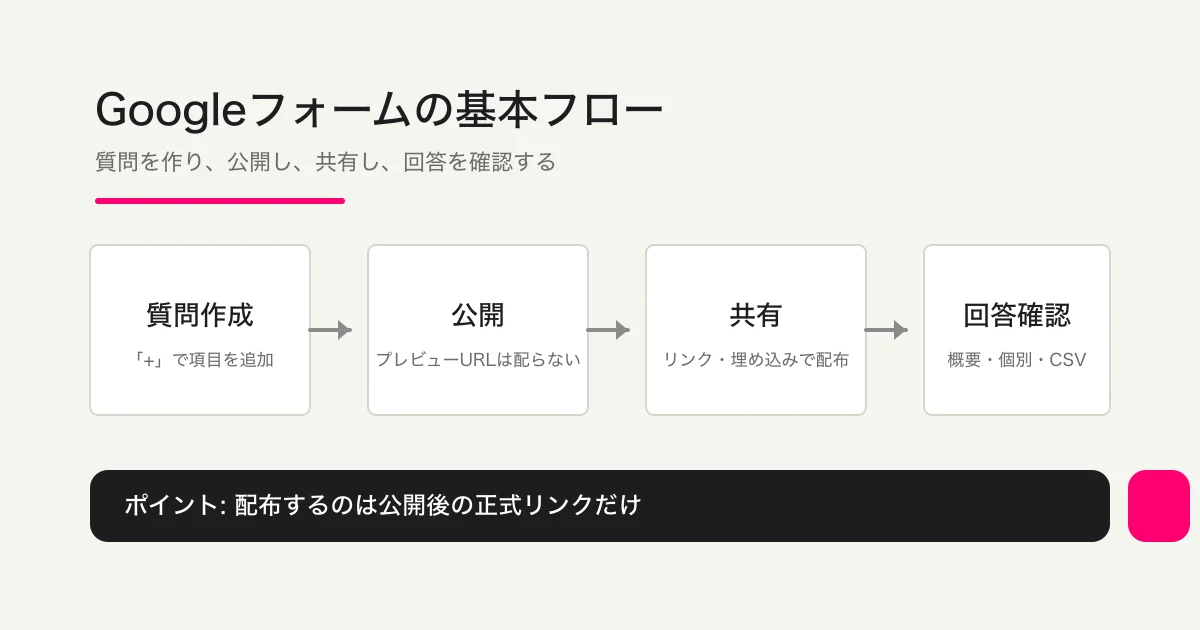
ここまでが、Googleフォームの基本操作です。ここから先は、公開後の運用でつまずきやすい「通知・自動返信」と「向き不向きの判断」に進みます。
通知・自動返信を設定する
Googleフォームで「自動返信」と呼ばれるものは、実は2つに分かれます。
1つは、フォーム編集者向けの新着回答通知です。「回答」タブのその他アイコンから「新しい回答についてのメール通知を受け取る」にチェックを入れると、回答が来るたびに編集者のGmailへ通知が届きます。
もう1つは、回答者向けの回答コピーです。メールアドレス収集を有効にし、回答者への回答コピー送信を設定すると、回答者は自分の送信内容を控えとして受け取れます。
ただし、この2つはどちらも「受付完了しました。2営業日以内に返信します」のような自由な文面のメールではありません。カスタム文面を送りたい場合は、Google Apps Script(GAS)で送信処理を書くか、専用のフォームサービスを使う必要があります。
設定の分け方、GASでの実装、届かないときの切り分けは、Googleフォーム自動返信の設定方法とGoogleフォームの自動返信が届かない原因と確認手順に分けています。GASやスプレッドシートを含めた運用全体をどこまで自作するかの判断基準は、Googleフォーム + スプレッドシート + GAS運用の判断基準で整理しています。
Googleフォームが向いていない場合
次のような場面では、Googleフォーム単体では手が届きにくくなります。
- 回答数が多い(目安として1万件を超えるとCSVの並び順や個別ビュー表示に影響が出ることがあり、10万件を超えると回答とスプレッドシートの同期に影響が出る可能性があります)
- ブランドに合わせて角丸、余白、ボタンの形状まで細かく整えたい
- キャンペーンや懸賞応募で、同じ人からの重複応募や不正回答を防ぎたい
- 迷惑回答、営業目的の自由記述、テスト送信を仕分けたい
- 質問単位で細かく条件分岐させたい(Googleフォームはセクション単位の分岐が中心です)
Googleフォーム標準のセクション分岐で足りる場合は、回答に応じて質問を変える条件分岐の設定とテストを先に確認してください。対応する質問形式、フォーム送信、チェックボックスや複数条件の境界を分けて説明しています。
迷惑回答や同じ人からの連投が増えている場合は、Googleフォームの標準設定でどこまで減らせるかをGoogleフォームのスパム対策にまとめています。予約フォームとしてGoogleフォームを使う場合の注意点は、Googleフォームで予約フォームを作る方法で扱っています。
Googleの設定を確認した後、問い合わせ対応を比較する
Googleフォームの質問・公開・回答確認が目的を満たすなら継続できます。回答を受けた後の状態管理を比べたい場合だけ、同じ項目の問い合わせをFORMLOVAで作ります。
次は提案する依頼文です。実行済みの設定・出力ではありません。
問い合わせ受付フォームを下書きして。氏名・メール・相談種別(導入相談・利用中の相談・その他)・本文を入れる。Googleフォームの過去回答は移さず、新しいテストフォームにしたい。返信目安は確認用の下書きとし、公開前に内容を見せて。
架空の相談を送信し、カテゴリ検索、対象IDを確認した対応中への変更、再取得、CSVの項目と送信日時を確認します。内部のID・対応状態はCSV列に含まれません。ここまでは無料で試せます。カスタム返信・リマインド・Sheets同期はスタンダード以上で、Google側のGAS等を保守する場合と比べます。
比較用の問い合わせフォームを無料で下書きする
上の項目で下書きを作り、架空の回答を保存して検索・対応状態・CSVを確認できます。添付・カスタム返信・詳細分析等はプランを分けて検討します。
登録・メール確認後、対応AIへ接続し、上の依頼文で下書きを作ります。確認後にテスト公開してください。AI側の利用条件・費用は提供元に従います。
専用フォームサービスを検討する判断基準
Googleフォームで足りるか、専用サービスへ移るべきかは、次の基準で判断すると迷いにくくなります。
| 状況 | 判断 |
|---|---|
| 社内の簡単なアンケート、1回限りの出欠確認 | Googleフォームで十分 |
| 受付完了以上の案内文面をメールで送りたい | 専用サービスを検討 |
| 重複応募や不正回答を防ぎたい(キャンペーン、懸賞) | 専用サービスを検討 |
| 対応状況(未対応・対応中・完了)を管理したい | 専用サービスを検討 |
| ブランドに合わせた細かいデザインが必要 | 専用サービスを検討 |
| チャット(AIクライアント)からフォーム運用まで操作したい | 専用サービスを検討(MCP対応) |
招待済みの対象者へ参加・不参加・未定を聞き、回答変更、未回答者への連絡、最終人数確定まで進める場合は、出欠確認フォームの作り方でGoogleフォームの設定と名簿照合を順番に確認できます。
3サービスとの料金・機能比較は、Google フォーム代替3選で詳しく整理しています。ここでは、FORMLOVAでの移行後の姿を簡単に紹介します。
FORMLOVAでは、無料プランでもフォーム数・回答数は無制限で、デザインカスタマイズ、条件分岐(フィールド単位)、CSV / Excel / JSONエクスポートを使えます。スタンダードプラン(月額1,480円)以上では、自動返信メールの作成、リマインド、条件付きメール、Google Sheets自動連携が使えます。
チャットで「このフォームに自動返信メールを設定して」と頼めば、件名・本文の下書きからテスト送信まで進められます。Googleフォームで手が届かなかった運用を、画面を切り替えずにチャットで済ませたい場合に向いています。
移行前に無料で試し、回答後の運用差を実際に見るなら、無料でFORMLOVAを始める。既存のGoogleフォームはそのまま残せるので、新しいフォームだけを試すことができます。
FAQ
Googleフォームは無料で使えますか?
無料で使えます。個人のGoogleアカウントであれば、フォーム作成、質問追加、公開、回答受付、基本的な集計まで料金はかかりません。
Googleフォームの回答数に上限はありますか?
2026年9月以降は標準で1フォーム1GB・50万回答の上限があり、既存enterpriseフォームには例外があります。目安として1万件を超えると個別ビューの表示やCSVの並び順に影響が出ることがあり、10万件を超えると回答とスプレッドシートの同期に影響が出る可能性があります。詳しくはGoogleフォームのCSV出力と文字化け対策で扱っています。
Googleフォームのデザインはどこまでカスタマイズできますか?
テーマカラー、背景色、ヘッダー画像、フォントの変更には対応しています。ただし、角丸の具合、余白のサイズ、ボタンの形状といったレイアウトの細部までは調整できません。
Googleフォームで自動返信メールは設定できますか?
回答者向けの回答コピー送信と、編集者向けの新着回答通知は標準機能で設定できます。ただし、自由な件名・本文のカスタム自動返信メールを送るには、Google Apps Scriptか専用のフォームサービスが必要です。
Googleフォームが向いていない場合、何を使えばいいですか?
回答後の運用(自動返信、リマインド、対応状況管理、重複防止など)まで1つのサービスで完結させたい場合は、専用のフォームサービスを検討してください。比較はGoogle フォーム代替3選にまとめています。
参考
- Google ドキュメント エディタ ヘルプ: Google フォームの使い方(2026年7月17日確認)
- Google ドキュメント エディタ ヘルプ: フォームを公開して回答者と共有する(2026年7月17日確認)
- Google ドキュメント エディタ ヘルプ: フォームの回答を表示、管理する(2026年7月17日確認)
- Google ドキュメント エディタ ヘルプ: フォームの質問の形式を選択する(2026年7月17日確認)
次に読む記事
回答を集めた後にチームや関係者へ結果を渡す場合は、閲覧のみ・共同編集・Sheetsで共有する方法で権限を分けてください。
- Googleフォームの締め切りを自動設定する方法 -- 終了日時・回答数上限・受付停止
- Google フォーム代替3選 -- 料金・運用・MCP対応で比較
- GoogleフォームのCSV出力と文字化け対策 -- 回答ダウンロード・Excel出力・Sheets連携
- Googleフォーム 自動返信の設定方法 -- 届かない時・編集・GASとの違い
- Googleフォームで予約フォームを作る方法 -- 無料の希望受付と確認メール
- Googleフォーム + スプレッドシート + GAS運用の判断基準 -- 通知・自動返信・ステータス管理をどこに置くか
無料でFORMLOVAを始める | FORMLOVAのセットアップガイドを見る
執筆・確認情報
この記事は、2026年7月17日時点のGoogle公式ヘルプを確認して執筆しています。筆者はFORMLOVAの開発者です。Googleフォームの質問作成、公開と共有、回答の表示・管理、質問形式の選択については、Google ドキュメント エディタ ヘルプの公式情報を参照しました。Googleフォームの画面や仕様は変更される可能性があるため、最新の操作は各ヘルプページで確認してください。料金、機能などFORMLOVA側の条件も変更される可能性があるため、最新情報は公式ページで確認してください。