
最終更新日: 2026-08-13
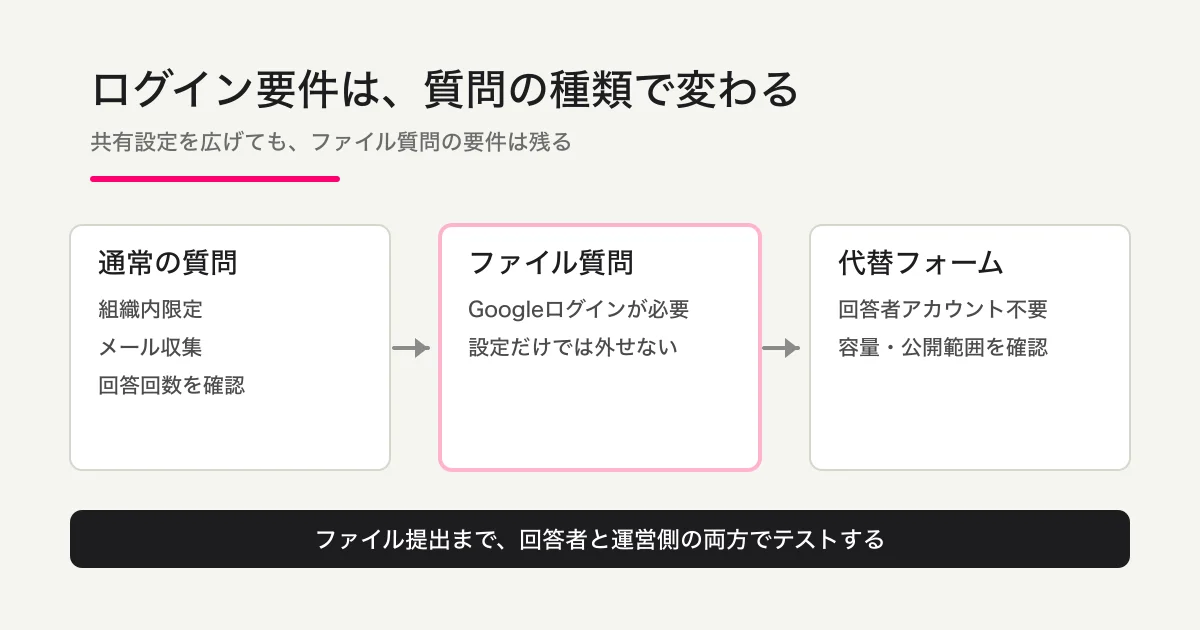
結論から言うと、Googleフォームの「ファイルのアップロード」質問を使う場合、回答者はGoogleアカウントへのログインが必要です。フォームの共有範囲を広げる設定だけでは、この要件を外せません。
Googleアカウントを持たない顧客や応募者からファイルを受け取りたいなら、選択肢は3つです。
ファイルだけメールやストレージで別送してもらう
Googleフォームからファイル質問を外す
回答者アカウント不要のファイル受付フォームへ切り替える
FORMLOVAでは、回答者がFORMLOVAやGoogleのアカウントを作らなくても、公開フォームからファイルを1点添付できます。ファイルアップロードはスタンダード以上です。ただし、1ファイルの実効上限は4MBで、公開URLを知っている人が回答できる方式です。URL限定はパスワード保護ではありません。
この記事では、Googleフォーム側で直せる設定と直せない制約を切り分け、代替フォームを安全に公開する手順まで説明します。
Googleフォームのファイル質問はログインが必要
Google Workspace公式ヘルプでは、Googleフォームに「File upload」質問を追加し、受け取ったファイルがフォーム所有者のGoogle Driveへコピーされる流れが案内されています。また、共有ドライブではこの機能がサポートされないことも明記されています。
ファイル質問を追加すると、Googleフォームの公式画面には、回答者のログインが必要になる旨の確認が表示されます。Google Docs Editors Help Communityでも、ファイルアップロードを使う回答者はGoogleアカウントへサインインする必要があると案内されています。
ここで重要なのは、「組織内のユーザーに限定」の設定とは別の要件だということです。
| 状態 | ファイルなし | ファイル質問あり |
|---|---|---|
| 組織内限定をOFF | ログインなしで回答できる構成にできる | ファイル提出にはGoogleログインが必要 |
| メール収集をOFF | ログイン要因を1つ減らせる | ファイル質問のログイン要件は残る |
| 回答を1回に制限をOFF | ログイン要因を1つ減らせる | ファイル質問のログイン要件は残る |
「設定を全部OFFにしたのにログイン画面が出る」場合は、ファイル質問が残っていないかを確認してください。
なぜログインなしにできないのか
Googleフォームのファイルは、フォーム所有者のGoogle Driveへ保存されます。回答者がアップロードするファイルをGoogle側で扱うため、通常の記述式や選択式の回答とは異なる認証境界があります。
運営者側から見ると不便ですが、設定の見落としや不具合ではありません。そのため、非公式なスクリプトで認証を回避しようとするより、受付方式を変えるほうが安全です。
Googleの仕組みを続けるなら、回答者に次のいずれかを案内します。
Googleアカウントへログインしてフォームから提出する
フォームにはファイル名だけ入力し、ファイルはメールで別送する
指定のGoogle Drive共有フォルダへアップロードする
ただし、メール別送では回答とファイルの照合が必要です。共有フォルダは閲覧・編集権限を誤ると、他の提出物が見える事故につながります。どちらも運用設計が必要です。
4つの代替方法を比較する
| 方式 | 回答者のアカウント | 回答とのひも付け | 向いている場面 | 主な注意点 |
|---|---|---|---|---|
| Googleフォームのファイル質問 | Googleアカウントが必要 | 自動 | 学校・社内など全員がGoogleを使う | 外部回答者が離脱しやすい |
| メール添付 | メール環境が必要 | 手動 | 件数が少ない単発受付 | 誤送信、容量、照合漏れ |
| 共有ストレージの提出リンク | サービス次第 | 別途管理 | 大容量ファイル | 権限と回答IDの設計が必要 |
| アカウント不要のファイルフォーム | 回答者登録は不要 | フォーム回答と一緒に管理 | 採用、修理写真、申請書、本人確認資料 | 容量、公開範囲、保管・削除方針を確認 |
応募者や顧客が不特定多数で、Googleアカウントを前提にできないなら、アカウント不要のファイルフォームが分かりやすい選択です。
一方、動画、設計データ、高解像度素材のように4MBを大きく超えるファイルを扱うなら、専用ストレージの提出リンクを検討してください。受付フォームに大容量アップロードを詰め込むより、回答IDだけをフォームで発行して別経路と照合するほうが安定します。
FORMLOVAでアカウント不要のファイル項目を作る
FORMLOVAでは、フォーム作成者がチャットでファイル項目を追加できます。回答者は公開フォームを開き、アカウント登録なしで提出します。
修理受付フォームを作ってください。
氏名、メールアドレス、製品番号、故障箇所の説明、写真添付を入れてください。
写真は必須にせず、JPEGとPNGだけ受け付けてください。
作成後は、次の順で確認します。
1. ファイル項目の必須・任意を確認する
2. 許可する形式を確認する
3. 公開前プレビューで項目順を確認する
4. 自分のスマホからテストファイルを送る
5. 回答詳細でファイルを開けることを確認する
6. 不要なテスト回答を削除する
7. 本番公開する
ファイル項目はスタンダード以上で利用できます。スタンダードは月額480円(税込)です。無料プランでは、公開フォームにファイル項目を追加できません。
まず通常項目だけのテストフォームを作る場合は、FORMLOVAに無料登録できます。ファイル項目を追加して公開する段階で、スタンダード以上へ切り替えてください。
FORMLOVAのファイルサイズ上限と画像圧縮
FORMLOVAの公開フォームでは、1ファイルの実効上限を4MBにしています。画面上で25MBなど大きな値を設定しても、送信経路の実効上限は4MBに制限されます。
画像は、ブラウザで扱える形式なら送信前に長辺を縮小し、JPEGへ再変換します。圧縮後の目標は3.5MB以下です。4MBぎりぎりを狙わず、他のフォーム値を含めても送信しやすくするための余白です。
| ファイル | 送信前の処理 | 実効上限 |
|---|---|---|
| JPEG、PNG、WebPなどの対応画像 | 長辺を縮小しJPEGへ再変換。元より大きくなる場合は原本を使う | 圧縮後4MB以下、目標3.5MB以下 |
| PDF、Word、Excel、ZIPなど | 自動圧縮しない | 4MB |
| HEIC / HEIF | ブラウザでデコードできない場合は圧縮をスキップ | 原本が4MB以下であること |
| JPEGを許可しない画像項目 | 形式を壊さないため圧縮をスキップ | 原本が4MB以下であること |
HEICはiPhoneで使われることがある画像形式です。ブラウザが読み取れない場合はJPEGへ変換できないため、元ファイルのままサイズ確認します。4MBを超えて送れないときは、回答者にJPEGへ変換するか、写真の解像度を下げてもらいます。
また、透過PNGを圧縮するとJPEGになり、透過部分は白背景になります。ロゴや印影など透明部分が重要な画像は、PNG原本を4MB以下にして提出してもらうか、許可形式をPNGだけにして圧縮しない運用を選びます。
スマホフォーム全体の離脱を見直す場合は、スマホフォームの完了率を上げる設計とスマホ向けフォームの実装・検証ガイドも確認してください。
Googleフォーム、スプレッドシート、Apps Scriptを含めて現在の運用を整理する場合は、Googleフォーム運用の限界と設計を参照してください。
URL限定公開はパスワード保護ではない
FORMLOVAの公開フォームは、URLを知っている回答者が開く方式です。回答者にFORMLOVAアカウントは不要ですが、これは「URLを知っている人だけに案内する」運用であって、パスワードで守られたページではありません。
URL限定: URLが転送されれば別の人も開ける
パスワード保護: 正しい秘密情報を知る人だけが開ける
現時点のFORMLOVA公開フォームに、フォーム単位のパスワード認証があるとは案内していません。機密性が高い本人確認資料、医療情報、財務資料などを受け取る場合は、URLだけで十分かを社内の情報管理ルールで判断してください。
少なくとも次を決めてから公開します。
[ ] 何のためにファイルを集めるか
[ ] どの形式だけを受け付けるか
[ ] 必須にする必要があるか
[ ] 誰が回答とファイルを閲覧できるか
[ ] いつ削除するか
[ ] URLが転送された場合のリスクを許容できるか
個人情報の利用目的や同意文を整える場合は、問い合わせフォームの個人情報同意文言を参照してください。
公開前に行う安全なテスト
テストは、実際の回答者に近い端末と通信環境で行います。
| テスト | 確認すること |
|---|---|
| シークレットウィンドウで開く | 回答者ログインを求めないこと |
| 3MB程度のJPEG | 正常に圧縮・送信・閲覧できること |
| 4MB超のPDF | 送信前に分かるエラーが出ること |
| iPhoneのHEIC | 4MB以下なら送れるか、超過時の案内が分かるか |
| 許可外の拡張子 | 選択時に拒否されること |
| URLを別端末へ転送 | URLを知る人が開ける境界を担当者が理解すること |
最初から実在する顧客の本人確認資料を使わないでください。テスト専用のダミー画像やPDFで確認します。回答画面だけでなく、運営側の回答詳細からファイルを開けるところまでがテストです。
よくある用途別の項目設計
採用応募
履歴書を必須にし、ポートフォリオは任意にします。履歴書PDFが4MBを超える場合に備え、事前に「PDF、4MB以下」と説明します。複数ファイルが必要なら、ファイル項目を分けるか、1つのZIPにまとめる運用を明示します。
修理・不具合受付
写真を任意にし、製品番号と症状の説明を必須にします。写真がなくても受付できるようにすると、HEICや通信環境による離脱を減らせます。
経費・申請書
領収書画像やPDFを受け付けます。ファイル名だけでは誰の申請か分からなくなるため、氏名、申請日、案件番号を回答項目として同時に集めます。
コンテスト・写真募集
画像の再利用範囲、著作権、被写体の同意を説明します。画質が重要なら3.5MBへの再圧縮が用途に合うかを確認し、原版提出は別の大容量ストレージへ分けます。
項目の選び方全体は、フォーム項目の具体例と選び方にまとめています。
FAQ
Googleフォームの設定を変えればファイル提出のログインを外せますか?
ファイルアップロード質問を残したまま、設定だけでログイン要件を外すことはできません。組織内限定、メール収集、1回制限など別のログイン要因をOFFにしても、ファイル質問の要件は残ります。
ファイル質問を使わない一般回答でのメール収集、1回制限、所有者側の見え方は、Googleフォームを匿名で回答してもらう設定方法で確認できます。ファイル提出固有のログイン要件は本記事の範囲です。
Gmailを持っていない人でもGoogleフォームへファイルを送れますか?
ファイルアップロード質問では、回答者がGoogleアカウントへサインインする必要があります。GmailアドレスそのものではなくGoogleアカウントが要件ですが、アカウント作成を回答者へ求められない用途では代替フォームを検討してください。
FORMLOVAの回答者はアカウント登録が必要ですか?
不要です。公開フォームURLから回答とファイルを送れます。ファイル項目を作成・公開するフォーム所有者側は、スタンダード以上の契約が必要です。
FORMLOVAでは何MBまで送れますか?
1ファイルの実効上限は4MBです。対応画像は送信前に3.5MB以下を目標に圧縮します。PDF、Word、Excelなどの非画像は自動圧縮しないため、原本が4MB以下である必要があります。
HEIC画像は送れますか?
HEIC / HEIFは形式として判定できますが、ブラウザがデコードできない場合は自動圧縮できません。その場合は原本が4MB以下である必要があります。超える場合は、回答者にJPEG変換を案内してください。
URLを知っている人だけなら安全ですか?
URLは転送できます。URL限定はパスワード認証ではありません。機密資料を集める場合は、閲覧権限、保管期間、削除方法、別の認証付き提出経路が必要かを判断してください。
次に読む記事
Googleログインを前提にできない相手から写真やPDFを集めるなら、まずダミーファイルで受付を試せます。FORMLOVAのセットアップガイドから接続してください。
執筆・確認情報
この記事は、2026-08-13時点のGoogle Workspace公式ヘルプとFORMLOVAの実装を確認して執筆しました。筆者はFORMLOVAの開発者です。
FORMLOVAについては、回答者アカウント不要、スタンダード以上、1ファイルの実効上限4MB、画像圧縮目標3.5MB、HEIC/HEIFのフォールバック、JPEG非許可時の圧縮スキップ、公開URLの認証境界を、仕様書と実装コードで確認しています。ウイルス無害化、パスワード保護、無制限容量は本記事で提供機能として扱っていません。
参照した主な一次情報:
- Google Workspace Learning Center: Tips to customize your forms
- Google Docs Editors Help: Get permission to open a Google Form
- Google Forms API: File upload question resource
ログイン要件の画面挙動は、Googleフォームでファイル質問を追加した際の公式確認表示に加え、Google Docs Editors Help Communityの回答でも確認しました。Community情報はGoogle社員による公式仕様書ではないため、補足資料として区別しています。