
最終更新日: 2026-06-26
Googleフォームでも、予約フォームは作れます。
無料で始めるなら、Googleフォームは「予約希望受付フォーム」として使うのが安全です。
ただし、Googleフォームが得意なのは「希望日時を受け付ける」ことです。空き枠をリアルタイムに見せ、その場で予約を確定し、担当者のカレンダー衝突まで避けることは、Googleフォーム単体の得意領域ではありません。
ここを混ぜると、回答者は「予約できた」と思い、運用側は「まだ確認中」と思うズレが起きます。
この記事では、Googleフォームで予約受付フォームを作る手順、必要な項目、確認メールの書き方、変更・キャンセルの導線、Google Sheetsで管理する場合の限界を整理します。予約フォーム全体の考え方は、親記事の予約フォームの作り方で扱っています。
まず結論 -- Googleフォームは「希望受付」に向いています
最初に、作りたい予約を分けてください。
| 作りたい予約 | Googleフォームでの向き不向き | 理由 |
|---|---|---|
| 第1〜第3希望日時を受け付ける | 向いている | 回答として希望を集め、後で人が確定できる |
| 無料相談や見学の希望受付 | 向いている | 相談内容を見てから日時を調整しやすい |
| 店舗の空き枠をその場で確定する | 弱い | リアルタイム空き枠、担当者、所要時間、衝突回避が必要 |
| 15分単位で自動予約を受ける | 弱い | カレンダー予約ツールの領域 |
| 予約後の変更依頼やリマインドまで管理する | Googleフォーム単体では弱い | ステータス、通知、メール、履歴の運用が必要 |
Googleフォームで始めるなら、「予約確定フォーム」ではなく「予約希望受付フォーム」として作るほうが安全です。
フォーム上にも、自動返信メールにも、次のように明記します。
このフォーム送信時点では予約は確定していません。
担当者が空き状況を確認し、確定日時または代替候補をご連絡します。
この一文があるだけで、期待値のズレを減らせます。
Googleフォームで作る手順
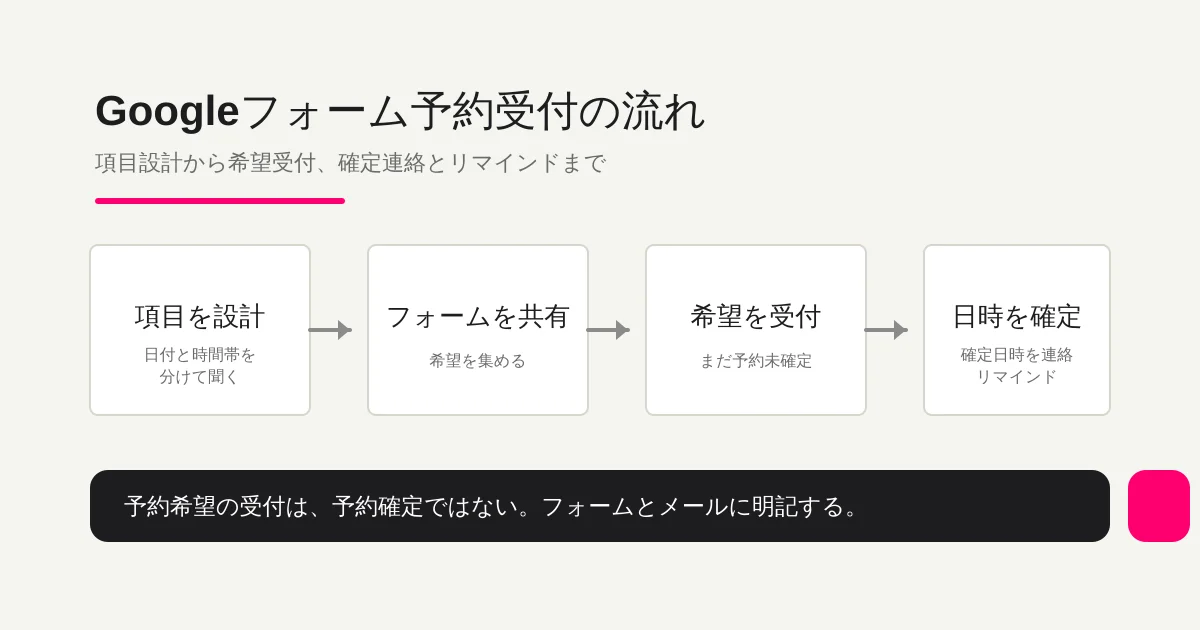
Googleフォームで予約フォームを作る流れは、次の通りです。
1. 新しいGoogleフォームを作る
2. フォーム名を「予約希望受付フォーム」にする
3. 説明文に「送信時点では予約未確定」と書く
4. 氏名、メールアドレス、電話番号を置く
5. 予約したいサービスやメニューを選択式で置く
6. 第1希望日、第1希望時間帯を分けて置く
7. 第2希望、第3希望を必要に応じて置く
8. 相談内容や補足事項を短文で聞く
9. 変更・キャンセル条件への同意を置く
10. 回答タブで通知やSheets連携を設定する
大事なのは、希望日と希望時間帯を一つの自由記述にしないことです。
「来週のどこか」「平日の夕方」「できれば早め」のような回答は、人間には読めます。でも一覧で並べたり、担当者へ渡したり、リマインドに使ったりするには扱いにくいです。
日付と時間帯は分けます。
| 項目 | 推奨形式 | 理由 |
|---|---|---|
| 第1希望日 | 日付 | 並べ替えやすい |
| 第1希望時間帯 | 選択式 | 営業時間外の入力を減らす |
| 第2希望日 | 日付 | 再調整を減らす |
| 第2希望時間帯 | 選択式 | 代替案を出しやすい |
| 予約種別 | 選択式 | 担当者や所要時間を判断しやすい |
| 補足事項 | 短文 | 特別な事情だけを書く場所にする |
Googleフォームのフォーム作成そのものは簡単です。難しいのは、送信後に誰が確認し、どう確定し、どう変更を受けるかです。
予約フォームの項目例
最小構成は、次のようにします。
氏名
メールアドレス
電話番号
予約したいサービス
第1希望日
第1希望時間帯
第2希望日
第2希望時間帯
希望する方法(来店 / オンライン / 電話)
相談内容または予約目的
変更・キャンセル条件への同意
個人情報の利用目的への同意
電話番号は、通常の問い合わせフォームでは任意にしたほうがよい場合もあります。でも、来店予約、当日の変更、遅刻連絡がある予約では、必須にする理由があります。
ただし、住所、生年月日、詳しい個人情報を最初から聞きすぎないでください。必要な情報は、予約前に判断するための情報と、予約確定後に必要な情報に分けるほうが入力されやすくなります。
項目設計の全体はフォームの作り方まとめとフォーム項目例まとめで整理しています。
確認メールは「受付」と「確定」を分けます
Googleフォーム標準では、回答者に回答コピーを送る設定があります。
ただ、予約受付では、回答コピーだけでは足りないことがあります。回答者が知りたいのは「送信内容」だけではなく、「予約は確定したのか」「いつ返事が来るのか」「変更したいときはどうするのか」だからです。
受付型の予約フォームでは、次の文面にします。
件名: 予約希望を受け付けました

{お名前} 様

ご予約希望を受け付けました。
現時点では、予約はまだ確定していません。

担当者が空き状況を確認し、通常2営業日以内に確定日時または代替候補をご連絡します。

変更・キャンセルをご希望の場合は、このメールに返信してください。
「予約が確定しました」と書くのは、空き枠確認や支払い確認が終わってからです。
この文言の分け方は、親記事の予約フォームの作り方でも詳しく扱っています。
Google Sheetsで予約管理する場合の限界
Googleフォームの回答は、Google Sheetsへ連携できます。
少ない件数なら、シートで予約希望を見て、手動で確定日時を返す運用でも始められます。
ただし、件数が増えると、次の限界が出ます。
| シートで起きること | 問題 |
|---|---|
| ステータス列を手で増やす | 未対応、確認中、確定、変更希望の定義が人によってズレる |
| 担当者列を手で増やす | 誰が対応するかが通知と連動しない |
| 確定メールを別で送る | 送ったかどうかがシートに残らない |
| 変更依頼がメールで来る | 元の回答との紐づけが崩れる |
| リマインドを別ツールで送る | 予約確定状態とメール送信が分かれる |
Google Sheetsは、表で見る場所として便利です。
でも、予約管理そのものは、状態が変わる業務です。新規受付、確認中、確定、変更希望、キャンセル、無断キャンセル、実施済み。これらを列の色だけで管理すると、忙しい日や担当者が休んだ日に漏れやすくなります。
Googleフォーム、Sheets、GASの境界を整理したい場合は、Googleフォーム + スプレッドシート + GAS運用の判断基準を先に読んでください。
FORMLOVAで補える後続運用
FORMLOVAは、リアルタイム空き枠予約ツールではありません。
強いのは、予約希望を受け取った後の運用です。
予約希望を受け付ける
回答にステータスを付ける
担当者が確認する
確定日時または代替候補を返す
変更依頼を受ける
リマインドを送る
ノーショーを記録する
終了後のフォローへ進む
たとえば、変更依頼まで含めるなら予約変更依頼受付が近いです。無断キャンセルを減らすなら予約リマインドとノーショー防止、確定メールをGmail側で整えたいならGmail予約確認メールが候補になります。
回答の状態管理はフォーム回答のステータス管理で整理しています。
Googleフォームで十分な場合、足りない場合
最後に、判断をまとめます。
| 状況 | 判断 |
|---|---|
| 月に数件の予約希望を受け、担当者が手動で返信する | Googleフォームで始めてよい |
| 第1〜第3希望を集め、後で確定する | Googleフォームで作れる |
| 空き枠をその場で選んで即時確定したい | 予約ツールを検討する |
| 担当者別のカレンダー衝突を避けたい | 予約ツールを検討する |
| 変更依頼、リマインド、ノーショー、ステータスまで扱いたい | FORMLOVAのような運用レイヤーを足す |
Googleフォームが悪いわけではありません。
予約受付の最初の一歩には向いています。問題は、予約が「回答」ではなく「状態が変わる業務」だという点です。
送信時点で確定しないなら、そのことをフォームとメールに明記する。希望日時は構造化する。Sheetsは共有先として使い、ステータスや変更依頼は別の運用として設計する。
この3つを守ると、Googleフォームでも予約受付を安全に始めやすくなります。
FAQ
Googleフォームだけで予約フォームは作れますか?
希望日時を受け付け、後で人が確認して確定する予約フォームなら作れます。リアルタイム空き枠表示、即時確定、担当者別のカレンダー衝突回避が必要なら、Google Calendar appointment schedules、Microsoft Bookings、Calendlyなどの予約ツールも検討してください。
Googleフォームの予約フォームで確認メールは送れますか?
回答者に回答コピーを送る設定は使えます。ただし、自由な受付メール、確定メール、変更案内、条件別リマインドを運用したい場合は、GAS、アドオン、外部サービス、またはFORMLOVAのような運用レイヤーを検討します。
希望日時は自由記述で聞いてもいいですか?
おすすめしません。自由記述は人間には読めますが、並べ替え、担当者への共有、リマインド、集計に弱くなります。第1希望日、時間帯、第2希望日、時間帯のように分けて聞くほうが安全です。
FORMLOVAは予約ツールの代わりになりますか?
即時空き枠予約やカレンダー衝突回避そのものが目的なら、専用予約ツールが向いています。FORMLOVAは、希望日時受付、回答ステータス、確定連絡、変更依頼、リマインド、フォローアップのような予約後の運用に向いています。
参考にした公式情報
- Google ドキュメント エディタ ヘルプ: フォームを編集する
- Google ドキュメント エディタ ヘルプ: フォームの回答を表示、管理する
- Google Calendar Help: Create an appointment schedule
- Google Calendar Help: Learn about appointment schedules in Google Calendar
次に読む記事
執筆・確認情報
この記事は、Googleフォームで予約フォームを作りたい担当者向けの実務ガイドです。筆者はFORMLOVAの開発者です。Googleフォームの質問作成、回答管理、Google Sheets連携、Google Calendar appointment schedulesの公式情報と、FORMLOVAの予約受付運用メモを2026年6月17日に確認しています。2026年6月26日は、Search Consoleの実測クエリに合わせてタイトル、メタディスクリプション、冒頭回答を更新しました。予約、キャンセル料、個人情報、医療・美容・士業などの業法に関わる判断は、各社の規程や専門家の確認に合わせてください。