
最終更新日: 2026-10-15
原記事の確認記録(保持): 最終確認日: 2026-09-22
Googleフォームは質問の「その他」→「回答の検証」で、対応する数値・テキスト・文字数・パターン・選択数の条件を設定します。Googleにはカスタムエラーテキストもあります。必須は別の条件なので、空欄・正常値・拒否する境界値を分けて試します。
先に受け付ける入力を決めます。「1以上」だけで整数限定とは限らず、メール形式が正しいだけで到達や本人の管理は確認できません。
必須と回答の検証を分けて考える
「必須」は、その質問に答えてもらうかを決める設定です。「回答の検証」は、入力した内容が指定の条件に合うかを確かめる設定です。形式を設定しただけで、空欄も必ず防げると考えないようにします。
例えば任意の受付コード欄なら、分かる人だけ入力してもらい、入力した場合の形式を確認する設計が考えられます。全員に必要なコードなら、必須にするかと、形式をどうするかを両方確認します。空欄を受け付けるべきかは、質問の目的から決めてください。
| 確認したいこと | 分けて決める内容 |
|---|---|
| 回答を省略してよいか | 必須か任意か |
| 数量が範囲内か | 数値の条件 |
| 説明が長すぎないか | 文字数の条件 |
| 社内コードが指定形式か | パターンの条件 |
| 実在する本人の連絡先か | 形式だけでは保証しない |
質問自体が必要かを見直したいときは、フォーム項目の作り方と例を参照してください。不要な欄を厳しく制限するより、欄を減らす方が合う場合もあります。
質問形式に対応するルールを選ぶ
Google公式では、質問の「その他」から「回答の検証」を選び、質問形式に応じた規則と、必要に応じてカスタムエラーテキストを設定します。記述式は数値・テキスト・文字数・正規表現、段落は文字数・正規表現が案内されています。Google公式のルール設定ガイド
質問を選んだら、先に質問形式が目的に合うかを確認します。決まった選択肢から選んでもらえる内容なら、自由入力へ複雑な規則を付ける必要がないかもしれません。入力者が形式を覚えなくても答えられる設計も検討します。
チェックボックスでは、選択数の最低・最大・指定個数のルールがあります。個数を決める詳しい手順は、Googleフォームで複数回答と選択数を設定する方法へ分けています。本記事では文字や数値の入力確認を中心に扱います。
数値は境界と小数の扱いを決める
数値の条件を作るときは、下限・上限に加えて、整数だけにする必要があるかを考えます。「1以上」と「1以上の整数」は同じ条件ではありません。人数や個数なら、小数が入った場合にどう扱いたいかも決めてください。
例えば見積もりの希望数量を聞くなら、0を認めるか、上限を設けるか、未定という回答を許すかを先に整理します。数値欄で無理に全部を表すより、「数量が決まっているか」を別に聞く方が分かりやすい場合もあります。
ここでは「1以上」を条件にしたときの確認例を使います。1が通ることだけでなく、0とマイナスが通らないこと、小数をどう扱うかを確かめます。数学上の条件が合っていても、実務で受け付けたい回答と一致しなければ設定を見直します。
文字数は必要な情報量から決める
自由記述を短く揃えたいときは最大文字数、説明が短すぎて判断できないときは最小文字数を検討します。ただし、最低文字数を増やせば有用な内容が増えるとは限りません。同じ文字を繰り返しても長さは増えるためです。
「できるだけ詳しく」よりも、「発生した場面と困っていることを教えてください」のように、欲しい情報を具体化します。上限があるなら、質問の説明にも短く書いておくと、長文を書き終えてから初めて制限に気付くことを避けやすくなります。
文字数を試すときは、まず数えやすい文字列で境界を確かめ、そのあと実際に入力されそうな改行や記号を含む文章を使います。絵文字などの数え方まで推測で保証せず、使うフォームで表示と判定を確認してください。
正規表現は単純なコードの例から試す
正規表現は、文字の並び方を表す記法です。例えば架空の受付コードを「半角大文字のEV、ハイフン、半角数字4桁」と決めるなら、次の形を候補にできます。
^EV-[0-9]{4}$
Googleフォームでは、正規表現の条件に「一致する」を選ぶ例です。EV-はその文字、[0-9]{4}は数字4つ、先頭と末尾の記号は全体の範囲を表します。大文字、小文字、全角数字を同じものとして受け付ける式ではありません。
| 入力例 | この例で期待する判定 | 確認する理由 |
|---|---|---|
| EV-0042 | 受け付ける | 標準の形式 |
| EV-042 | 拒否する | 数字が3桁 |
| ev-0042 | 拒否する | 小文字 |
| EV-00A2 | 拒否する | 数字以外が混ざる |
| EV-0042 | 拒否する | 全角数字 |
| 前後に空白を付けたEV-0042 | 拒否する想定 | 貼り付け時の余分な文字 |
この式と表の基本例はローカルのJavaScriptで検査しました。Googleフォーム内の実動作を測定した結果ではないため、公開前に同じ値を実フォームで試してください。フォーム側が入力をどう扱うかも含めて確認します。
電話番号や住所へ、対象範囲を決めずに短い正規表現を当てはめることは勧めません。国、表記、記号などの違いを考えずに制限すると、正しい情報を拒否する可能性があります。まず単純で形式が決まった社内コードなどに用途を限定します。
エラー文には直し方を書く
「形式が違います」だけでは、どこをどう変えるか分かりません。先ほどのコードなら、「EV-と半角数字4桁で入力してください。例: EV-0042」と、条件と具体例を合わせます。正規表現の記号そのものを回答者へ読ませる必要はありません。
文字数なら「200文字以内で、発生した場面を教えてください」のように、制限だけでなく残してほしい内容も伝えられます。一度のエラーで複数の修正を求めるなら、質問の説明を分かりやすくできないかも見直します。
回答者を責める言葉にせず、入力を続けるための案内として書きます。言い回しの詳細は、フォームのエラーメッセージの作り方で確認できます。本記事では設定した規則と表示文が食い違わないことを優先します。
公開前に正常値・境界値・空欄を試す
| 条件の例 | 受け付けたい値 | 拒否したい値・追加確認 |
|---|---|---|
| 1以上の数値 | 1、2 | 0、-1、小数を許すか |
| 最大10文字 | 半角aを9個・10個 | 半角aを11個 |
| EVと数字4桁 | EV-0042 | 桁不足、小文字、全角、空白 |
| 必須の項目 | 条件に合う入力 | 空欄のまま進めないか |
| 任意の項目 | 条件に合う入力 | 空欄を許すか |
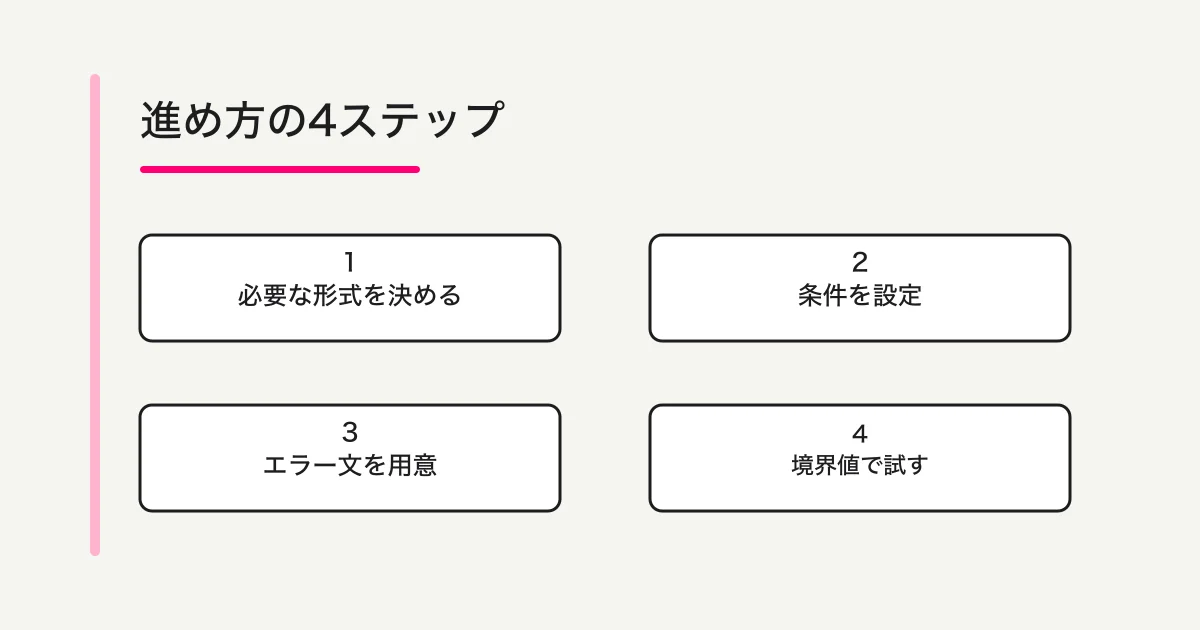
一つの質問につき、正しい入力、ちょうど境界の入力、境界を外れた入力を用意します。必須と任意の空欄も別のケースにします。エラーを出したあと、正しい値へ直して進めることまで確認してください。
他の質問や分岐がある場合は、その項目へ到達する経路でも試します。入力規則だけ正しくても、必要な回答者が質問へ進めなければ目的を満たせません。最後にテストと分かる回答を送信する場合は、保存された値も確認します。
設定を直すときは、何を受け付けるように変えたかを短く記録します。規則、説明、テスト表を一緒に更新すると、後任の担当者が「この制限はなぜあるのか」を判断しやすくなります。
入力例と実際の回答者が合っているか見直す
社内の担当者だけでテストすると、全員がコードの読み方を知っているため、説明不足に気付きにくいことがあります。実際に回答する人が、そのコードをどこで確認できるかまで案内します。「受付メールに記載されたコード」など、探す場所が分かる説明があると、形式を直す前に迷う状態を減らせます。
スマホで入力する質問は、スマホでも試します。ハイフンを入力するためにキーボードを切り替える必要があるか、コピーした文字に空白が混ざるか、エラーが出たあと修正箇所が見つかるかを確認してください。机上でパターンが正しいことと、回答者が無理なく入力できることを分けて見ます。
もし実在する利用者のコードに小文字もあるなら、例の式をそのまま採用してはいけません。運用の正本が大文字限定なのか、大小を区別しないのかを担当者へ確認し、その結果に合わせて規則と説明を直します。フォームの都合で有効な情報を拒否する状態を作らないことが優先です。
エラーが続くときの連絡先も必要な用途では案内します。回答を受け付ける唯一の入口なら、規則に合わない正当な事情がある人が相談できるかを見てください。例外対応を増やすというより、どの入力を許すべきかを見直す材料として記録します。
メール形式の検証だけで到達や本人を保証しない
メールアドレスらしい書式を確認しても、その宛先が実在するか、メールが届くか、回答者本人が使っているかまでは分かりません。連絡先の入力支援と、到達確認や本人確認は別の目的です。
同様に、コードが指定形式に合っていても、発行済みの有効な番号とは限りません。ここで扱う入力規則は、文字や数値の条件です。業務上の照合が必要なら、誰がどの情報と確認するかを別に決めます。
入力チェックを増やしても、迷惑な問い合わせの意図まで必ず判定できるわけではありません。形式を整える仕事と、受信した内容を判断する仕事を分けて考えます。Googleフォーム・Sheets・GASの運用整理も参考になります。
FORMLOVAの形式検証と意味検証を区別する
FORMLOVAは項目別の形式制約を持ち、保存時にパターンの安全性を確認します。通常の形式エラーは製品の固定辞書から表示され、Googleのカスタムエラーテキストと同じ設定ではありません。ラベル・補足に直し方を書き、実際の固定文言を確認します。意味検証は別の専用messageと、確認して進める警告を持ち、形式の強制拒否や本人確認の代わりではありません。
既定の意味ルールはコード判定です。独自の自然文ルールは対象回答を設定された外部判定サービスへ渡し、利用不可ならその判定を理由に止めない設計です。本情報を扱う前に処理範囲を確認します。AIの提案で全ミスを見つけられると保証するものではありません。
受付コードの条件をテスト表と一緒に試す
以下は試用の依頼例で、今回の改稿で実行・実測した結果ではありません。まず検証用の非公開下書きで確かめます。
受付コードを必須の文字列で^EV-[0-9]{4}$に合わせ、任意の補足を持つ非公開下書きを作って。EV-と半角数字4桁を補足で説明して。保存した制約と通過/拒否のテスト案を示し、実行済みとは書かないで。独自意味ルール・公開・通常エラー文の自由編集は行わないで。
次に進む前に、ここを確認します。
- EV-0042、桁不足、小文字、全角、前後空白、必須空欄、任意空欄を比べる。
- エラーを直し、スマホ・PCで他項目の入力保持も確認する。
- ローカルの式やプレビューだけでGoogle互換・回答保存を成立させず、管理した公開テストで採用する制約を検証する。
通る入力と止まる入力を無料の下書きで比べる
文字項目と形式制約は無料で確認できます。小さなコード条件から始め、形式検証を本人確認やメール到達の証明にしないでください。
登録・メール確認後、対応AIクライアントに接続し、上の依頼文を貼り付けます。保存された下書きを確認してから公開を判断してください。AIクライアント側の契約・利用条件は別です。
次に試すこと
期待する例・保存制約・実際の修正操作を一緒に確認します。変更後は正常値も拒否値も再テストし、意味の警告と形式の拒否を分けてください。
関連ガイドと参照資料
執筆・確認情報
筆者はFORMLOVAを開発しています。2026年9月22日にGoogle公式ヘルプ、FORMLOVAの形式検証実装と意味検証仕様を確認しました。コード例はローカルで検査し、Googleアカウント内の設定や実送信は行っていません。テスト表は独自例で、すべての正規表現や入力方式の互換性を保証するものではありません。