

最終更新日: 2026-10-15
原記事の確認記録(保持): 最終確認日: 2026-09-22
Googleフォームでは、各行で1つなら選択式グリッド、複数ならチェックボックスグリッドを使います。「全行必須」と「同じ列は1回だけ」は別に設定します。評価では複数行に同じ評価を付けられる必要があります。
表を作る前に、選んだ1セルの意味を決めます。都合の回答は予約確定ではなく、自己評価は技能試験ではなく、セルの合計は回答者人数でもありません。
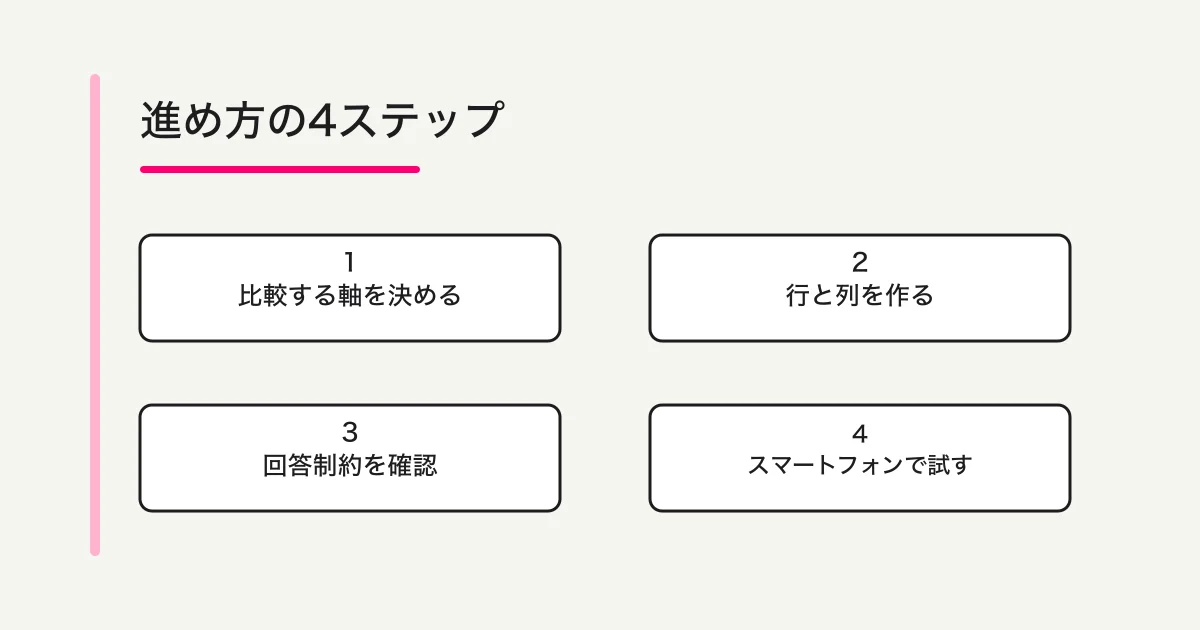
行は質問、列は共通の答えとして考える
例えば「資料」「演習」「説明」の分かりやすさを、それぞれ同じ選択肢で聞きたい場合、三つを行へ並べられます。列には「分かりにくい」「やや分かりにくい」「やや分かりやすい」「分かりやすい」など、どの行にも合う答えを置きます。
列を共通にできない質問まで一つにまとめないようにします。「資料の分かりやすさ」と「研修時間の長さ」では、同じ答えが適切とは限りません。表を小さくするために意味の違う質問を入れるより、質問を分ける方が伝わることもあります。
Google Forms APIは、グリッドの各行を別の質問、列を共通の選択肢として説明しています。選択形式も、単一選択と複数選択を分けています。Google公式のグリッド仕様
選択式とチェックボックス式を使い分ける
| 形式 | 各行で選ぶ数 | 用途の例 |
|---|---|---|
| 選択式グリッド | 一つ | 項目ごとに理解の自己評価を選ぶ |
| チェックボックスグリッド | 複数を選べる | 講座ごとに参加可能な時間帯を挙げる |
「理解できそう」と「まだ難しい」を同じ行で同時に選ばせたいのでなければ、評価には単一選択が合います。逆に、午前も午後も参加可能と答えてほしい場合は、複数選択が候補になります。形式名の印象ではなく、受け取りたい回答を一つ作って選びます。
単一と複数の区別は、Google公式APIのRADIOとCHECKBOXの説明にも明記されています。ヘルプページの表現だけで迷う場合も、まず各行で一つ選ぶか、複数選ぶかを設計の基準にしてください。Google公式の選択形式仕様
一つの質問だけで複数の答えを集めるなら、表にする必要はありません。Googleフォームの複数回答と個数設定も比較できます。
選択式グリッドの作成と基本設定
質問を追加し、質問形式から選択式グリッドを選びます。質問文に表全体で聞くことを書き、行へ評価する対象、列へ共通の答えを入力します。チェックボックス式にしたい場合は、その形式を選びます。
Google公式は、行への回答を必須にする設定や、列ごとの回答制限を案内しています。必要な制限を選んだら、回答者向けの画面で意図どおりか確認します。Google公式のグリッドルール設定
最初は行と列を少なめにし、試してから増やすと確認しやすくなります。ここでの「少なめ」は固定の上限ではありません。見比べる量を抑え、途中で列の意味を読み直さなくても答えられるかを確認するための進め方です。
例1:研修内容の理解を自己評価する
次は独自の質問例です。「次の内容を、資料を見ながらどの程度説明できそうですか」と聞き、三つの項目を行にします。
| 行にする内容 | 共通の列 |
|---|---|
| 相談内容を整理する手順 | 難しい/一部なら説明できそう/一通り説明できそう/該当なし |
| 引き継ぎメモの書き方 | 同上 |
| 未確認事項の伝え方 | 同上 |
この例では、複数の行で「一通り説明できそう」を選べる必要があります。列の重複を禁止すると、すべて理解できたと感じる人でも、そのとおり答えられなくなります。評価表を順位表と同じ制約にしないようにします。
また、自己評価は客観的な技能テストではありません。結果は補足が必要な内容を探す材料として読み、できるようになったことの証明に使わないでください。尺度の言葉を揃える考え方は、満足度アンケートの5段階評価も参考になります。
例2:候補ごとに参加できる時間を聞く
チェックボックス式なら、講座を行に、午前・午後を列にして、参加できる時間を複数選んでもらう例が考えられます。どちらも可能なら両方を選べることを、質問文へ書きます。
| 行の例 | 列の例 | 聞いていること |
|---|---|---|
| 入門講座 | 午前/午後 | 参加可能な時間 |
| 実践講座 | 午前/午後 | 参加可能な時間 |
これは都合を集める質問で、席や日程を確定する予約ではありません。回答を受け取ったあと、どの基準で開催時刻を決め、いつ案内するかを別に決めます。「選んだ時点で参加確定」と誤解されない説明にしてください。
参加できない講座をどう答えるかも考えます。空欄を許すなら、未回答と参加不可を区別できるかが課題になります。すべての行への回答が必要なら、別の形式で参加可否を先に聞くなど、矛盾のない答え方を用意します。
各行必須と列制限は別の目的で使う
各行必須は、行を空けずに答えてほしいときの設定です。列ごとの制限は、同じ列を複数の行で選ぶことを制限するものです。前者は回答漏れ、後者は選び方の制約なので、片方を入れればもう片方も満たすわけではありません。
例えば候補に第1〜第3希望を付け、同じ順位を重ねたくない場合は列制限を検討できます。ただし行と列の数、選ばなくてよい候補、同順位を認めるかによって設計が変わります。設定だけであらゆる順位付けが完成するとは考えず、具体的な回答例で確かめます。
制約を増やす前に、「この人ならこう答える」という例を三つほど書いてみます。すべて同じ評価の人、すべて該当しない人、一部だけ回答できる人です。その人たちが事実どおりに答えられるなら、制限が用途に合っているかを確認しやすくなります。
入力規則のテスト方法は、Googleフォームの回答の検証へ分けています。表でも、通る例だけでなく、止めたい例と空欄を試す考え方が使えます。
「該当なし」を評価の中間に混ぜない
対象の講座を受けていない、対象業務を担当していないなど、評価できない理由があります。「どちらともいえない」と「該当しない」を同じ意味にすると、集計したときに回答の背景が分かりません。
該当なしを列へ置くなら、その意味を説明します。例えば「この業務を担当していない場合は該当なしを選んでください」と書けます。評価の点数を集計するときも、該当なしを中間の点数として入れない方針を決めておきます。
チェックボックス式の「該当なし」は、他の選択肢と同時に選ばれないかも確認が必要です。説明だけで矛盾が避けにくいなら、表を分けるか、先に対象かどうかを聞く設計を検討します。見た目を一枚に収めることより、意味が読み取れる回答を優先します。
スマホで行名と列名を見失わないか確認する
グリッドはパソコンで整って見えても、スマホでは列名が長く折り返されたり、行名と選択位置を見比べにくくなったりします。実際の端末で一行ずつ答え、何を選んでいるかを確認してください。
行名を短くする場合も、意味まで削らないようにします。「資料」「演習」だけでは評価の軸が分からないなら、表全体の質問文で補います。各行に長い条件説明が必要なら、個別の質問へ分ける方が合う場合があります。
下の行へ進んだとき、列の意味を覚え続けなければ答えられない表になっていないかも見ます。行を減らす、同じ主題ごとに表を分ける、単独の選択式へ変えるなど、入力する人の作業量を基準に直します。
選択肢が多い一問なら、Googleフォームのプルダウンとの比較もできます。ただし、表をプルダウンへ変えれば必ず読みやすくなるわけではありません。全体を見比べる必要があるかも含めて判断します。
公開前に確認する回答パターン
| テスト | 期待する状態 |
|---|---|
| 単一選択で同じ行の別の列を選ぶ | 一つの選択になる |
| 複数選択で同じ行の二列を選ぶ | 意図した複数回答ができる |
| 評価表で全行に同じ評価を付ける | 列制限が邪魔しない |
| 必須にした行を一つ空ける | 想定した確認が出る |
| 該当しない行がある | 事実に合う答え方がある |
| スマホで最後の行まで答える | 行名と選択内容を確認できる |
エラーが出たときは、どの行を直せばよいか分かるかも見ます。設定者がルールを知っている状態だけでなく、初めて見た人が質問文だけで答えられるかを確かめます。確認協力者へ正解を先に説明しすぎないことも役立ちます。
入力する前に、集計表の見本も一つ作っておくと役立ちます。行ごとの人数を知りたいのか、参加可能な組み合わせを知りたいのかで、読む順番が変わります。質問担当と集計担当が別なら、架空の回答を一件渡し、どの判断に使えるかを説明してもらうと、表の作り方の行き違いを見つけられます。
テストと分かる回答を送信した場合は、回答結果で行と選択肢の対応を確認します。表示がよくても、集計担当者が空欄や該当なしを区別できなければ、次の仕事が止まります。変更時には、質問の版と読み方も短く記録してください。
例えば評価列を途中から「理解できた」へ変更すると、それ以前の「満足した」という回答と同じ指標にはなりません。回収を始めたあとに意味を変える必要が出たら、いつから変更したかと、どこまでを同じ集計対象にするかを決めます。見出しが似ているだけで結果を一つに混ぜないようにします。
FORMLOVAの行列項目を使う場合
FORMLOVAの行列項目は共通の行・列と、行内の単一/複数選択を持ち、狭い画面では行ごとのカードへ切り替えます。現行の必須判定は少なくとも1つの回答で、全行必須や列重複禁止と同等ではありません。各項目の回答が不可欠なら個別の必須質問を使います。
小さな行列と、個別の必須質問を比べる
以下は試用の依頼例で、今回の改稿で実行・実測した結果ではありません。まず検証用の非公開下書きで確かめます。
資料・演習・説明の感想を、非公開で2案作って。Aは小さな任意の単一選択行列、Bは別々の必須単一選択3問。分かる/一部なら分かる/まだ難しい/受けていないを使い、同じ評価を重複可にして。未受講は中間値ではないと説明し、公開しないで。
次に進む前に、ここを確認します。
- 1行空欄を作り、各案の実際の必須判定を比べる。
- 全項目を同じ評価にし、未受講を複数回選ぶ。
- スマホで行列の意味を見失わないか確認し、管理したテストの出力で集計方法を決める。詳細分布・クロス集計はStandard以上。
必要な回答が残る形式を無料の下書きで選ぶ
項目作成・回答受付・CSV/Excel出力は無料です。現行の行列にGoogle同等の全行・列制約を追加する機能とは扱いません。
登録・メール確認後、対応AIクライアントに接続し、上の依頼文を貼り付けます。保存された下書きを確認してから公開を判断してください。AIクライアント側の契約・利用条件は別です。
次に試すこと
省スペースより先に回答構造を選びます。同じ評価・空欄・該当なしを試し、出力と報告でも同じ意味を保ってください。
関連ガイドと参照資料
執筆・確認情報
筆者はFORMLOVAを開発しています。2026年9月22日にGoogle公式ヘルプとForms API仕様、FORMLOVAの行列表示と検証実装を確認しました。単一・複数選択はAPIの定義で照合しています。Google実アカウントでの操作と送信は未実施で、表や設問は独自例です。学習効果や予約確定を保証する質問票ではありません。