
最終更新日: 2026-10-15
原記事の確認記録(保持): 最終確認日: 2026-09-22
Googleフォームの事前入力リンクは、「その他」→「フォームに事前入力する」で初期値を入れ、「リンクを取得」から作ります。生成されたそのURLを対象者の条件で試してください。開くだけでは送信・本人確認・過去回答の取得にはなりません。
公開の講座名など共通情報に絞り、URLの値は変更され得る入力として扱います。配布リンクへ個人情報を載せず、表示された初期値と最後に送られた回答を別に確認します。
事前入力でできることを先に決める
例えば同じ講座を二つの会場で案内するとき、案内ページごとに会場の初期値を入れたリンクを用意できます。回答者が何を選ぶべきか分かりやすくする補助として使い、残りの項目は本人に入力・確認してもらいます。
一方、誰が回答したかを証明する用途や、選択を変更できなくする用途は別です。リンクが届いた相手と実際に開いた人が同じとは限りません。転送されたリンクも想定して、値だけで本人や権限を判断しないようにします。
| やりたいこと | 事前入力との関係 |
|---|---|
| 会場などの共通値を先に入れる | 用途の候補になる |
| 全員に回答を自動提出させる | 事前入力では行わない |
| 提出済みの回答を直す | 別の操作として確認する |
| 対象者だけに回答を許可する | 公開とアクセス設定を確認する |
| 個人を改変不能な番号で識別する | 事前入力リンクを認証手段にしない |
フォームの作成から確認したい場合は、Googleフォームの基本的な使い方を参照してください。本記事は、既存フォームへ入力の出発点を用意する方法を扱います。
事前入力リンクを作る手順
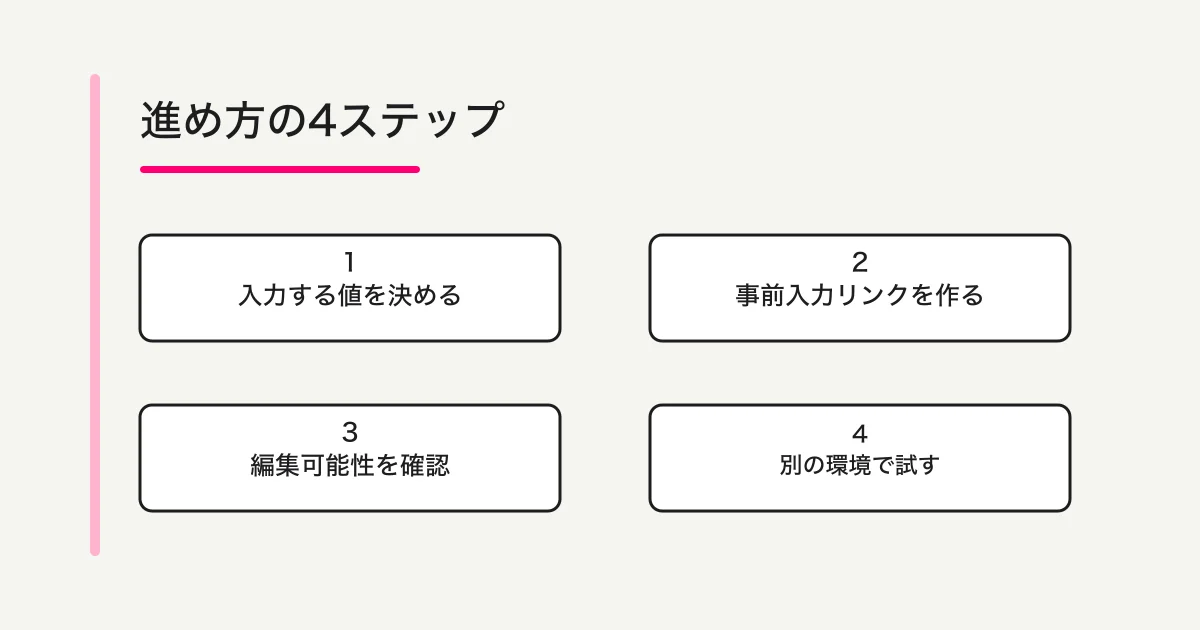
Google公式は、対象フォームを開き、右上の「その他」から事前入力を選び、あらかじめ入れたい回答欄へ値を入力してリンクを取得する手順を案内しています。取得したリンクを回答者へ渡します。Google公式の事前入力と共有ガイド
ここで、すべての質問を埋める必要があると考えないようにします。今回共通にしたい項目を選び、本人が答える内容は空欄のままにする設計ができます。例えば会場は案内先で決まっていても、参加目的や連絡先は回答者に入力してもらうものです。
リンクを取得したら、回答者に渡す前に別のタブで開き直します。作成した画面で値を入れたことと、その値がリンク先へ期待どおり表示されることは別の確認です。見出し、対象の質問、初期値を順に照合してください。
URLを手で組み立てたり、長いパラメータを見た目だけで削ったりするより、まず公式画面から取得したリンクを使います。短く整理したい場合も、加工前後で同じ状態を開けるかを確認してから配ります。
入力済みの値を固定情報として扱わない
事前入力は、回答を始めるときの値を用意する機能です。値を変更できない保証としては使いません。実際のフォームで変更できる範囲を確認し、運用としては回答者が値を変える可能性を含めて設計します。
例えば「会場A」のリンクを渡しても、最終回答を会場Aとして自動的に確定した扱いにはしません。受付担当者は送信された内容を確認します。会場変更を認めない運用なら、事前入力とは別に、その条件を実現する仕組みと確認方法が必要です。
「招待者番号」を入れて配る場合も、その番号を知っていることだけで本人と判断しないでください。リンクの転送や書き換えが起こりうる配布方法へ、認証の役割まで持たせないことが大切です。何を便利にするための値かを決めておくと、使いすぎを防げます。
公開状態と回答者アクセスは別に確認する
事前入力リンクを作れても、対象者がフォームを開けるとは限りません。公開と回答者アクセスを確認し、実際の配布先に合う条件でリンクを開きます。社外向けなら、作成者のアカウントだけで確認しないようにします。
確認する順序は、通常の回答用リンクで開けるか、次に事前入力リンクで期待した値が入るか、です。前者が失敗しているときは、初期値の設定より先にアクセス条件を確認します。初期値が違う場合は、どのリンクを使ったかと、どの値を作成時に指定したかを照合します。
社内向けで対象を制限することが必要なら、その条件を残したまま運用します。「事前入力が便利だから誰でも開ける設定にする」という順序ではありません。入力補助とアクセス権は、目的を分けて決めます。
配布するリンクと値の対応表を作る
複数の案内先へ配る場合は、コピーしたURLだけを保存するより、そのリンクで何が入るかを一緒に書きます。次は、公開講座の案内を想定した独自の管理例です。
| 配布先 | 初期値にする項目 | 配布前の確認 |
|---|---|---|
| 会場Aの案内ページ | 会場区分=会場A | 回答画面で会場Aになっている |
| 会場Bの案内ページ | 会場区分=会場B | 回答画面で会場Bになっている |
| 共通のお知らせ | 会場の初期値を付けない | 本人が会場を選べる |
「どのリンクを誰が確認したか」を短く残すと、案内文を更新する担当者も判断しやすくなります。確認日時は、リンクの永続的な正しさを保証するためではなく、どの版を確認したかを知るために使います。
フォームの質問や選択肢を後から変えた場合は、既に配ったリンクも開き直します。項目を削除したり、選択肢の意味を変えたりした後も、以前の初期値が同じように使える前提にはしません。更新したフォームと配布物を一緒に確認する運用にします。
個人情報をリンクへ載せない方針にする
配布用リンクは、メールへの転記、チャットへの貼り付け、転送などが起きます。誰が持つかを厳密に管理しづらいURLへ、氏名、メールアドレス、顧客情報などを載せることは、本記事では勧めません。共通の会場名など、広く知られても差し支えない値から検討します。
必要性を判断するときは、「回答者が自分で入力する手間」と「リンクの扱いを管理する負担」を両方見ます。入力を一つ省くために個人別URLの作成、誤送付の確認、再配布の管理が増えるなら、通常の入力欄の方が扱いやすいこともあります。
短縮URLやQRコードにしても、元のリンクへ含めた情報が秘密になるわけではありません。見た目が短くなったことを、情報が保護された証拠にしないでください。URLに持たせる値の選び方が先で、配布形式はそのあとです。
QRコードにするときも、元の値を確認する
事前入力リンクを紙へ載せるなら、QRコードを作ったあと、実際の印刷物や表示画面から読み取ります。URLをコピーした時点の確認と、コードが正しいリンクを指す確認を分けます。
例えば会場AとBの掲示物を同じデザインで作る場合、見出しだけ入れ替えてコードを前のままにしないようにします。掲示物の会場名、リンクの初期値、送信後の回答内容が同じ会場を表すかを確認します。QRそのものの作成手順は、GoogleフォームのQRコードを作る方法で確認できます。
回答者が別の選択へ変更した場合は、その変更後の回答をどう扱うかも決めておきます。コードを読んだ場所を、本人が確定した回答と同じに見なさないことが、受付後の混乱を避ける確認になります。
送信や回答編集との違いを伝える
案内文には「このリンクを開くと会場が入力された状態になります。内容を確認し、残りの項目を入力して送信してください」のように、本人が最後に行う操作を書きます。リンクを開いただけで受付が済むような表現は避けます。
すでに送信した回答を確認したい人へ、事前入力リンクを案内しても同じ目的にはなりません。自分が送信したGoogleフォームの回答を確認する方法とは入口が違います。問い合わせ対応でも、未送信なのか、送信済みの内容を見たいのかを先に分けてください。
また、イベントごとに質問構成や保存先を分けたいなら、初期値を変えるだけで足りるかを考えます。フォーム自体を分ける選択肢は、Googleフォームのコピー・複製にまとめています。
配布前は値、操作、回答結果を一組で確認する
テストでは、リンクを開いて初期値を見るだけで終えず、対象者と同じ条件で入力を進めます。テストと分かる内容で送信する場合は、回答側で値を確認します。実際に送る前の段階では、少なくとも表示された値と編集できる範囲を確認しておきます。
| 確認項目 | 完了の目安 |
|---|---|
| フォーム | 今回使うフォームを開いている |
| 共通値 | 意図した欄に意図した値が入る |
| アクセス | 配布先の条件で開ける |
| 入力操作 | 本人が残りを入力して進める |
| 回答結果 | テスト送信した値を確認できる |
公開後の運用は、Googleフォーム・スプレッドシート・GASの整理も参考になります。初期値を入れる作業と、届いた回答に対応する仕事をつなげて考えます。
FORMLOVAでURL由来の値を扱う場合
FORMLOVAの非表示項目は、設定したURLパラメータまたは既定値を受け取る用途です。Googleの見える欄への事前入力と同じ機能ではありません。本人が会場を確認・選択するなら可視項目にします。非表示の流入ラベルは説明用で、本人確認・権限・改変防止ではなく、隠し項目を足すだけでハニーポット拒否にもなりません。
会場の回答と配布元ラベルを分けて試す
以下は試用の依頼例で、今回の改稿で実行・実測した結果ではありません。まず検証用の非公開下書きで確かめます。
会場A/会場Bを見える質問で選び、任意の質問を持つ非公開講座フォームを作って。本人の情報は空欄にし、非表示の配布元をURLパラメータsource、未指定時unspecifiedで設計して。流入値は変更でき、本人確認や割引の判定に使わないと説明して。公開・Googleリンク取込はしないで。
次に進む前に、ここを確認します。
- 配布元あり・なし・書換えを試し、保存された設定と照合する。
- 会場は本人の可視回答であり、配布元から黙って確定しないことを見る。
- 管理した公開テスト後、実保存・出力とURL/既定値を比較する。表示だけで永続保存やGoogle事前入力互換を証明しない。
見える選択と非表示の文脈を無料で分けて試す
項目作成・回答受付・出力は無料です。URL値を認証済みの本人情報にしたり、Googleの回答履歴を取り込んだりする試用ではありません。
登録・メール確認後、対応AIクライアントに接続し、上の依頼文を貼り付けます。保存された下書きを確認してから公開を判断してください。AIクライアント側の契約・利用条件は別です。
次に試すこと
既存フォームにはGoogleが生成した事前入力リンクを使い、実際の配布物も試します。別フォームを作る場合は、本人が見て確認すべき値を決めてから非表示の文脈を足してください。
関連ガイドと参照資料
執筆・確認情報
筆者はFORMLOVAを開発しています。2026年9月22日にGoogle公式の事前入力手順とFORMLOVAの非表示項目実装を確認しました。本記事の制作ではGoogleアカウント内でのリンク作成、質問型ごとの対応、特殊文字の挙動、実送信は試していません。会場の配布表は独自の運用例で、効果を測定した事例ではありません。