
最終更新日: 2026-08-27
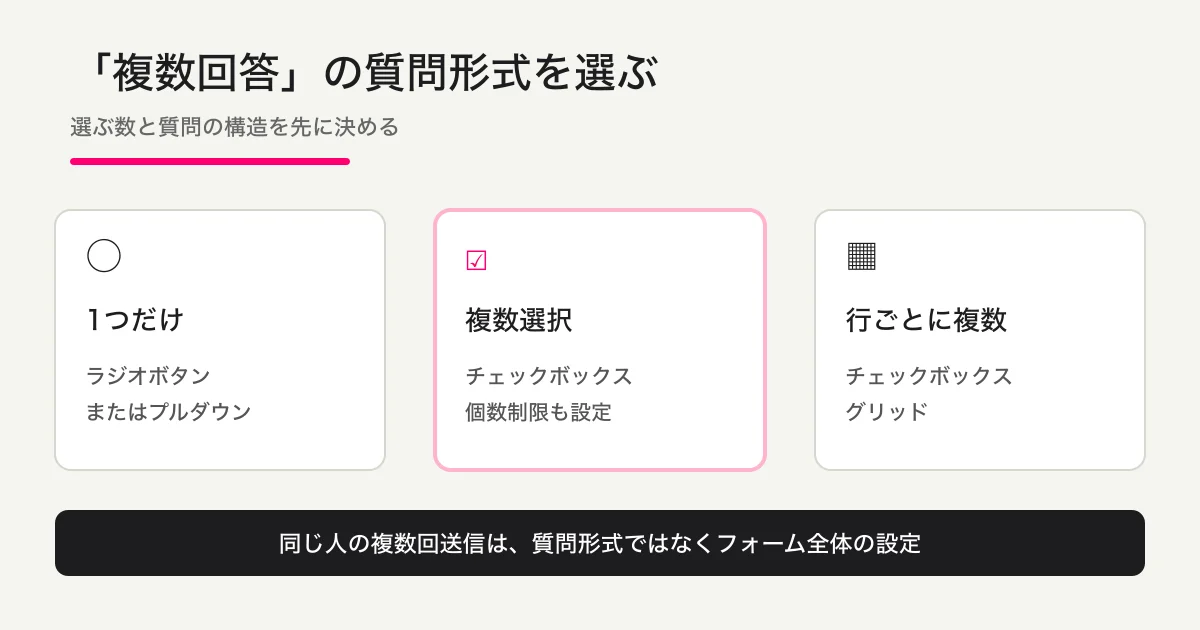
Googleフォームで一つの質問から複数の選択肢を選ばせるなら、質問形式を「チェックボックス」にします。行ごとに複数選択させる表なら「チェックボックス(グリッド)」です。ラジオボタンとプルダウンは一つしか選べません。
「最低2個」「最大3個」「ちょうど2個」のような条件は、チェックボックスの「回答の検証」で設定できます。ただし、同じ人がフォームを複数回送信する設定とは別です。この記事では、質問内の複数選択を主題に、形式選び、個数制限、公開前テスト、集計まで順番に説明します。
まず区別 -- 「複数回答」には2つの意味があります
検索でいう「Googleフォームの複数回答」には、次の二つが混ざっています。
| 意味 | やりたいこと | 主な設定 |
|---|---|---|
| A. 一つの質問で複数選択 | 「興味のある分野をすべて選んでください」で複数項目を選ばせる | チェックボックス、チェックボックス(グリッド) |
| B. 同じ人が複数回送信 | 日報や再申込のように、一人がフォームを何度も送る | 1回答制限、識別子、送信日時、採用ルール |
この記事が詳しく扱うのはAです。Bを止めたい場合はGoogleフォームの重複回答・スパム対策が担当します。出欠変更のために再回答を許し、最新回答を採用する運用は出欠確認フォームの作り方で分けて説明しています。
形式の早見表 -- 一つか複数か、行ごとかで決めます
Google公式の質問形式ヘルプでは、ラジオボタンとプルダウンは一つ、チェックボックスは複数の回答を選べる形式として説明されています。表形式のチェックボックスグリッドは、行ごとに複数の回答を選ぶ用途です。
| 質問形式 | 選べる数 | 向く質問 | 避けたい使い方 |
|---|---|---|---|
| ラジオボタン | 1つ | 第一希望、参加可否、年代 | 「該当するものをすべて」 |
| プルダウン | 1つ | 選択肢が多い単一回答 | 複数選択 |
| チェックボックス | 複数 | 興味分野、利用機能、参加可能日 | 排他的な選択肢を説明なしで混ぜる |
| チェックボックス(グリッド) | 行ごとに複数 | 曜日×時間帯、商品×希望条件 | スマホで行・列が読みにくい巨大表 |
質問を作る基本操作から確認したい場合はGoogleフォームの使い方へ戻り、ここでは複数選択の設計に集中してください。
手順1 質問形式をチェックボックスにする
Googleフォームを開き、質問を追加したら、質問タイトル右側の形式から「チェックボックス」を選びます。選択肢は、集計時にそのまま項目名として読める言葉にします。
たとえば勉強会の関心分野なら、次のように作れます。
質問: 興味のあるテーマをすべて選んでください
選択肢:
- 顧客管理
- フォーム改善
- メール自動化
- データ分析
追加設定: Googleフォーム専用の「その他を追加」を使う
ここで、固定選択肢として文字列「その他」を追加することと、Googleフォーム専用の「その他を追加」を使うことは別です。同名の固定選択肢だけでは自由記述欄になりません。回答者に内容を書いてもらうなら、質問形式メニューにある専用の「その他を追加」を使い、プレビューで入力欄が出ることを確かめます。
「AまたはBのどちらか一つ」のように選択肢が排他的なら、チェックボックスではなくラジオボタンです。一方、「参加できる時間帯をすべて」のように複数が同時に成立するならチェックボックスにします。
グリッドを使うのは、同じ列を複数の行へ繰り返すときです。たとえば行を「月曜・火曜・水曜」、列を「午前・午後・夜」にすれば、曜日ごとに参加可能な時間帯を複数選べます。ただし、スマートフォンで行と列の対応を見失わないかを必ずプレビューで確認します。項目数が多ければ、曜日ごとの通常のチェックボックスへ分けた方が回答しやすいこともあります。
手順2 必須と選択個数の制限を分けて設定する
「必須」をオンにすることと、「2個以上選ぶ」を指定することは別です。必須は未回答を防ぎますが、それだけでは1個選べば送信できます。
Google公式の回答検証ヘルプでは、チェックボックスに次のルールを設定できると案内しています。
- 選択する最低個数
- 選択する最多個数
- 選択する個数
用途に合わせると、次のようになります。
| 条件 | 設定例 | 向く用途 |
|---|---|---|
| 1個以上 | 必須、または最低個数1 | 関心分野を少なくとも一つ取る |
| 2個以上 | 最低個数2 | 希望候補を複数集める |
| 3個まで | 最多個数3 | 希望の絞り込み |
| ちょうど2個 | 選択する個数2 | 第一・第二候補を同数で取る |
設定は、質問右下のその他メニューから「回答の検証」を選び、条件と個数を入力します。回答者向けのエラーテキストも、「2つ以上選んでください」「3つまで選べます」のように、直し方が分かる文にします。
選択肢に「該当なし」を置く場合、ほかの項目と同時に選べると意味が矛盾します。Googleフォームの標準的な個数ルールだけで排他条件まで表現できるとは限らないため、「該当なしを選ぶ場合は、ほかを選ばないでください」と説明し、プレビューで実際の送信条件をテストしてください。
手順3 プレビューで境界値を試してから公開する
設定できたら、回答を集める前に次の組み合わせを試してみませんか。
[ ] 0個で送信すると、必須または最低個数のエラーになる
[ ] 最低個数ちょうどなら送信できる
[ ] 最多個数ちょうどなら送信できる
[ ] 最多個数を1個超えるとエラーになる
[ ] 専用の「その他を追加」に自由記述して送信できる
[ ] スマホで質問文とすべての選択肢が読める
[ ] グリッドは行と列の対応を間違えない
「必須」と「最低2個」を両方使うなら、0個、1個、2個を試します。最大3個なら、3個と4個を試します。設定画面を見ただけで正しいと判断せず、回答者用プレビューで境界値を送信できるか確認するのがポイントです。
質問文と選択肢名は、集計を始める前に固定します。私は、集計表から逆算して選択肢名を決めるのが、後工程を最も減らしやすいと考えています。回答収集中に「データ分析」を「AI分析」へ改名すると、変更前後を同じ項目として扱うか判断が必要になります。どうしても変更する場合は、変更日時、旧名、新名、集計時の対応を記録してください。
回答者へ配る前にはフォームを公開します。Google公式の公開・共有ヘルプでは、回答者がアクセスするには公開が必要と案内されています。正式な回答者リンクを、ログイン条件の異なる端末でも確認します。
手順4 選択肢ごとの件数と分母を決めて集計する
複数選択の集計では、「回答者数」と「選択された総数」が一致しません。100人が平均2項目を選べば、回答者は100人でも選択総数は約200です。
まず分母から決めてみませんか。次のように、集計表の分母を先に書きます。
有効回答者数: 100人
顧客管理: 45人(回答者100人を分母に45%)
フォーム改善: 38人(38%)
メール自動化: 31人(31%)
データ分析: 52人(52%)
選択総数: 166件
この例では割合の合計が100%を超えます。複数選択だから正常です。構成比として合計100%にしたい場合は、分母を選択総数166件に変えた別表にします。「回答者の何%が選んだか」と「全選択のうち何%か」を同じ列へ混ぜないでください。
SheetsやCSVで扱うとき、複数選択の内容が一つのセルにまとまって見える場合でも、そのセル全体を一つのカテゴリとして数えると「顧客管理, データ分析」という組み合わせ件数になってしまいます。項目別人数を出したいなら、選択肢単位に分解し、一人が同じ項目へ一回だけ加算される形にします。具体的なCSV取得手順と文字化け対策はGoogleフォーム回答のCSV出力で確認できます。
専用の「その他を追加」で受ける自由記述は、同じ意味でも「AI」「生成AI」「ai活用」のように揺れます。元回答を残したまま、集計用の正規化列を別に作り、統合ルールを記録します。選択肢名を途中変更した場合も、旧名と新名を同じカテゴリへ寄せるのか、期間別に分けるのかを決めます。元データを直接上書きしないことが、後から判断を見直せる条件です。
集計後の通知、担当、ステータス、SheetsやGASの役割まで広げる場合は、親記事のGoogleフォーム・Sheets・GAS運用ガイドへ進んでください。
同じ人に複数回送信させる場合は採用ルールを先に決める
日報や定期点検のように同じ人の複数回送信を許可するなら、「回答を1回に制限する」を目的に応じて使わない判断があります。Google公式ヘルプによると、1回答制限を有効にすると回答者はGoogleアカウントへのログインが必要です。
複数回送信を許可する場合は、最低限次を決めます。
- 回答者を識別するIDまたはメールアドレス
- 送信日時
- すべての送信を別記録として採用するか
- 同じIDの最新版だけを採用するか
- 変更・再送できる期限
Google公式の回答管理ヘルプでは、複数回送信を許可した場合、個別表示で送信単位の回答を確認できると案内されています。これは一つの質問で複数項目を選ぶチェックボックスとは別の話です。重複を止める設定や不正回答対策はGoogleフォームの重複回答・スパム対策、出欠変更で最新版を採用する運用は出欠確認フォームの作り方で確認できます。
FORMLOVAで複数選択の下書きを作る
FORMLOVAでは、一つの質問で複数選択する項目をmulti_selectとして扱います。行と列の表で行ごとの複数選択を許可する場合は、matrix設定のallow_multipleを使います。回答値は複数選択を配列として扱い、集計では選択肢ごとに数えられる設計です。
現行FORMLOVAで扱えるのは、複数選択と、必須にしたときの最低1件です。「最低2件」「最大3件」「ちょうど2件」のような個数制限は、現時点では設定・強制できません。Googleフォームの回答検証とは機能境界が異なるため、下書き時にその制限を実装済みとして依頼しないでください。
チャットには、用途、必須かどうか、集計単位を書くと、確認しやすい下書きになります。
顧客向け勉強会のアンケートを下書きしてください。「興味のあるテーマ」は必須の複数選択で、顧客管理、フォーム改善、メール自動化、データ分析を選択肢にしてください。集計は回答者数を分母にして、選択肢ごとの人数を見たいです。
返却内容の要点は、次のように確認します。
質問: 興味のあるテーマ
形式: multi_select
選択肢: 顧客管理 / フォーム改善 / メール自動化 / データ分析
確認事項: 必須(最低1つ)、回答者数を分母に選択肢別集計
下書きが返ったら、選択肢、必須、スマートフォン表示をプレビューで確認し、公開後はテスト回答の集計を見てから本配布します。グリッドを依頼する場合は、行と列、各行で複数選択を許すかを明記してください。2件以上・上限・固定個数が必須要件なら、現行FORMLOVAの下書きをそのまま公開せず、その要件を扱える手段を選びます。
よくある失敗と直し方
| 失敗 | 原因 | 直し方 |
|---|---|---|
| 複数選べない | ラジオボタンかプルダウンを使っている | チェックボックスへ変更する |
| 一つだけでも送信できる | 必須だけをオンにした | 回答の検証で最低個数を設定する |
| 「該当なし」と他項目が同時に選ばれる | 排他条件の説明がない | 説明文とテストを追加し、必要なら質問を分ける |
| 割合の合計が100%を超える | 回答者数を分母にした複数選択 | 正常であることと分母を表に明記する |
| 組み合わせ別に数えてしまう | セル全体をカテゴリとして集計した | 選択肢単位に分解して数える |
| 変更前後の項目が分かれる | 回答途中で選択肢名を変えた | 旧名・新名・変更日を対応表に残す |
よくある質問
Googleフォームで複数回答を選べるようにするには?
質問形式を「チェックボックス」にします。一つだけ選ばせるラジオボタンやプルダウンとは異なり、回答者が複数の選択肢を選べます。
チェックボックスで選べる数を制限できますか?
できます。質問のその他メニューから「回答の検証」を選び、最低個数、最多個数、または選択する個数を設定します。必須をオンにするだけでは、2個以上などの条件にはなりません。
チェックボックスとチェックボックスグリッドの違いは?
通常のチェックボックスは一つの選択肢一覧から複数選びます。チェックボックスグリッドは、曜日と時間帯のような行と列を作り、行ごとに複数選択させるときに使います。
複数回答の割合が100%を超えても問題ありませんか?
回答者数を分母にして選択肢別の割合を出す場合は問題ありません。一人が複数項目を選ぶため、割合の合計は100%を超えます。分母が回答者数か選択総数かを明記してください。
同じ人がGoogleフォームを複数回送信できますか?
1回答制限を使わなければ複数回送信を許可する運用ができます。その場合は回答者IDまたはメール、送信日時、最新版だけか全送信かという採用ルールを先に決めます。重複防止の詳細は専用記事で確認してください。
回答を集めた後に選択肢名を変えてもよいですか?
避けるのが安全です。変更が必要なら、変更日時、旧名、新名を記録し、集計で同じカテゴリへ統合するか期間別に分けるか決めます。元回答は上書きせず残してください。
執筆・確認情報
この記事は2026年8月27日に、Google公式の質問形式、回答の検証、公開・共有と1回答制限、回答表示・Sheets・CSV・受付停止と、FORMLOVAの現行仕様・実装を確認して作成しました。筆者はFORMLOVAの開発者です。Googleフォームの設定名や提供条件は変わる可能性があるため、本配布前に利用中のアカウントでプレビューとテスト回答を確認してください。
複数選択の質問をチャットで下書きし、プレビュー、公開、選択肢別の回答確認まで進めるなら、FORMLOVAを無料で始めることができます。