
最終更新日: 2026-06-17
フォームは、送信された瞬間に終わるわけではありません。
回答者にはサンクスページが表示されます。必要なら自動返信メールも送られます。社内にはメールやSlackで通知が届きます。Google Sheetsに行が増えることもあります。
でも、実務で一番大事なのはその後です。
誰が見るのか。いつ返信するのか。対応中なのか。確認待ちなのか。営業メールやテスト送信は除外したのか。あとで集計するときに、どの数字を見ればよいのか。
ここが決まっていないと、フォームは動いているのに問い合わせ対応は漏れます。
この記事では、フォーム送信後ワークフローを「自動化をたくさん入れる話」ではなく、「回答を次の仕事へ進める設計」として整理します。
先に結論
フォーム送信後ワークフローは、送信ボタンの後に起きる一連の流れです。
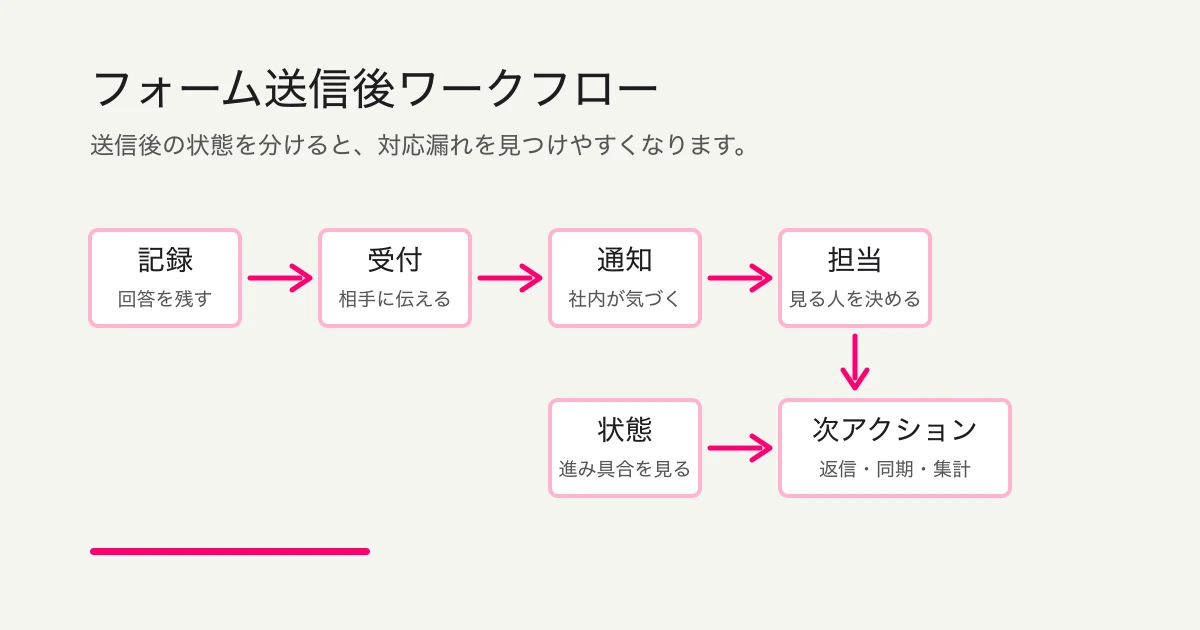
最低限、次の6つを分けて考えます。
| 段階 | 役割 | 決めないと起きること |
|---|---|---|
| 記録 | 回答が残る | 通知に失敗したとき元データを追えない |
| 受付 | 回答者へ受け付けたことを伝える | 相手が不安になり、確認問い合わせが増える |
| 通知 | 社内や担当チームが気づく | 回答が届いても誰も見ない |
| 担当 | 次に見る人を決める | 「誰かが見るはず」で止まる |
| 状態 | 未対応、対応中、完了、除外を持つ | 見たことと対応済みが混ざる |
| 次アクション | 返信、確認、同期、集計へ進める | 回答はあるのに仕事にならない |
この順番が重要です。
最初から高度な自動化を作る必要はありません。まず、回答が記録され、受付され、通知され、担当者と状態が分かり、次の行動に進めるようにします。
AIワークフローは、送信後の判断を小さく分けて入れます
「AIワークフロー」と聞くと、フォーム送信後の全部をAIに任せるように見えるかもしれません。
実務では、全部を任せるより、送信後の工程を小さく分けてAIを入れるほうが安全です。
| 工程 | AIに任せやすいこと | 人やシステムが持つべきこと |
|---|---|---|
| 分類 | 問い合わせ種別、営業メール、低評価、緊急度の候補を出す | 最終ラベル、除外ルール、監査ログ |
| 通知 | 担当候補、通知先、要約文を作る | 本当の担当者、通知条件、権限 |
| 返信 | 返信下書き、確認事項、次回案内を作る | 送信承認、送信クォータ、配信停止、個人情報確認 |
| 状態 | 未対応、対応中、確認待ち、完了の候補を出す | ステータス定義、履歴、差し戻し |
| レポート | 週次要約、未対応一覧、改善論点をまとめる | 数字の正本、除外条件、意思決定 |
n8n、Power Automate、HubSpot、Zapierのようなワークフロー製品も、フォーム送信をトリガーに通知、メール、アプリ連携、次アクションへ進める文脈を持っています。
FORMLOVAで狙うのは、AIが自由に動き回ることではありません。フォーム回答、ステータス、通知、返信、レポートを同じ文脈で扱い、危ない操作は確認を通すことです。
この広い自動化の全体像はフォーム自動化まとめ、回答内容をAIでまとめる導線はAI回答レポート生成に分けています。
このページと関連記事の役割
似たテーマの記事と役割を分けておきます。
| 読みたいこと | 読む記事 |
|---|---|
| フォーム送信後に何が起きるべきか全体を見たい | この記事 |
| 未対応、対応中、完了、除外をどう設計するか | フォーム回答のステータス管理とは |
| Googleフォーム + Sheets + GASでどこまで続けるか | Googleフォーム + スプレッドシート + GAS運用の判断基準 |
| フォーム回答をSlack通知したい | フォーム回答をSlack通知する方法 |
| 自動返信メールを設定したい | フォーム自動返信の設定方法 |
| 送信後画面を改善したい | フォームのサンクスページ設計ガイド |
| 問い合わせフォーム運用全体を見たい | 問い合わせフォーム運用まとめ |
この記事は操作手順ではありません。
サンクスページ、自動返信、Slack通知、ステータス管理、担当者、集計をどう並べるかを決めるためのページです。
サンクスページはワークフローの一部です
サンクスページは大事です。
送信が完了したこと、次に何が起きるのか、いつ返信が来るのか、資料をどこから見ればよいのかを回答者へ伝えます。
ただし、サンクスページだけでは社内の対応は進みません。
たとえば、サンクスページに「2営業日以内に返信します」と書いたとします。その裏側で、次のような流れが決まっていないと約束になりません。
回答が保存される
回答者へ受付メールが届く
社内に通知される
問い合わせ種別で担当者が分かれる
未対応ステータスで一覧に残る
担当者が対応中へ変える
返信後に完了へ変える
営業メールやテスト送信は除外する
回答者に見える言葉と、社内で起きる処理はつながっている必要があります。
だから、サンクスページと送信後ワークフローは別々に考えます。サンクスページは回答者に見える面です。送信後ワークフローは、社内で実際に仕事を進める面です。
自動返信は文章ではなく状態です
自動返信メールも、ただの文面ではありません。
回答者から見ると、自動返信は「この状態になりました」というシグナルです。
受け付けました
予約が確定しました
仮受付です
担当者から返信します
後日URLを送ります
このメールには返信できません
この違いを曖昧にすると、送信後の体験が崩れます。
まだ人の確認が必要なのに「確定しました」と送る。あとで参加URLを送るのに、もう全部完了したような文面にする。返信を受け付けないメールなのに「ご不明点は返信してください」と書く。
こういうズレは、メールが届くかどうかとは別の問題です。
自動返信の設定や到達確認は、フォーム自動返信の設定方法で扱っています。このページでは、自動返信をワークフロー上の状態として見ます。
Slack通知は担当ではありません
フォーム回答をSlackに流すと、気づきやすくなります。
でも、Slackに通知されたことは、担当者が決まったことではありません。
メール通知も同じです。通知は「見えるようにする」仕組みです。担当は「誰が次に動くか」を決める仕組みです。
ここを混ぜると、よくある対応漏れが起きます。
以下は特定の顧客事例ではなく、フォーム運用でよく起きる状態をまとめた複合例です。
資料請求フォームの回答を、全件Slackに流すようにしました。最初は便利です。誰でも新しい回答に気づけます。
数日後、営業メール、テスト送信、既存顧客からの質問、料金相談が同じチャンネルに流れます。誰かが絵文字リアクションを付けました。別の人は「誰かが見た」と思います。料金相談はそのまま返信されずに残りました。
この失敗は、Slack通知の失敗ではありません。
通知を担当や完了の代わりにしてしまったことが問題です。
送信後ワークフローでは、次のように分けます。
通知された
読まれた
担当者が決まった
対応中になった
返信した
完了した
除外した
この状態を分けるだけで、対応漏れや二重対応はかなり見つけやすくなります。
担当者とステータスは別の列です
担当者とステータスは、同じようで別です。
担当者は「誰が見るか」です。ステータスは「どこまで進んだか」です。
| 回答 | 担当者 | ステータス | 状態 |
|---|---|---|---|
| 料金相談 | 佐藤 | 未対応 | 佐藤さんが見る予定だが、まだ処理していない |
| 採用応募 | 田中 | 対応中 | 田中さんが確認している |
| 資料請求 | 山本 | 確認待ち | 山本さんが返信済みで、相手の返答待ち |
| 営業メール | なし | 除外 | 通常対応にも集計にも入れない |
担当者が入っているだけでは対応済みではありません。
ステータスが対応中でも、担当者が空なら責任者が曖昧です。
FORMLOVAを作っている中でも、私はこの分離をかなり重視しています。回答を一覧で見られるだけでは足りません。絞り込んだ回答を、誰がどう進めるのかまで見えることが重要です。
ステータスそのものの設計は、フォーム回答のステータス管理とはで詳しく整理しています。
Googleフォーム + Sheets + GASで続ける場合の考え方
Googleフォームは、回答を集めて確認するには使いやすいです。Google公式ヘルプでも、フォーム画面で回答を表示したり、Google Sheetsへリンクしたり、CSVでダウンロードしたり、新しい回答のメール通知を受け取ったりできることが案内されています。
現在の回答を持ち出す手順が必要なら、先にGoogleフォーム回答のCSVダウンロードと文字化け対策を確認してください。
だから、GoogleフォームをGoogle Sheetsに連携し、Apps Scriptで通知や自動返信を足す構成は自然です。
問題は、どこまでをSheetsとGASに載せるかです。
小さい運用なら、次のような形でも十分です。
Googleフォーム
-> Google Sheets
-> Apps Script
-> Slack通知
-> 担当者がシートで確認
ただ、次の要望が増えてきたら、フォーム送信後ワークフローとして見直したほうがよいです。
問い合わせ種別ごとに通知先を変えたい
自動返信の文面を条件で変えたい
営業メールを未対応から外したい
担当者ごとの対応状況を見たい
未対応だけ毎朝確認したい
完了数や滞留数を週次で見たい
Slack通知の失敗を検知したい
ここから先は、フォーム作成ではなく業務運用です。
Apps Scriptにはフォーム送信などをきっかけに処理を動かすインストール型トリガーがあります。外部URLへHTTPリクエストを送るには UrlFetchApp.fetch を使えます。Slack Incoming Webhooksも、Webhook URLへJSONを送ってチャンネルに投稿する仕組みです。
つまり、技術的にはできます。
ただし、できることと、チームで壊さず運用できることは違います。
Googleフォーム + Sheets + GASで続ける判断基準は、Googleフォーム + スプレッドシート + GAS運用の判断基準に分けています。
自動化は「安定したルール」から足します
送信後ワークフローを考えると、すぐに全部自動化したくなります。
でも、最初から複雑な条件分岐を入れると、かえって原因が分かりにくくなります。
私は、次の順番で考えるのが現実的だと思っています。
| 順番 | 自動化するもの | 理由 |
|---|---|---|
| 1 | 回答の記録 | ここが消えると何も追えない |
| 2 | 受付メッセージ | 回答者の不安を減らす |
| 3 | 社内通知 | 気づく速度を上げる |
| 4 | 初期ステータス | 未対応を見えるようにする |
| 5 | 除外分類 | 営業メールやテスト送信を混ぜない |
| 6 | 担当者振り分け | 条件が安定してから入れる |
| 7 | フォローアップ | 送信ミスや誤送信の影響が大きいので慎重にする |
自動化しやすいところから入れるのではなく、失敗したときに戻れる順番で入れます。
たとえば、通知が失敗しても回答レコードが残っていれば復旧できます。担当者振り分けが間違っても、ステータスとログがあれば修正できます。逆に、記録より先に通知や外部連携を正本にしてしまうと、失敗時に追えなくなります。
FORMLOVAで考えていること
FORMLOVAは、フォームを作るだけのサービスとしてではなく、フォーム公開後の運用まで扱うサービスとして作っています。
フォームを公開した後には、いろいろな作業が続きます。
回答を見る
条件で絞り込む
営業メールを除外する
担当者を決める
ステータスを進める
Slackやメールで通知する
Google Sheetsへ同期する
週次の数字を見る
必要な回答だけ次の施策に回す
これらは、すべて画面で手作業する必要はありません。
一方で、すべてをチャットだけで済ませるのも違います。表で見たほうがよいもの、グラフで見たほうがよいもの、確認画面を挟んだほうがよいものがあります。
FORMLOVAで大事にしているのは、チャットやMCPで意図を伝えつつ、実際の状態、権限、ログ、確認、失敗処理はプロダクト側で持つことです。
たとえば、次のような依頼です。
今週の未対応の問い合わせだけ見せて。
営業メールっぽいものは除外して。
料金相談だけ佐藤さんに通知して。
この3件を対応中にして。
完了した資料請求だけ週次集計に入れて。
これは、単なるフォーム作成ではありません。
送信後の回答を、仕事として進めるための操作です。
まず決めるチェックリスト
フォーム送信後ワークフローを作る前に、次を決めてください。
| チェック | 質問 |
|---|---|
| 回答の正本 | 最終的にどこを見れば回答が残っていると言えるか |
| 回答者への受付 | サンクスページ、自動返信、両方のどれで伝えるか |
| 社内通知 | 全件通知か、条件付き通知か |
| 担当者 | 誰が見るのか、未割り当てを許すのか |
| 初期ステータス | 送信直後は未対応、受付済み、確認待ちのどれか |
| 除外 | 営業メール、スパム、テスト送信をどう分けるか |
| 失敗時 | 通知や自動返信が失敗したとき、どこで分かるか |
| 集計 | 完了、除外、未対応をどう数えるか |
この表に答えられない状態でGASや通知だけを足すと、後から直す場所が増えます。
反対に、この表に答えられるなら、Googleフォーム + Sheets + GASでも、FORMLOVAでも、他のワークフロー自動化ツールでも、設計の軸は崩れにくくなります。
そのまま使える関連Workflow
送信後ワークフローを最初に試すなら、未フォロー回答リマインドが分かりやすいです。回答が届いた後、まだ次の対応に進んでいないものを拾い直すWorkflowです。
回答内容を社内向けにまとめたい場合は、AI回答レポート生成が向いています。Slack通知とGoogle Sheets記録まで同時に必要なら、回答をSlack通知してSheetsに記録を選ぶと、通知と記録を分けずに始められます。
よくある質問
フォーム送信後ワークフローは、フォーム自動化と同じですか?
近いですが、同じではありません。フォーム自動化は通知、メール、Sheets連携、外部ツール連携などの機能全体を指すことが多いです。フォーム送信後ワークフローは、その中でも「回答が送信された後、どの状態を通って次の行動へ進むか」を扱います。
フォーム自動化全体は、FORMLOVAでフォーム自動化を始める方法で整理しています。
Slack通知を入れれば対応漏れは防げますか?
通知漏れは減ります。ただし、対応漏れがなくなるとは限りません。
Slack通知は気づくための仕組みです。担当者、ステータス、返信履歴、除外、期限を別に持たないと、「見たけど誰も返していない」状態は残ります。
Google Sheetsにステータス列を作るだけでもよいですか?
少人数で、回答数が少なく、変更する人が限られているなら十分なことがあります。
ただ、通知条件、担当者、除外、週次集計、GAS、Slack、CRM連携が増えてきたら、Sheetsが業務システム化していないか見直してください。
自動返信とサンクスページは両方必要ですか?
目的が違います。サンクスページは送信直後に見える画面です。自動返信は、あとでメールボックスに残る受付記録です。
問い合わせや申込の重要度が高い場合は、両方を揃えると安心です。ただし、書いている状態が食い違わないようにしてください。
AIやMCPはどこで効きますか?
回答の分類、絞り込み、除外、担当者候補、ステータス更新、レポート対象の選択など、複数ステップをまたぐ操作で効きます。
ただし、AIに自由に処理させるのではなく、プロダクト側が権限、確認、ログ、失敗時の扱いを持つことが前提です。
Disclosure and Verification
この記事は、FORMLOVAの開発者としてフォーム公開後の回答管理、ステータス管理、通知、営業メール除外、MCP経由の操作設計を考えてきた経験をもとに書いています。
Googleフォームの回答確認、Google Sheets連携、CSVダウンロード、回答通知については、2026-05-13にGoogle公式ヘルプを確認しました。Apps Scriptのインストール型トリガーと UrlFetchApp、Slack Incoming Webhooksについても同日に公式ドキュメントを確認しました。
また、2026-06-17にn8n Form Trigger、Microsoft Power AutomateのForms連携、HubSpot form automations、Zapier Forms / Submission Processを確認しました。英語圏のフォーム送信後ワークフローでは、フォーム送信をトリガーとして通知、振り分け、メール、アプリ連携、次アクションを起こす文脈が強くなっています。この記事では、それを日本語の問い合わせ対応、対応漏れ、担当者、ステータス管理、AIワークフローの検索意図に合わせて整理しています。
参考:
- Google ヘルプ: フォームの回答を表示、管理する
- Google Apps Script: Installable triggers
- Google Apps Script: UrlFetchApp
- Slack API: Sending messages using incoming webhooks
- n8n Docs: Form Trigger node
- Microsoft Learn: Common ways to use a form in a flow
- HubSpot Knowledge Base: Use automations with forms
- Zapier Forms
- Zapier: Submission Process Automation
- FormAssembly: Automate workflows
まとめ
フォーム送信後ワークフローは、フォームの付属機能ではありません。
回答を仕事へ変えるための設計です。
送信後に、記録、受付、通知、担当者、ステータス、次アクションが分かれているか。サンクスページや自動返信が、実際の社内ワークフローと同じ状態を伝えているか。通知が担当や完了の代わりになっていないか。
ここを整えると、フォームは「集める場所」から「対応を進める入口」になります。
まずは、フォーム回答のステータス管理とはで状態を決めてください。Googleフォームで続ける場合は、Googleフォーム + スプレッドシート + GAS運用の判断基準へ進むと、どこまでをSheets/GASに任せるか判断しやすくなります。