
最終更新日: 2026-10-15
原記事の確認記録(保持): 最終確認日: 2026-09-22
Googleフォーム全体は「その他」→「コピーを作成」で複製し、コピー先の名前・保存場所・共有者を確認します。一部の質問だけなら編集先の「質問をインポート」を使います。どちらも過去回答や公開・連携が保全された証拠にはなりません。
複製先を次回の受付として扱い、日程・案内・対象者・回答先を確認してから、新しい回答者用リンクを配ります。
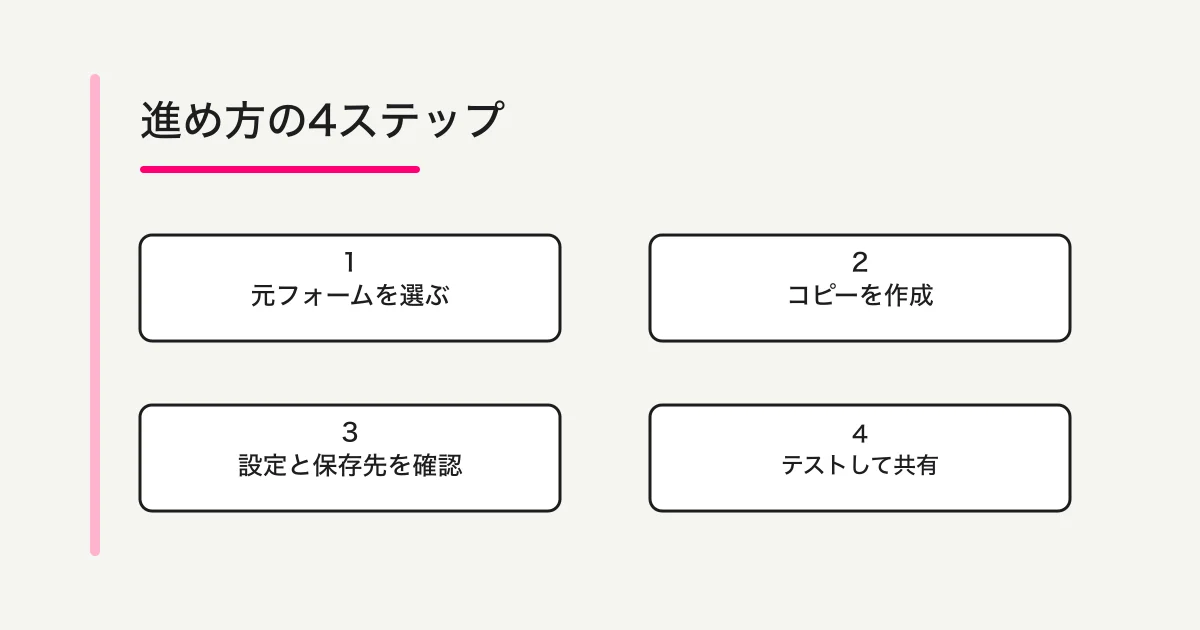
フォーム全体か、質問だけかを先に決める
| やりたいこと | 選ぶ操作 | 確認するもの |
|---|---|---|
| 前回の申込フォームを次回用にする | コピーを作成 | 日程、担当者、回答先、配布URL |
| 連絡先など一部の質問を使う | 質問をインポート | 追加した質問の順序と必須設定 |
| 同じフォーム内で似た質問を増やす | 質問の複製 | 質問文、選択肢、重複質問の必要性 |
| 過去の回答を保存しておく | 回答データの保存を別途行う | 対象期間と保存内容 |
「コピー」という言葉だけでは、何を残したいのかが曖昧になりやすいんです。今回は質問の構成を再利用するのか、過去の回答を保管するのか。先に決めると、必要な操作を取り違えずに済みます。フォーム作成から見直したい場合は、Googleフォームの基本的な使い方を参照してください。
「コピーを作成」でフォーム全体を複製する
Googleの公式手順では、複製元を開き、右上の「その他」から「コピーを作成」へ進みます。コピーの名前を入力し、必要ならGoogleドライブの保存場所を変更します。同じ共同編集者と共有する選択肢もあります。内容を決めたら確定します。Google Workspace公式の複製手順
操作の前には、編集しているものが複製元かコピー先かを区別します。例えば元が「9月説明会 申込」、次回が「10月説明会 申込」なら、コピーの名前を最初に変更します。「コピー」という文字だけでは、並んだときにどちらを開けばよいか分かりません。
作成後は元のフォームをいったん閉じ、新しい名前のフォームで作業すると確認しやすくなります。これはGoogleの必須操作ではなく、編集対象を取り違えないための運用例です。別タブで原本を参照する場合も、変更を加えるタブを決めておきます。
質問だけ再利用するならインポートする
新しい受付フォームには独自の説明や日程があり、連絡先の質問だけ前回と共通、ということもあります。その場合は全体を複製して不要な箇所を消すより、必要な質問を選んで取り込む方法が合っています。
編集先で右側の「質問をインポート」を開き、元のフォームを選択します。取り込む質問にチェックを付け、インポートを実行します。同じフォーム内の質問を増やす場合は、質問の「複製」を使います。Google公式の質問再利用ガイド
取り込んだら、質問文だけでなく、必須にする理由、選択肢、入力例を読み直します。「部署名」が必要だった社内向けフォームを一般のお客様向けに使うなら、その質問はなくてもよいかもしれません。使える質問を全部入れるのではなく、今回の受付に必要なものだけ残します。
セクションの構成を変える場合は、セクションの作り方と分岐の確認も確認します。質問が存在することと、回答者がその質問へ正しく到達できることは、別々に見てください。
回答データと保存先は別に確認する
フォームのコピーを、過去の回答のバックアップとして扱わないようにします。ここで紹介した公式の複製手順は、既存フォームを基に新しいフォームを作る説明です。回答履歴や外部連携まで一括して保管する手順ではありません。
過去の受付記録を残したいなら、元フォーム側で必要な回答が保存できているかを先に確認します。複製先では「回答」タブを開き、今回の回答をどこで確認するかを決めます。Google公式では、回答先として新しいスプレッドシートを作るか、既存のものを選ぶ方法が案内されています。Google公式の回答保存先ガイド
開催回ごとに管理するなら、フォームと回答先の名前に同じ開催回を入れておくと照合しやすくなります。例えば「10月説明会 申込」と「10月説明会 回答」です。複数回をまとめる方針なら、集計する人がどの回答をどの回に属するものとして扱うかも決めておきます。
コピー先ができたからといって、元フォームの回答を削除する必要はありません。削除、保存、受付終了は別の判断です。「新しいフォームがあるので古いものは不要」と一括で処理せず、保存期間と担当者を確認してから扱ってください。
共有する担当者と回答者の範囲を見直す
共同編集できる人と、申し込みできる人は同じではありません。コピー時に共有者を引き継ぐ選択をする前に、今回もその人が担当するかを見直します。前回だけ手伝ったスタッフを、理由なく次回の運用へ含めないためです。
フォームと回答用スプレッドシートも、別々に権限を確認します。Googleは、共同編集者がリンク先の回答シートにもアクセスできる場合があること、アクセスを外すときは双方で対応する必要があることを案内しています。Google公式の共同編集ガイド
実務では「作成担当」「受付確認担当」「集計担当」を紙やメモに書き、各ファイルを誰が開く必要があるかを対応させると判断しやすくなります。担当が一人なら複雑な表は不要です。ただ、外部の制作担当者に渡した編集用リンクと、参加者向けの回答リンクは分けて管理します。
開催回ごとに見直す差分表
次の表は、月例説明会を再利用する場合の確認例です。Googleフォームの自動処理を示すものではなく、担当者が変更漏れを探すための表として使います。
| 確認箇所 | 前回から変わる例 | 完了の判断 |
|---|---|---|
| タイトル・冒頭説明 | 月、開催日、対象者 | 回答者が今回の案内だと分かる |
| 日時・会場 | 午後から午前、別会場へ変更 | 質問と説明の両方が一致する |
| 選択肢 | 満席回や過去の日程 | 今回申し込める内容だけがある |
| 完了後の案内 | 連絡予定日、問い合わせ先 | 今回の担当者へ届く |
| 回答先 | 開催回別の保存先 | テスト回答を確認できる |
| 配布物 | メール、Web、QRコード | 今回のフォームに到達する |
古い日付を全文検索するだけでは、前回の「来週」「当日」といった表現を見逃します。説明を回答者の目線で最初から読み、いつ、どこへ、何を持って行くかが今回の案内だけで分かる状態にします。
申込項目そのものを変えたいときは、Googleフォームで申込フォームを作る手順で受付全体を確認できます。本記事では、既にある構成を次回へ使う際の差分に絞っています。
コピー先の公開状態と配布URLを確かめる
複製できたことと、参加者が回答できることは別です。コピー直後の公開状態を推測せず、コピー先で公開状況と回答者アクセスを確認します。現在のGoogle公式ヘルプは、フォームの公開と回答者への共有を分けて案内しています。Google公式の公開・共有ガイド
配布するリンクはコピー先から取り直します。前回のメール文面を複製した場合、本文は今月になっていてもリンクだけ先月のまま、という確認漏れが起こりえます。QRコードやWebページへの埋め込みも、見た目が同じだから安心せず、実際に開いて行き先を確認します。
テストは編集者としてのプレビューだけで終えず、対象の回答者と同じ条件でリンクを開きます。社外の人が申し込むなら、社内アカウントだけで通るかを見るのでは足りません。テスト送信する場合は識別できる内容を使い、今回の回答先で受信を確認してから本配布に進みます。
再利用の単位を決めて原本を保つ
毎回直前の開催回をコピーすると、今回だけ追加した質問が次回にも残りやすくなります。繰り返す仕事では、共通の質問を持つ原本と、開催回ごとのフォームを分けておく方法があります。
原本には会場名や日付を固定で残すより、「開催日を確認」「担当者を確認」といった編集者向けの確認項目を別メモで添えます。回答者に見える本文へ作業メモを残す場合は、公開前に消したことまで確認が必要です。原本を修正したら、既存の開催回へ自動で反映される前提にはせず、どの回に変更が必要かを選びます。
フォーム、回答保存先、担当者、配布URLを一つの運用単位として見たい場合は、Googleフォーム・スプレッドシート・GAS運用の整理も参考になります。
FORMLOVAで次回用の下書きを作る場合
FORMLOVAは所有フォームを未公開へ複製し、項目・デザイン・メールテンプレートを引き継ぎます。回答履歴・開催日時の設定・リマインダーは対象外で、新しい締切を設定します。質問・補足・メール本文に書いた日付は残り得るため、全文を点検します。現行複製経路は条件参照を再対応しますが、全分岐のテストも必要です。
Googleの公開URLを元にする場合は読める項目の下書きであり、非公開ルールや過去回答の完全移行ではありません。再利用を比べるなら、小さなFORMLOVA下書きから始められます。
説明会の原本下書きを作り、次回との差分を確かめる
以下は試用の依頼例で、今回の改稿で実行・実測した結果ではありません。まず検証用の非公開下書きで確かめます。
回選択と任意の質問を持つ説明会受付の非公開下書きを作って。日付は架空と明記し、公開・送信はしないで。所有と複製元を私が確認した後、次回の未公開コピーと、日程・締切・候補・個人情報・完了文の差分表を作って。回答を引き継がず、リマインダー設定済みとは書かないで。
次に進む前に、ここを確認します。
- 元とコピーのID・名前を確認し、実回答は見せず比較する。
- ラベル・補足・メール本文の旧日付を探す。テンプレート文面の存在でFreeの有料送信が有効になるわけではない。
- 分岐と両プレビューを確認し、本日程を設定して明示的に公開した後、管理した回答保存テストをする。FORMLOVAのQRは所有する公開済みフォームに生成する。
説明会の原本と次回コピーを無料で試す
下書き作成・フォーム複製は無料で確認できます。カスタム自動返信・リマインダーはStandard以上で、実設定は別の作業です。
登録・メール確認後、対応AIクライアントに接続し、上の依頼文を貼り付けます。保存された下書きを確認してから公開を判断してください。AIクライアント側の契約・利用条件は別です。
よくある質問
回答用リンクをもらっただけでコピーできますか?
回答用リンクを開けることを、編集や複製の権限があることと同じに扱わないでください。元の所有者へ再利用の意図を伝え、編集・共有の方法を確認します。
前回のQRコードをそのまま使えますか?
そのQRコードが今回使うフォームへ向くかで判断します。新しいコピー先を配布するなら、古いコードを再利用せず行き先を確認して作り直します。
複製後は何を最初に確認しますか?
コピー先の名前と、編集している対象です。そのあと日程、質問、共有者、回答先、公開状態、配布URLの順で確認すると作業を分けやすくなります。
次に試すこと
構成は再利用し、開催回ごとの事実とリンクは検証します。過去回答は保持方針を決めて扱い、新しいフォームの作成をバックアップや削除の指示と取り違えないでください。
執筆・確認情報
筆者はFORMLOVAを開発しています。2026年9月22日にGoogle公式ヘルプとFORMLOVAの仕様・実装を照合しました。Googleアカウント上のコピー操作や実送信は本記事の制作では実施していません。差分表と月例説明会は独自の運用例であり、効果を測定した事例ではありません。