
最終更新日: 2026-10-15
Googleフォームで申し込みを受け付けるには、必要な質問と送信後の状態を決め、回答者の範囲、メール収集、終了日時または回答数上限を設定して公開します。最後に回答者リンクから送信と保存まで試してから配布してください。回答件数と席数は、1回答が何人分かで変わります。
作成画面だけを見て本配布すると、定員を超えた、回答者が受付完了を確認できない、外部参加者が開けない、回答一覧の権限が広すぎる、といった事故が起きます。この記事では、2026年10月15日に公開・受付停止の手順を再確認したGoogle公式ヘルプを基に、作成、公開後・本配布前テスト、回答管理までを4手順で進めます。
なお、Googleフォームは2026年1月以降、終了日時または回答数の上限で自動的に受付を止める標準機能を備えています。ただし、複数人が同時に送信すると、設定した回答数を超えて受け付ける場合があります。席数を一件も超えられない受付とは分けて判断してください。
先に決めること|送信されたら受付なのか、参加確定なのか
最初に「送信後の状態」を決めます。
| 状態 | 確認メッセージの例 | 運営側の次の作業 |
|---|---|---|
| 申込完了 | お申し込みを受け付けました | 参加者一覧へ反映 |
| 仮受付 | 内容を確認後、参加可否をご連絡します | 定員・条件を確認 |
| 抽選受付 | 締切後に抽選結果をご連絡します | 重複整理と抽選 |
| キャンセル待ち | 空きが出た場合のみご連絡します | 順番と空席を管理 |
Googleフォームの回答数上限は送信件数を数えます。一件の回答に同伴者が含まれるなら、送信件数と席数は一致しません。「フォームを送れたから参加確定」と約束する前に、何を定員として数えるかを決めてください。
申込フォーム一般の項目や用途を選ぶ段階なら、申込フォームの作り方から整理できます。本記事は、Googleフォームの具体操作と公開後・本配布前テストに限定します。
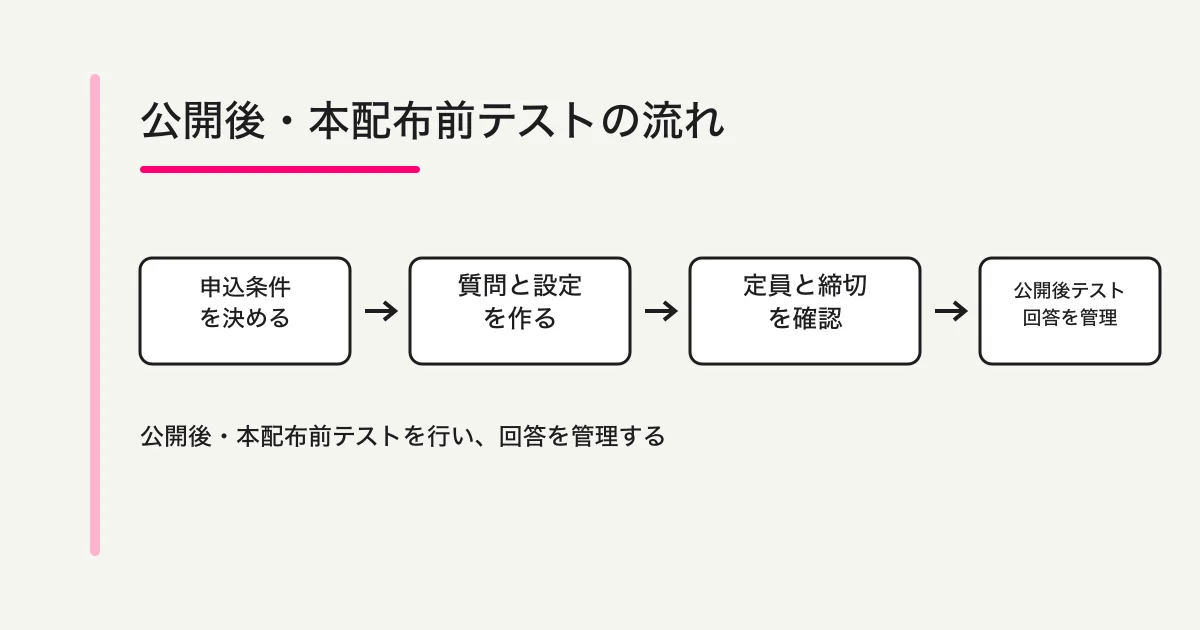
手順1: 申込条件と必要項目を決める
まず、フォームを開く前に受付条件を一枚にまとめます。
名称: 10月オンライン説明会
開催日時: 10月18日 14:00
対象: サービス導入を検討している方
受付状態: 送信時点で参加確定
定員: 80名(1回答で1名、同伴者は受け付けない)
締切: 10月17日 18:00
連絡方法: 収集したメールアドレス
個人情報の利用目的: 参加案内と開催後の連絡
変更・キャンセル: 運営窓口へ連絡
項目は、受付判断と連絡に必要なものだけにします。説明会なら氏名、メールアドレス、会社名、参加回、事前質問、個人情報の取り扱いへの同意が基本です。電話番号や住所は、本当に当日連絡や発送に必要な場合だけ追加します。
個人情報の説明は、フォーム上に利用目的、管理主体、問い合わせ先、プライバシーポリシーへのリンクを置き、同意が必要なら必須のチェックボックスで確認します。Googleフォームを使うこと自体が、主催者側の説明責任を代わってくれるわけではありません。
Googleフォームの使い方では、forms.google.comの空白フォーム、Google Drive、Google Sheetsから作成できます。Google Workspace Learning Centerの最初のフォームを作成する手順でも、質問追加、必須設定、メール収集、プレビューが一連で案内されています。フォーム名は「申し込みフォーム」だけでなく、イベント名と開催日が分かる名前にしてください。
手順2: 質問と回答者設定を作る
右側の追加ボタンから質問を作り、質問タイトルの横で形式を選びます。Google公式の質問形式のヘルプでは、記述式、段落、ラジオボタン、チェックボックス、プルダウン、ファイルのアップロード、均等目盛、評価、選択式グリッド、チェックボックスグリッド、日付、時刻が案内されています。
申し込みでは、次のように割り当てると集計しやすくなります。
| 聞く内容 | 質問形式 | 必須の判断 |
|---|---|---|
| 氏名 | 記述式 | 本人確認に必要なら必須 |
| 参加回 | ラジオボタンまたはプルダウン | 複数日程なら必須 |
| 興味のあるテーマ | チェックボックス | 任意でもよい |
| 事前質問 | 段落 | 通常は任意 |
| 個人情報の同意 | チェックボックス | 必要な場合は必須 |
メールアドレスは「設定」の「回答」から収集します。Google公式の回答管理ヘルプは、確認済みのGoogleアカウントのメールを収集する方法と、回答者が入力する方法を案内しています。外部の参加者を含むなら、ログイン要否と入力ミスのリスクを比べて選びます。
「回答を1回に制限」を有効にすると、回答者はGoogleアカウントへのログインが必要です。ファイルのアップロード質問も回答者のGoogleアカウントへのログインが必要で、共有ドライブに保存されたフォームや管理者のデータ損失防止設定によって使えない場合があります。外部向け申し込みへ資料提出を追加する前に、想定参加者が実際に開いて送信できるかテストしてください。詳細はGoogleフォームでファイルを集める方法へ分けています。
手順3: 定員・締切・確認メッセージを設定する
フォームを公開した後、右上の「公開済み」から「回答を受け付け中」を開きます。Google公式の回答を表示・管理するヘルプでは、「終了日時または回答数の上限を設定」から、指定日時または回答数で受付を止められます。
終了日時を使うなら、告知文とフォームに同じ日付、時刻、タイムゾーンを書きます。回答数上限を使うなら、すでに受け付けた回答数より大きい値を指定します。
ここで大切な注意があります。Google公式は、複数人がまったく同時に回答した場合、同時に送信された回答は上限を超えて受け付けられる場合があります、と説明しています。標準機能で定員の目安を管理できますが、厳密な席数保証ではありません。選択肢ごとの定員や同伴者数も、フォーム全体の回答数上限とは別に管理します。詳しい設定と旧いformLimiter・Apps Script解説との違いはGoogleフォームの締め切り設定で確認できます。
送信直後の表示は「設定」から「プレゼンテーション」を開き、「確認メッセージ」を編集します。Google公式の公開・共有ヘルプにも案内があります。
お申し込みを受け付けました。
参加案内は10月16日までに、ご入力のメールアドレスへお送りします。
届かない場合は迷惑メールフォルダをご確認のうえ、運営窓口へご連絡ください。
確認メッセージはメールではありません。回答者へ回答内容をメールで返したい場合は、メールアドレスを収集したうえで「回答のコピーを回答者に送信」を「リクエストされた場合」または「常に表示」にします。公式ヘルプは、迷惑メール対策などにより回答コピーが届かない場合もあると説明しています。重要な参加案内は、回答コピーだけに依存しない運用にしてください。
手順4: 公開後・本配布前テストを行い回答を管理する
まずフォームを公開します。未公開のフォームには回答できないためです。そのうえで本配布の前に、回答者リンクをログインしていないブラウザ、外部アカウント、スマートフォンなど実際の条件で開きます。編集者のプレビューだけで完成と判断しません。
[ ] 正しい回答者リンクを開ける
[ ] 外部参加者が必要な権限で回答できる
[ ] 必須項目を空にすると送信できない
[ ] メールアドレス収集方法が意図どおり
[ ] 一回制限やファイル提出時のログインを説明した
[ ] 締切日時と回答数上限を再確認した
[ ] 確認メッセージに受付状態と次の案内がある
[ ] 回答コピーの設定と到着を試した
[ ] テスト回答が回答一覧とSheetsに反映される
[ ] フォームとSheetsの閲覧権限を別々に確認した
回答はフォームの「回答」から概要、質問別、個別に確認できます。Google公式の保存先ヘルプに沿って、新しいGoogleスプレッドシートを作るか、既存のシートを選んで保存先にできます。
共同編集者にはリンク先のスプレッドシートへのアクセスが自動で付く場合がありますが、その後フォーム側の権限を変更してもSheetsの権限は自動同期されません。個人情報を含む回答なら、フォームとSheetsを別々に棚卸ししてください。回答をCSVでダウンロードする方法もあります。
受付中は、回答件数だけでなく、重複、メールアドレスの入力ミス、キャンセル、同伴者数、要確認回答を見ます。テスト回答を削除する場合は、削除した回答を元に戻せないことを理解してから実行します。
Googleフォームを続けるか、別の申込経路を試すか
必要な質問、対象者設定、標準の終了日時またはおおよその回答数上限、回答コピー、Sheets管理で仕事が完結するなら、Googleフォームを使えます。同時送信では回答上限を超える場合があり、回答件数は同伴者を含めた席数とは別に考えます。
作成から申込の状態管理までチャットで進めたいなら、FORMLOVAで別のフォームを1本試せます。次は参加無料、1回答で1名、同伴者なし、運営確認後に参加可否を伝える説明会の例です。
11月14日の無料サービス説明会の申込フォームを下書きで作って。
氏名、メールアドレス、参加回、主催者の個人情報説明への確認を必須にする。
会社名と事前質問は任意。1回答で1名、同伴者なしと説明する。
受付上限は20回答、締切は2026年11月13日18:00(日本時間)。
送信後は「仮受付。参加可否は運営から別途連絡」と表示したい。
公開前に項目、上限、締切、完了画面を見せて。
メール送信やリマインド予約はしないで。
開催内容と個人情報の説明は、主催者の実際の内容に置き換えます。下書きと完了画面を確認してテスト公開し、自分で管理するアドレスと架空の内容で2件申し込みます。1件を検索し、利用可能な状態を見て自分が選んだ状態へ変え、再取得して更新を確認します。CSVでは参加回・メールなどの回答項目と回答日時が次の作業で使えるかを確かめます。現在のCSVには回答の状態や回答IDの列は含まれないため、状態はチャットで確認してください。
作成・公開、回答受付、検索・ステータス管理、CSV/Excel出力、基本分析は無料範囲です。この例の20件は、1回答で1名という条件の受付回答数です。日程別の席在庫、同伴者の人数計算、すべての同時送信・キャンセル条件の保証まで意味するものではありません。本番で約束する受付条件は個別に確認してください。
申し込みの受付から参加者リストへの出力まで試す
無料プランで、申込項目・完了画面・回答の状態・CSVの列を確認できます。仮受付と参加確定を分けたフォームで、普段の受付に合うかを試してください。
登録・メール確認後に対応AIクライアントへ接続し、上の依頼文で下書きを作ります。内容を確認してから公開してください。AIクライアントの利用条件・費用は各社の契約に従います。
独自の確認メールとリマインドはスタンダード以上、一斉フォローとステップメールはプレミアム以上です。無料の回答通知は6時間ごとのダイジェストで、送信クォータを消費しません。無料プランの月100通は、クォータ対象のメール送信枠です。Googleの過去回答が自動移行するわけではありません。GoogleフォームをSheetsやApps Scriptと組み合わせて続ける判断は、Googleフォーム・Sheets・GAS運用の境界で整理できます。
よくある質問
Googleフォームだけで定員と締切を設定できますか?
はい。2026年1月以降の標準機能では、公開後に終了日時または回答数上限を設定できます。ただし、同時送信で上限を超える可能性があり、フォーム全体の回答件数と実際の席数が一致しない場合もあります。
申し込み後に確認メールを送れますか?
メールアドレスを収集し、「回答のコピーを回答者に送信」を設定できます。これは入力内容の控えです。参加確定、参加URL、支払い確認など別の業務連絡と同じとは限りません。
ファイル提出を付けるとログインが必要ですか?
はい。Google公式ヘルプでは、ファイルのアップロード質問に回答する人はGoogleアカウントへのログインが必要です。外部向け申し込みでは、回答者の利用環境を先に確認してください。
回答をGoogle Sheetsで管理できますか?
できます。フォームの回答から新しいシートまたは既存のシートを保存先に選べます。フォームとリンク先Sheetsは別ファイルなので、共同編集者の権限も別々に管理します。
執筆・確認情報
作成とメール収集については、Google Workspace Learning Centerの最初のフォームを作成する手順も同日に確認しました。
この記事は2026年9月4日に、Google公式のGoogleフォームの使い方、質問形式、公開と共有、回答の表示・管理、回答の保存先、2026年1月の締切・回答数上限の公式発表、FORMLOVAの現行仕様を確認して作成しました。2026年10月15日にGoogleの標準受付停止・公開手順を再確認し、FORMLOVAの料金定義と作成・更新ツールに照合して試用案を改訂しています。試用案は受付の実測保証ではありません。筆者はFORMLOVAの開発者です。Googleフォームの表示名や利用条件は変わるため、本配布前に使用中のアカウントで再確認してください。
配布前には回答者リンク、1回答の人数、締切、完了画面、テスト回答の保存を確認します。別のチャット運用の例を試す場合は、FORMLOVAへ無料登録してメールを確認し、AIへ接続してから下書きを作ってください。