
最終更新日: 2026-10-15
原記事の確認記録(保持): 最終確認日: 2026-09-22
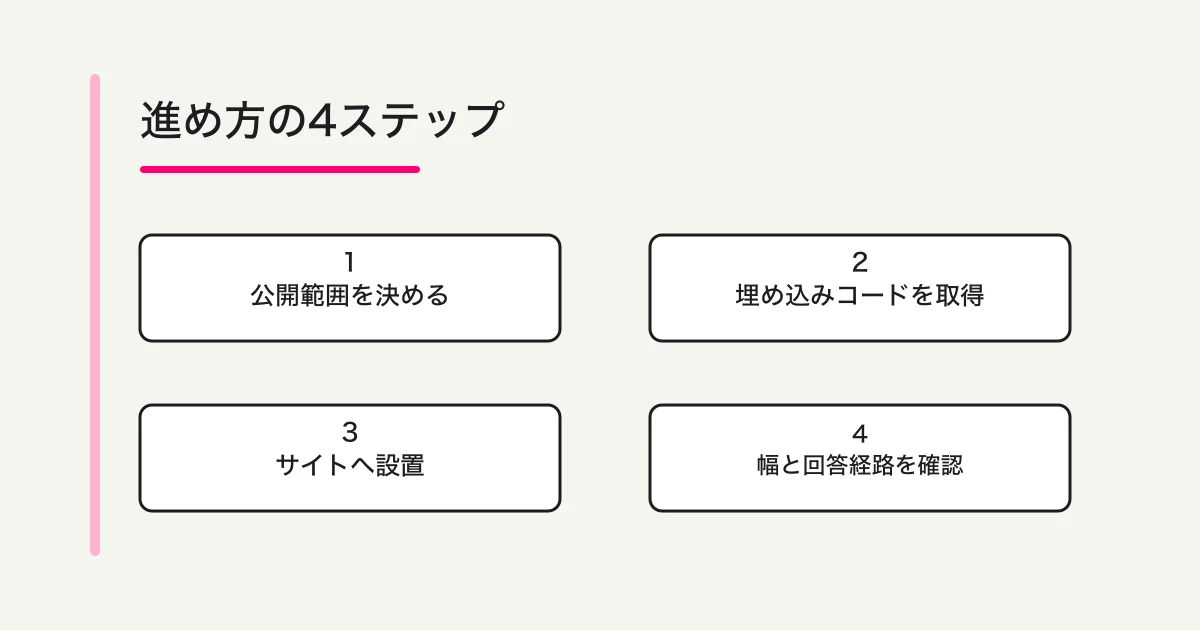
Googleフォームは「その他」→「HTMLを埋め込む」で取得したコードを、対応するサイト欄へ貼ります。先にフォームの公開と回答者アクセスを確認してください。iframeはログイン条件を解除せず、枠が見えただけでは送信できると確認できません。
単体リンク・設置ページ・スマホのキーボード・最後の回答保存を分けて試します。CMSや表示領域が合わなければ単体リンクも選べます。
埋め込みとリンクで案内する方法の違い
サイト内で説明を読んだあと、そのまま申し込んでほしいなら埋め込みが候補になります。別のページで大きく入力してもらいたいなら、ボタンからフォームを開く方法もあります。どちらが合うかは、案内の長さと回答する環境で決めます。
| 方法 | 向いている場面 | 設置側で確認すること |
|---|---|---|
| サイト内に埋め込む | 商品やイベントの説明に続けて入力する | 枠の幅、高さ、スクロール、送信後 |
| フォームへのリンクを置く | 独立した画面で入力してもらう | リンク先、戻り方、周囲の案内 |
| 両方を置く | サイト内表示が合わない人にも案内する | 同じフォームへ到達するか |
埋め込むと必ず申込率が上がる、という判断はしません。長いフォームが小さな枠に入って操作しづらくなるなら、リンクの方が使いやすいこともあります。自分のサイトで、対象の人が入力を終えられるかを基準に選びます。
フォーム自体の作り方から確認したい場合は、Googleフォームの基本的な使い方を参照してください。
先にフォーム単体の公開とアクセスを確認する
Googleの現行ヘルプは、フォームを公開してから回答者へ共有する流れを案内しています。公開状態と、誰が回答できるかは設置前に確かめる項目です。サイトへHTMLを貼る操作が、フォームのアクセス制限を解除するわけではありません。Google公式の公開・共有ガイド
外部のお客様向けの問い合わせであれば、作成者がログインした画面だけで確認せず、想定する回答者の条件で単体リンクを開きます。社内向けなら、必要な社員が開けるかを確かめます。公開範囲を広げること自体を目的にせず、用途に合う範囲を選んでください。
ログインを求められたときは、まずフォーム側の設定を確認します。見た目の枠を広げたり、サイトの文章を変えたりしても、アクセス条件の問題は解決しません。「フォーム単体でも同じ画面になるか」を見るだけでも、調べる場所が分かれます。
「その他」から埋め込みHTMLを取得する
現在の公式手順では、フォームの右上にある「その他」から「HTMLを埋め込む」を開き、表示されたHTMLをコピーします。サイトやブログへ、そのHTMLを貼り付けます。古い説明にある「送信」ボタンだけを探すのではなく、現行のメニューを確認します。
コピーする対象は、回答用URLをそのまま書いた文章ではなく、埋め込み用のHTMLです。Webページの中に別のページを表示する枠を作るための情報が含まれます。慣れていない場合は、取得したコードをいったんそのまま設置し、表示確認ができてから必要な調整を行います。
この説明はWebサイトへの埋め込みが対象です。メール本文の中へフォームを入れる機能とは別なので、メール内埋め込みの制限を、そのままWeb設置の制限として扱わないでください。
CMSで貼り付ける場所を確かめる
CMSとは、文章や画像を編集してサイトを更新する仕組みです。使っているサービスの「HTML」「カスタムHTML」「埋め込み」などの機能を調べ、iframe形式のHTMLを受け付けるか確認します。名称、利用できるプラン、権限はCMSによって異なります。
普通の文章欄へ貼ると、コードが文字として表示される場合があります。また、編集時は見えていても保存時にコードの一部が取り除かれる場合もあります。これは特定のCMSで必ず起こるという意味ではなく、埋め込みを許可する範囲を確認するための観点です。
設置前に、対象ページと戻せる状態を確認します。最初はプレビューや確認用ページで表示し、本番の案内へ反映したら公開ページも開いてください。編集画面の中だけで動くかを見るのでは、訪問者の体験を確認したことにはなりません。
HTMLが保存できない場合は、フォームの設定を何度も変える前にCMS側の案内を確認します。使える埋め込み形式が限られているなら、フォームへのリンクを置く方法も選べます。
幅と高さは、最初と最後の画面で確認する
横幅はフォームの枠と、サイト側の本文領域の両方で決まります。大きな画面では収まっていても、スマホでは左右にはみ出すかもしれません。狭い画面で長い質問や選択肢がどう折り返されるかも見てください。
高さは最初の質問だけで判断しないようにします。次のセクションへ進んだ画面、入力エラーが出た画面、送信後の画面では必要な長さが変わることがあります。枠を大きくすれば常に解決するわけではなく、余白やスクロールも含めて確認します。
| 確認する状態 | 見るところ |
|---|---|
| 最初の画面 | タイトルと最初の質問が見えるか |
| 長い質問の画面 | 選択肢が読めるか、横にはみ出さないか |
| エラー表示中 | 修正する質問へ戻れるか |
| 最終画面 | 送信ボタンまで到達できるか |
| 送信後 | 完了の案内が枠の中で読めるか |
Googleフォームに、どのサイトでも自動で最適な高さへ揃う機能がある前提では進めません。まず取得したHTMLと設置先の表示を確認し、CMSで許可される調整範囲で対応します。不要な空白が気になるだけなのか、最後の操作ができないのかも分けると、修正の優先度が決まります。
色、ヘッダー、文字などフォーム自体の見た目は、Googleフォームのデザインを整える方法にまとめています。本記事では、枠を置いて使える状態にする確認を扱います。
スマホでは画面とキーボードの両方を見る
スマホ確認は、ブラウザの幅を狭めるだけでなく、実際に文字を入力して進めると確かめやすくなります。キーボードが出たときに入力欄が見えるか、次の項目へ移れるか、ページと枠のスクロールを取り違えないかを見ます。
特に長い説明をフォームの前後へ置く場合は、フォーム内へ入ったあと、サイトの説明へ戻れるかも確認します。利用条件を読む必要があるのに、戻り方が分からない配置では、入力を続けにくくなります。必ず読む案内は入力前に見つけられる位置に置きます。
また、固定表示のメニューや画面下部のボタンがフォームへ重なっていないかを確認します。フォーム単体では正常でも、サイトの部品が重なる場合は設置ページ側の調整が必要です。Googleフォームの質問を減らす前に、ページ全体を見てください。
表示されないときは単体と埋め込みを分ける
| 状況 | 先に確認する場所 |
|---|---|
| 単体リンクでも開けない | フォーム公開、回答者アクセス、利用アカウント |
| 単体では開くがサイトに出ない | CMSのHTML対応、保存後のコード、ページ公開 |
| コードが文字で出る | 貼り付けた入力欄の種類 |
| 枠の一部しか見えない | 幅、高さ、サイト側の重なり |
| 入力できるが完了が分からない | 最終操作、送信後画面、実際の回答記録 |
一度に公開設定とCMSとフォーム内容をすべて変えると、どこが原因だったか分からなくなります。まず単体リンクで確認し、次に同じフォームを埋め込んだページで確かめます。直した箇所と結果を短く残すと、別の担当者も続きから確認できます。
拡張機能やブラウザ設定を疑う場合も、すぐ利用者へ設定変更を求めず、別の確認環境で再現するかを調べます。原因が特定できない段階では「CMSの不具合」「Google側の障害」と断定せず、観測した画面と条件を管理者へ伝えます。
テスト回答で受付の終わりまで確かめる
フォームを公開したうえで、本配布前の最終確認では判別できるテスト内容を使って送信し、フォームの回答側で記録を確認します。見た目の完了メッセージと、担当者が回答を見つけられることを両方確認すると、設置作業の終わりを決めやすくなります。
例えば講座の申込なら、日時の選択から連絡先入力、送信、完了案内まで進み、受付担当者がそのテスト回答を確認します。メール通知や外部連携も使うなら、それらは別に結果を確かめます。回答が保存されたことだけで、メールが届いたと判断しないでください。
受付全体の質問や案内を見直す場合は、Googleフォームで申込フォームを作る手順も参考になります。公開後に誰が回答を見て対応するかは、Googleフォーム・Sheets・GASの運用整理へつなげて考えます。
FORMLOVAの埋め込みを使う場合
FORMLOVAは所有する公開済みフォームに、ページ内表示とボタンからのポップアップのコードを返せます。ページ内は高さ指定または調整用スクリプトを選びます。CMSが形式に対応する必要があり、コードの取得を設置完了とはしません。比較用の単体公開リンクも用意し、プレビュー用トークンを含むURLを公開ページへ置かないでください。
サイトの検証ページへ置く短い問い合わせを準備する
以下は試用の依頼例で、今回の改稿で実行・実測した結果ではありません。まず検証用の非公開下書きで確かめます。
種別、内容、任意の連絡先メールで短い非公開問い合わせを作って。両プレビューを示し、CMSが対応する埋め込み形式を確認して。公開はせず、明示的な公開確認後にこの所有フォームのコードを取得する段取りにして。サイト変更やスクリプト設置はしないで。
次に進む前に、ここを確認します。
- 下書きを単体で確認し、ページ内・ポップアップ・単体リンクを選ぶ。
- 許可されたサイト検証ページで保存後のコード、横幅、二重スクロール、エラー、キーボード重なりを見る。
- 管理した公開条件で埋め込みから1件送り、メールと別に保存を確認する。全CMSでの自動高さ対応やCVR向上は推測しない。
埋め込みを試す前にサイト用の問い合わせを作る
作成・公開・回答受付と、所有する公開済みフォームの埋め込みコード取得は無料で確認できます。サイトへの設置と互換性は別に検証します。
登録・メール確認後、対応AIクライアントに接続し、上の依頼文を貼り付けます。保存された下書きを確認してから公開を判断してください。AIクライアント側の契約・利用条件は別です。
よくある質問
フォームを非公開のままサイトへ置けますか?
HTMLを置くことと、回答者が使えることは別です。Google公式は回答者アクセスの前提として公開を案内しています。対象者が回答できる設定を確認してください。
埋め込みにすればログイン不要になりますか?
なりません。埋め込みは表示方法で、フォームの回答条件を変える操作ではありません。ログインの要否はフォーム側の設定と利用条件を確認します。
どのCMSでも同じように使えますか?
HTMLやiframeの対応範囲はCMSの条件によります。使える形式を公式案内で確認し、公開ページで試してください。対応しない場合は単体リンクによる案内を検討できます。
次に試すこと
実際のページからテスト回答が保存されるところまで確認し、端末と形式を記録します。埋め込みが使いにくければ、同じフォームの単体公開リンクも案内してください。
執筆・確認情報
筆者はFORMLOVAを開発しています。2026年9月22日にGoogle公式ヘルプとFORMLOVAの仕様・コードを確認しました。Googleフォームの実アカウント操作、個別CMSへの設置、実送信は本記事の制作では未実施です。比較表と確認順は独自の運用例で、申込率などの改善効果を測った事例ではありません。