
最終更新日: 2026-10-15
原記事の確認記録(保持。今回の改稿で過去の全記述を再実測した意味ではありません): 最終確認日: 2026-09-04
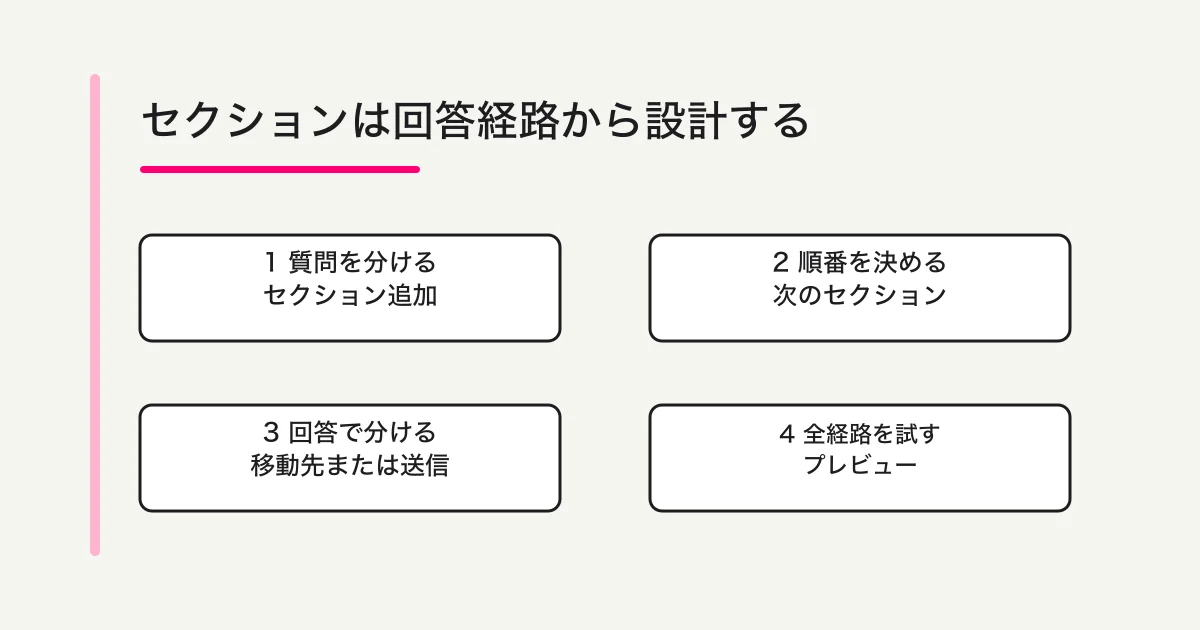
Googleフォームのセクションは回答画面の新しいページです。ツールバーから追加し、ページの目的を名付け、質問を移して末尾の移動先を確認します。回答別の移動先は、Googleの専用ヘルプが示すラジオボタン・プルダウンで設計します。
不要な質問を削ってからページを分け、最短・最長経路、戻る、必須項目、最後の送信までテストします。分割だけで入力量が減るわけではありません。
Googleフォームのセクションとは
セクションは、編集画面だけの見出しではありません。Google Workspaceラーニングセンターは、各セクションが新しいページで始まると説明しています。回答者が「次へ」を押すと次のセクションへ進み、最終的に送信へ到達します。
一方、「タイトルと説明を追加」は、同じページ内で説明を入れるパーツです。質問をページ分割したいならセクション、同じページの中で小見出しを入れたいだけならタイトルと説明、と使い分けます。
Google公式ヘルプには、フォームのトピック整理に最大75セクションまで追加できるとあります。これは使い切る目標ではなく、仕様上の上限です。回答者が必要なページ数だけに抑えてください。
セクションを追加する
- Googleフォームで対象フォームを開きます。
- 右側のツールバーで「セクションを追加」を選びます。
- 新しいセクションのタイトルを入力します。
- 必要なら説明に、回答の目的、所要時間の目安、用意する情報を短く書きます。
- 質問上部のドラッグ用ハンドルを使い、質問を目的のセクションへ移します。
セクションの名前は「セクション2」のままにせず、回答者が見て内容を予測できる言葉にします。「ご連絡先」「希望日時」「入力内容の確認」など、そのページで終える仕事を表すと迷いにくくなります。
セクションを移動・複製・削除する
セクションを移動する
セクション見出しの右上にある「その他」から「セクションを移動」を選び、上矢印または下矢印で順序を変えます。質問単体を動かす操作と、セクション全体を動かす操作は別です。順序変更後は、セクション下部の移動先と回答別の移動先を必ず見直します。
セクションを複製する
セクション見出しを選び、「その他」から「セクションのコピーを作成」を選びます。同じ質問セットを複数の対象向けに作るときは便利です。ただし、複製後はタイトルと説明、必須設定、各移動先を別々に確認します。「複製したから経路も目的どおり」とは限りません。
セクションを削除する
セクション見出しの「その他」から「セクションを削除」を選びます。削除前に、そのセクションが回答別分岐の移動先になっていないかを確認してください。操作直後なら画面上部の元に戻す操作も使えますが、それを削除前の設計確認の代わりにはしません。
順送りのセクションを設計する
セクションを作ると、各セクションの下部で次の移動先を選べます。基本は次のセクションへ順に進む経路です。移動先を変えると、中間のセクションをスキップできます。
ここでは、そのページの内容と次ページの役割が自然につながるかを見ます。例えば「基本情報」から「希望内容」、そこから「確認」と進めば、回答者は流れを予測できます。関係のないページへ急に飛ばさないでください。
最終セクションに到達する経路も確認します。回答画面が「次へ」のままで送信に到達できないときは、送信ボタンが表示されないときの確認順に切り分けています。
回答に応じてセクションに移動する
Googleフォームでは、ラジオボタン式またはプルダウン形式の質問で「回答に応じてセクションに移動」を選べます。Googleの条件分岐専用ヘルプが現在対応を明記しているのは、この2形式です。
- 移動先のセクションを先に作ります。
- 分岐の元になる質問をラジオボタン式またはプルダウンにします。
- 質問右下の「その他」から「回答に応じてセクションに移動」を選びます。
- 各選択肢に移動先のセクション、または「フォームを送信」を割り当てます。
- すべての選択肢からプレビューし、想定した順で送信まで進めるか確認します。
分岐の細かい制約、チェックボックスや複数条件を使いたいときの代替設計は、Googleフォームの条件分岐ガイドが専用の読み先です。本記事は分岐の入り口だけを扱います。
ループと戻り先を作らない
セクションの順序や移動先は、編集画面で上から下へ読んだだけでは安全を判断できません。後ろのセクションから前のセクションへ戻すような設定では、逆方向へ戻す経路はループを作り得ると考え、必ず実際の回答画面で検証します。
「Aを選ぶとセクション2、セクション2の終了後はセクション1」のような戻りは避けます。収集を繰り返したい場合も、1回の回答内で循環させるより、別の回答を送る設計や、必要数のセクションをあらかじめ用意する設計を検討します。Google公式ヘルプは循環経路の安全性を保証していないため、ここは公開前テストで判断します。
進捗バーとシャッフルの注意
Googleフォームの「設定」には、プレゼンテーションの項目として進捗状況の表示と質問順のシャッフルが用意されています。ただし、分岐の経路によって見るページが異なる場合、進捗表示が与える印象を推測で決めないでください。主要な経路ごとに実表示を確認します。
質問順のシャッフルは、質問に特定の順序が必要な場合に使わないよう、Google公式ヘルプが明記しています。前の回答を読んで次の質問に答える構成、同意を確認してから詳細に進む構成なら、固定順を保ちます。セクションとシャッフルを併用するときは、プレビューで実際の順序を確認します。
長いフォームを分ける判断基準
セクションは「1ページに質問が多い」問題を緩和しますが、質問数自体を減らす機能ではありません。分割前に、その回答を後の判断で使うかを確認し、使わない質問は削ります。残った質問を、回答者の作業単位でまとめます。
- 1ページで一つの小さな目的を終えられる
- セクション名だけで次に用意する情報が分かる
- 必要な人だけが詳細質問へ進む
- 送信に到達する経路が一方向で説明できる
- スマートフォンで各ページの長さが過大でない
セクションが必要から使うのであって、見た目を立派にするために細かく分けるのではありません。Googleフォームの作成、公開、回答確認全体はGoogleフォームの使い方、SheetsやApps Scriptまで含む運用はGoogleフォーム運用の設計ガイドへ分けています。
公開前に全経路をテストする
右上の「プレビュー」から回答画面を開き、次の順序で確認します。
- 順送りの経路で、各ページのタイトルと質問を確認します。
- すべての分岐質問で、選択肢を1つずつ選びます。
- スキップしたページの必須質問が送信を防がないか確認します。
- 一方向に送信へ到達し、同じページを循環しないか確認します。
- 戻る操作をしたとき、先ほどの回答と経路が意図した状態か確認します。
- パソコンとスマートフォンで、「次へ」「戻る」「送信」の周囲まで確認します。
テストは「ページが表示された」で終わりません。入力値が必要な画面に残り、送信後に想定した回答として確認できるところまでを一組のテストにします。
FORMLOVAでページ分割を作る場合
GoogleフォームとFORMLOVAの設計は同じではありません。FORMLOVAはページ番号で質問を分け、section_breakは同じページ内の見た目の区切りです。項目表示・ページスキップ・途中送信はそれぞれ条件付きの操作で、Googleの同名画面をそのまま複製するものではありません。分岐の元は依存するページより前に置き、進行方向の移動先を使います。
FORMLOVAのプレビューでは回答は保存されません。本送信では表示・到達可能性をサーバーで再評価します。スキップしたページは必須判定の対象外になりますが、送られた値が必ず破棄される意味ではなく、可視性の規則に従って検証・保存される場合があります。
短い問い合わせと詳細相談のページ経路を比べる
以下は試用の依頼例で、今回の改稿で実行・実測した結果ではありません。まず検証用の非公開下書きで確かめます。
非公開の3ページ問い合わせを作って。1ページ目は短い質問/詳細相談の種別と連絡先、2ページ目は詳細相談だけの任意の案件背景、3ページ目は最後の相談内容にして。1ページ目の回答を条件に短い質問は2ページ目を飛ばし、前方向だけに進めて。公開せず両プレビューを示して。
次に進む前に、ここを確認します。
- 2経路を書き出し、最後の送信操作へ到達するか確認する。
- 戻ると分岐回答の変更を試し、値の残り方と、管理した公開テスト後の保存値を点検する。
- ページ分割と見た目の区切りを分け、スマホ・PCの進捗を比較する。CV改善は断定しない。
公開前に問い合わせのページ経路を無料で試す
ページ分割・条件付き経路・回答受付は無料で確認できます。プレビュー後、管理した公開テストで回答保存を確かめます。
登録・メール確認後、対応AIクライアントに接続し、上の依頼文を貼り付けます。保存された下書きを確認してから公開を判断してください。AIクライアント側の契約・利用条件は別です。
よくある質問
セクションは回答画面で別ページになりますか?
はい。Google Workspaceラーニングセンターは、各セクションが新しいページで始まると説明しています。同じページ内の小見出しだけなら「タイトルと説明を追加」を使います。
セクションを増やせば回答が楽になりますか?
必ずしもそうではありません。ページの見た目は短くなっても、質問数と入力量は減りません。不要な質問を削った上で、回答者の作業単位に分けます。
回答による分岐はどの質問形式で使えますか?
Googleの条件分岐専用ヘルプは、「回答に応じてセクションに移動」をラジオボタン式とプルダウン形式に限定しています。メニューが出ないときは、まず質問形式を確認してください。
分岐先からすぐ送信できますか?
各選択肢の移動先に「フォームを送信」を選べます。ただし、その経路で必要な質問をすべて回答済みにできるかをプレビューでテストします。
次に試すこと
フォームと一緒に経路表を残します。移動・複製・削除後は、戻ると入力値、最終的な保存まで含め、影響した経路全体を確認してください。
一次情報
- Google ドキュメント エディタ ヘルプ: フォームを編集する
- Google ドキュメント エディタ ヘルプ: 回答に応じて質問を表示する
- Google Workspace ラーニング センター: Googleフォームで最初のフォームを作成する
- Google ドキュメント エディタ ヘルプ: Googleフォームでスクリーンリーダーを使用する
公開前チェックリスト
- セクション名でページの目的が分かる
- 質問が正しいセクションにある
- 各セクション下部の移動先が正しい
- 回答別分岐のすべての選択肢を試した
- 戻り先と逆方向の移動でループしない
- スマートフォンで進捗、次へ、戻る、送信を確認した
- 必要な経路が最終的に送信へ到達する
執筆・確認情報
筆者はFORMLOVAを開発しています。Googleフォームの操作と表記はGoogle公式ヘルプと2026年9月4日に確認しました。セクションの進捗表示、シャッフル、戻り動作は設定と経路の組み合わせで見え方が変わるため、アカウント内の実フォームで再確認してください。