
Googleフォームでメールアドレスを収集する方法|確認済み・回答者入力の違い
Googleフォームのメールアドレス収集は、「設定」→「回答」→「メールアドレスを収集する」で設定します。Googleアカウントのアドレスを集めるなら「確認済み」、回答者が指定した連絡先を集めるなら「回答者からの入力」を選びます。
先に決めたいのは、欲しい情報が「ログインしたアカウント」なのか「案内を送る宛先」なのかです。勤務先へ連絡したい受付では、この二つが一致するとは限りません。
「確認済み」と「回答者からの入力」の違い
| 比較すること | 確認済み | 回答者からの入力 |
|---|---|---|
| 集めるアドレス | ログインしたGoogleアカウントのアドレス | 回答者が手入力したアドレス |
| この収集方法によるGoogleログイン | 必要 | 必須ではありません |
| 入力した宛先の所有確認 | Googleアカウントに基づく収集 | 所有者までは確認しません |
| 選びやすい用途 | アカウントと回答を対応させたい受付 | 会社メールなど希望の連絡先を聞く受付 |
| 公開前に見ること | 意図したアカウントが表示されるか | 入力欄の説明で宛先を選べるか |
Googleのメール収集方法の説明でも、手入力はGoogleアカウントを使わない人を対象にできる一方、入力された宛先の所有を確認できないと区別されています。メール形式を満たすことと、本人が使う受信先であることは分けて考えましょう。
ただし、手入力を選べば必ずログイン不要になるわけではありません。1回制限や公開時の回答者アクセスなど、別の条件も確認します。
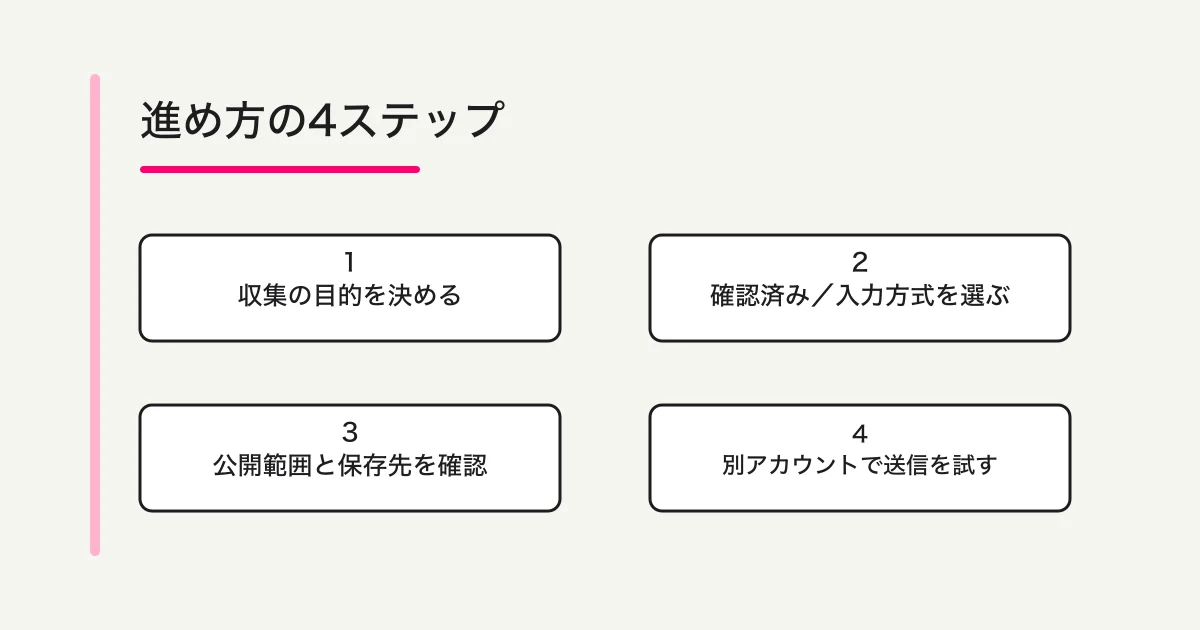
Googleフォームでメール収集を設定する手順
ここでは、Google公式の回答管理の手順に沿って設定場所を案内します。
- 編集するGoogleフォームを開きます。
- 上部の「設定」を開きます。
- 「回答」を展開します。
- 「メールアドレスを収集する」で「確認済み」か「回答者からの入力」を選びます。
- 回答者用のプレビューで、アドレスの表示・入力欄と説明文を確認します。
フォーム内に「メールアドレス」という記述式質問を置いただけなのか、標準の収集設定を使っているのかも見てください。両方を置く必要がなければ、同じ宛先を二度聞かない構成にします。二つ必要なら、「ログイン用アカウント」と「今回の連絡先」のように用途を明示します。
設定が見つからないときは、回答者用リンクではなく編集画面を開いているかを確かめます。職場や学校のフォームでは、編集権限と組織側の運用条件も確認してください。画面のラベルだけを頼りに進めず、最後は回答者に何が表示されるかで判断すると迷いにくくなります。
メール収集と、回答者へ控えを送る設定は別です。収集を有効にしただけで、希望する案内文が自動送信されるとは考えないでください。控えや受付完了メールまで必要なら、Googleフォームの回答コピーと自動返信の違いを続けて確認できます。
会社メールを集めたいときの選び方
たとえば、社外向けセミナーで資料の送付先を集める場面を考えます。参加者は個人のGoogleアカウントでブラウザを使い、連絡は勤務先で受けたいかもしれません。この場合、ログイン済みアカウントを集めるだけでは、希望の送付先を確認したことになりません。
| 受付の目的 | 設計の考え方 | 質問・説明の例 |
|---|---|---|
| 案内を希望の宛先へ送る | 回答者入力を候補にする | 「開催案内を受け取るメールアドレス」 |
| 職場のアカウントと対応させる | 確認済みと回答アクセス条件を一緒に確認 | 「所属組織から案内されたアカウントで回答してください」 |
| ログイン用と連絡用が違う | 必要な場合だけ連絡先を別に聞く | 「上に表示されるアドレスと異なる送付先が必要な場合に入力」 |
「確認済み」を選んだという理由だけで、勤務先の所属確認まで済んだとは扱わないでください。何を参加資格の根拠にするかは、別に決める必要があります。
一方、仕事用アドレスだけを受け付けたいからといって、すぐに一律のドメイン制限をかけるのも慎重に考えたいところです。個人事業主、外部講師、協力会社など、参加してほしい人を除外する可能性があります。連絡に使えるアドレスが欲しいだけなら、勤務先アドレスでなければならない理由から見直してみてください。
入力説明には「メールアドレス」だけでなく、何が届くかを書きます。次はイベント受付向けの文例です。実際の案内内容と運用に合わせて直してください。
開催案内と日程変更の連絡に使います。当日まで確認できるメールアドレスを入力してください。会社のアドレスで受け取りたい方は、そのアドレスを入力してください。
この説明があると、回答者は「今ログインしているもの」ではなく「必要な案内を受け取るもの」を選びやすくなります。収集目的に不要な属性は、連絡先と一緒に増やさないようにします。
保存されたアドレスと連絡先を照合する
テスト後は、回答画面と、利用している場合は連携先のスプレッドシートを見ます。確認したいのは、アドレスがあるかだけではありません。どの欄を今後の連絡先にするかまで決めます。
| 確認する場所 | 見ること | 問題があったとき |
|---|---|---|
| 回答者側 | 表示されたアカウント、入力した連絡先 | 収集方法と説明文を見直す |
| 作成者の回答画面 | テストで想定したアドレスが記録されたか | 同じテスト回答か時刻と内容で照合する |
| 連携先のシート | 収集欄と独自の連絡先欄の対応 | 後続処理で使う列を決め、曖昧な列名を避ける |
| 案内を作る担当者 | 宛先に使う欄を説明できるか | 手作業・スクリプトの参照先をそろえる |
たとえば「メールアドレス」と「連絡先メール」の二列がある場合、左にある列を無条件に使うと、希望とは違う宛先へ案内するかもしれません。後から設問を追加・変更したときも、担当者の判断や連携処理が古い欄を参照していないかを見直します。
入力ミスへの対策は、フォーム内で直せる説明と、送信後に確認する運用を分けます。形式上正しくても別人のアドレスである可能性は残ります。一般的な入力条件はGoogleフォームの回答の検証ガイド、実際にメールが届かない段階の切り分けは自動返信の不達確認ガイドで扱っています。
公開前に二つのアカウント条件で試す
作成者本人の画面だけでは、参加者が迷う場所を見落としがちです。テスト用のフォームで、所有者と異なるGoogleアカウント、ログアウト状態の二つを確認する計画を立てます。実回答を集める前の管理されたテストとして行ってください。
| テスト条件 | 確認済みで確かめること | 回答者入力で確かめること |
|---|---|---|
| 別のGoogleアカウントで開く | 表示アドレスがテストアカウントと一致するか | 意図した連絡先を入力できるか |
| ログアウトして開く | ログイン要求を回答者が理解できるか | ほかの設定でログインが要求されないか |
| テスト送信後に所有者側を見る | 想定したアカウントのアドレスか | 入力した宛先と記録が一致するか |
「回答を1回に制限する」はメール収集とは別の設定です。Googleは、この制限にはログインが必要だと公開・共有の公式ヘルプで案内しています。手入力なのにログイン画面が出た場合は、まずこの条件と回答者のアクセス権を見ます。
公開・回答者アクセスと、結果の見せ方も一緒に見直します。連絡先を扱うフォームなら、回答概要の共有を目的なく有効にしないことが大切です。テストが終わったら記録の扱いを決め、集計や案内対象へ紛れないようにしてください。
FORMLOVAで連絡先を集める受付を下書きする
アカウントのアドレスを集めたいのではなく、参加者が指定した連絡先で受付を進めたい場合は、必要な項目を整理するところからFORMLOVAを試せます。FORMLOVAはAIチャットからフォームを作成・運用するサービスです。
次は、氏名・連絡先・希望回だけを持つイベント受付の依頼例です。実行した操作や実際の出力ではなく、下書きを作るための設計例です。
イベント参加受付を未公開の下書きで作ってください。項目は氏名、開催案内を受け取るメールアドレス、参加希望回にします。すべて必須にし、メールはメール形式の項目にしてください。希望回は「午前」「午後」の単一選択です。メール欄には「開催案内と日程変更の連絡に使います。当日まで確認できる宛先を入力してください」と説明してください。自動返信や外部への送信は設定せず、項目と説明文のプレビュー確認で止めてください。
| 下書きで見たい項目 | 設計例 | レビューする理由 |
|---|---|---|
| 氏名 | 短文・必須 | 当日の受付で使う名前が伝わるか |
| 開催案内の宛先 | メール形式・必須・用途説明付き | どの宛先を入力するか分かるか |
| 参加希望回 | 午前/午後の単一選択・必須 | 選択肢が実際の開催枠と一致するか |
FORMLOVAのメール形式の検証は、Googleの「確認済み」と同じアカウント確認ではありません。宛先の所有や到達まで保証するものではないため、公開前には入力説明と必要なテストを人が確認します。
フォームの作成・公開・回答受付、回答の検索・CSV出力は無料で使えます。回答者向けの自動返信はスタンダード以上です。この例はメール送信を設定せず、受付項目のレビューに絞っています。
案内先が伝わるイベント受付を作る
氏名・連絡先メール・希望回の下書きを無料で作り、メール欄の説明まで確認できます。
登録してメール確認を済ませ、対応するAIチャットへ接続します。上の依頼文を送り、未公開の下書きを確認してください。公開には別途確認が必要です。AI側の接続条件・権限・費用は別です。
よくある質問
メールアドレスの質問を追加するだけでも集められますか?
回答として入力してもらうことはできます。ただし、通常の質問と標準のメール収集設定は分けて確認します。どちらの欄を保存・連絡に使うかが曖昧なら、設定と項目を整理してください。
「確認済み」なら会社のメールアドレスが集まりますか?
回答時に使うGoogleアカウントのアドレスが基準です。会社の宛先へ連絡したい場合は、そのアカウントを使えるのか、別の連絡先を聞く必要があるのかを確認します。
収集設定を変更すると過去の回答にもアドレスが付きますか?
設定変更だけで、以前に聞いていなかった連絡先を取得できたとは扱わないでください。変更前後の回答を区別し、既存データに何が保存されているかを確かめます。
アドレスを集めずに匿名で受け付けたい場合は?
この記事とは目的が異なります。メール非収集以外の設定も含めた匿名アンケートの確認手順へ進んでください。
次に確認すること
配布前に「集めたい宛先」「選んだ収集方法」「回答後に使う欄」を一行ずつ書いてみてください。この三つがそろえば、設定と運用の行き違いを見つけやすくなります。通知や対応管理まで整理したい場合は、Googleフォーム・スプレッドシート・GAS運用の判断ガイドで全体の流れを確認できます。
参考にした公式情報
執筆・確認情報
2026年10月16日にGoogleの公式手順とFORMLOVAの現行仕様・プランを確認しました。この記事のためのGoogleフォームの設定変更・実送信は行っていません。比較表とテスト表は確認のための案内、FORMLOVAの依頼文と項目表は設計例です。著者はFORMLOVAの開発者です。