
アンケートフォームは、回答後に決めたいことから設問を作ります。比較する選択式の質問、任意の理由、必要な場合だけ連絡先を置き、少数回答の分布を一般化しないことまで決めてから公開します。
最終更新日: 2026-10-15
「アンケートフォーム 作り方」と検索している人が本当に知りたいのは、フォームの項目名だけではないと思います。
満足度を聞く。自由記述を入れる。年齢や職種を聞く。送信ボタンを置く。
ここまでは、どのフォームツールでも作れます。
でも、アンケートで難しいのはそのあとです。
回答が集まったあと、何を見ればよいのか。どの設問をグラフにして、どの自由記述を読むのか。低評価の人にはフォローするのか。イベント参加者、既存顧客、離脱ユーザーを同じ集計で見てよいのか。回答をCSVやGoogle Sheetsに出したあと、結局そのまま放置していないか。
アンケートフォームは、意見を集める箱ではありません。
次に何を変えるかを決めるための入口です。
この記事では、アンケートフォームの目的設定、設問例、質問タイプの選び方、集計しやすい作り方、自由記述の整理、FORMLOVAでの作成手順までまとめます。Google FormsやMicrosoft Forms、SurveyMonkeyを使う場合にも応用できる考え方として読めるようにします。
問い合わせ、資料請求、イベント受付、採用応募など他の用途も含めてフォーム設計の全体像から見たい場合は、先にフォームの作り方まとめを読むと、用途別の記事をどう読み分けるか整理できます。NPSやCSATのように顧客満足度の指標まで決めたい場合は、NPSフォームの作り方を別記事で詳しく整理しています。回答が集まった後のAI要約、自由記述分類、社内レポート化はアンケート分析AIでフォーム回答を要約・分類・レポート化する方法に分けています。
まず結論 -- アンケートフォームは「集計後の判断」から逆算します
アンケートフォームを作るとき、最初に決めるべきなのは質問ではありません。
回答を見たあとに、どんな判断をしたいかです。
| 判断したいこと | 入れるべき設問 | 入れすぎると重くなる設問 |
|---|---|---|
| 顧客満足度を見たい | 満足度スコア、理由、利用場面 | すべての属性情報 |
| イベント改善点を知りたい | 参加目的、満足度、よかった内容、改善点 | 長い感想文だけの設問 |
| 商品改善の優先度を決めたい | 利用頻度、困った点、改善希望、重要度 | 思いつきの自由記述だけ |
| 営業やCSがフォローしたい | 連絡希望、課題の種類、緊急度 | 連絡に不要な個人情報 |
| 回答を比較したい | 顧客種別、プラン、参加回、利用期間 | 分析に使わない属性 |
短く言うと、アンケートフォームでは「後で切り分ける軸」と「次の行動に必要な情報」を先に決めます。
満足度だけを聞いても、なぜその評価になったのかは分かりません。自由記述だけを集めても、集計しにくくなります。属性だけを細かく聞いても、改善にはつながりません。
よいアンケートは、次の4点が揃っています。
1. 何を判断するアンケートかが明確
2. 選択式で集計できる設問がある
3. 自由記述で理由を拾える
4. 回答後のフォローや改善アクションにつながる
「質問を増やす」より、「判断に使う質問だけを残す」ほうが大事です。
アンケートフォームの基本構成
まずは、扱いやすい基本構成です。
1. 回答者に負担をかけない導入文
2. アンケートの目的
3. 回答にかかる目安時間
4. 主要な評価設問
5. 評価の理由を聞く自由記述
6. 比較に使う属性設問
7. フォロー希望や連絡可否
8. 個人情報の扱い、必要な場合の同意
この中で、毎回すべてを入れる必要はありません。
たとえば、匿名の満足度アンケートなら、氏名やメールアドレスは不要です。フォローが必要な問い合わせ寄りのアンケートなら、連絡先を任意で聞く理由があります。イベント後アンケートなら、参加回数や参加目的を聞くと、初参加者とリピーターを分けて見られます。
大事なのは、匿名で集めるのか、個別フォローまで行うのかを先に決めることです。
匿名のまま率直な声を集めたいなら、個人情報は減らします。低評価の人に連絡して課題を聞きたいなら、連絡先と同意文を用意します。どちらが正しいかではなく、目的に合っているかです。
設問タイプは「集計するもの」と「読むもの」に分けます
アンケートフォームでよく使う質問タイプは、大きく分けると3つです。
| 質問タイプ | 向いている用途 | 注意点 |
|---|---|---|
| 単一選択 | 顧客種別、参加目的、満足度の理由カテゴリ | 選択肢を増やしすぎない |
| 複数選択 | 利用機能、困った点、改善してほしい項目 | 「その他」を用意する |
| 評価スケール | 満足度、使いやすさ、推奨度、理解度 | スコアだけで終わらせない |
| 自由記述 | 理由、具体例、改善提案、感想 | 集計より読み込み向き |
| 連絡先入力 | 個別フォロー、資料送付、追加ヒアリング | 任意にするか、利用目的を書く |
選択式は、集計するために使います。
自由記述は、理由を読むために使います。
この役割を混ぜると、アンケートは扱いにくくなります。
たとえば、イベント後アンケートで「よかった点を自由に書いてください」だけにすると、温度感は分かります。でも、登壇内容、資料、運営、時間帯、会場、オンライン配信のどこがよかったのかは集計しにくいです。
この場合は、次のように分けます。
Q. よかった点を選んでください。
- 登壇内容
- 資料
- 進行
- 質疑応答
- 参加者交流
- 配信環境
- その他

Q. 特によかった点があれば、具体的に教えてください。
選択式で全体傾向を見て、自由記述で理由を読む。
この形にすると、回答後の集計が楽になります。
集計しやすい設問設計にする
アンケートで失敗しやすいのは、作るときに「答えやすさ」だけを見てしまうことです。
答えやすさは大切です。でも、集計しやすさも同じくらい大切です。
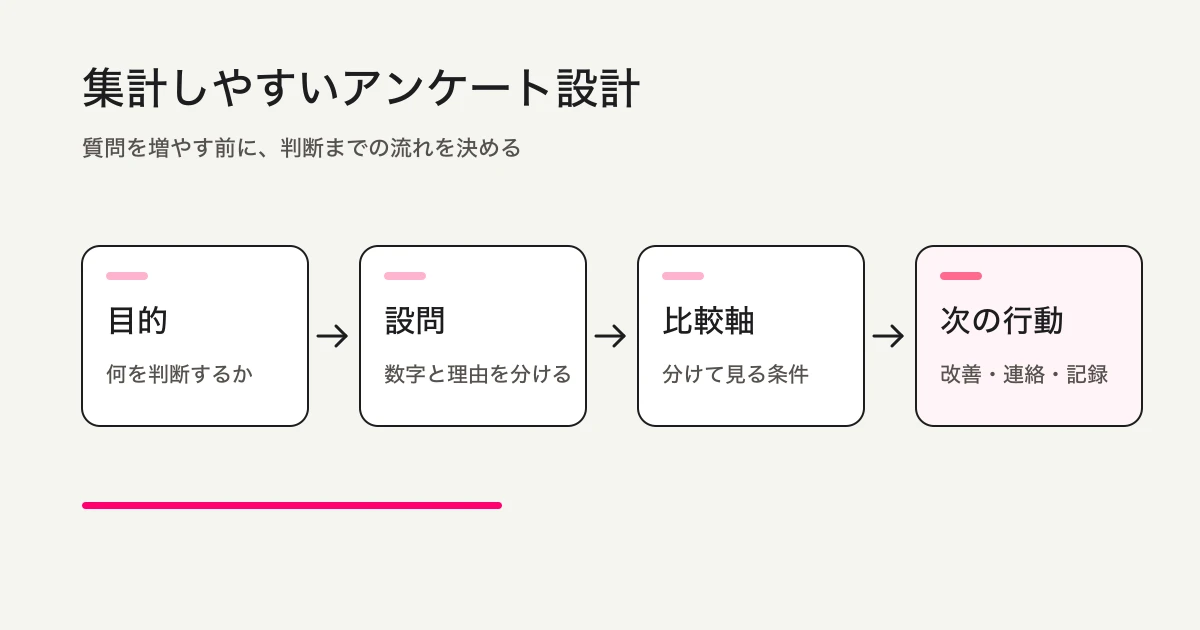
集計しやすくするには、次の3つを決めます。
比較軸
主要スコア
次の行動
比較軸とは、回答を分けて見るための情報です。
例としては、顧客種別、利用期間、参加回数、プラン、職種、流入元、購入有無などです。イベントなら「初参加 / リピーター」、サービス満足度なら「無料ユーザー / 有料ユーザー」、採用候補者向けアンケートなら「応募職種」などが比較軸になります。
主要スコアとは、そのアンケートで最も見たい数字です。
満足度、理解度、推奨度、使いやすさ、継続意向、再参加意向などです。全部を聞くと重くなるので、主役は1つか2つに絞ります。
次の行動とは、回答を見たあとに何をするかです。
低評価にフォローする。改善要望を分類する。資料を修正する。営業に連携する。イベント企画を変える。FAQに追加する。こうした行動が決まっていないアンケートは、集計して終わりになりやすいです。
フォームを作る前に、次のようにメモしておくと迷いません。
目的: セミナー参加者の満足度と次回改善点を知る
比較軸: 初参加 / リピーター、参加目的
主要スコア: 総合満足度、再参加意向
自由記述: よかった点、改善してほしい点
次の行動: 低評価の理由を確認し、次回の資料と進行を改善する
このメモがあれば、不要な質問を増やしにくくなります。
そのまま使えるアンケート項目例
顧客満足度アンケートなら、最初はこのくらいで十分です。
今回利用したサービスを選んでください。
今回の満足度を5段階で教えてください。
満足度の理由に近いものを選んでください。
特によかった点があれば教えてください。
改善してほしい点があれば教えてください。
今後も利用したいと思いますか。
個別に連絡してもよい場合はメールアドレスを入力してください。
イベント後アンケートなら、こうです。
参加したイベント名
参加目的
総合満足度
内容の分かりやすさ
資料の見やすさ
時間配分
次回も参加したいか
よかった点
改善してほしい点
次回聞きたいテーマ
商品改善アンケートなら、こうです。
利用頻度
よく使う機能
困っていること
改善してほしい機能
その改善が必要な理由
代替手段として使っているもの
追加ヒアリングに協力できるか
どのテンプレートでも、自由記述は2つか3つまでに絞るほうが答えやすいです。
「何でも書いてください」を増やすと、回答者は迷います。読み手も疲れます。
自由記述を入れるなら、先に選択式でテーマを選んでもらい、その理由を短く書いてもらう形が扱いやすいです。
Google Forms、Microsoft Forms、SurveyMonkeyでできることも押さえる
アンケートフォームの検索者は、FORMLOVAだけを見ているわけではありません。
Google Forms、Microsoft Forms、SurveyMonkeyのような選択肢も当然検討しています。
Google Formsの公式ヘルプでは、回答をフォーム内で確認し、Google Sheetsに表示し、CSVとしてダウンロードできることが案内されています。受付停止や回答数上限、回答者のメールアドレス収集なども、フォーム運用の基本機能として用意されています。
Microsoft Formsの公式サポートでは、回答概要、個別結果、Excelへの表示やダウンロード、共有リンクによる結果共有が説明されています。組織内でMicrosoft 365を使っているチームには自然な選択肢です。
SurveyMonkeyの公式ヘルプでは、回答サマリー、個別回答、チャート、フィルタ、比較、表示ルール、自由記述の確認、各種エクスポートなど、アンケート分析寄りの機能が整理されています。アンケート専用ツールとして強い領域です。
では、FORMLOVAはどこを見るべきか。
FORMLOVAは、アンケート作成だけでなく、回答後の運用をチャットで進めたい場合に向いています。
たとえば、次のような流れです。
アンケートフォームを作る
回答を集める
CSV / Excelに出す
Google Sheetsへ同期する
低評価だけを絞り込む
自由記述を分類する
フォロー対象にステータスを付ける
必要な人に連絡する
次回改善メモにまとめる
アンケートを「集めて終わり」にしないなら、フォーム作成より後ろの流れまで見て選ぶことが大切です。
調査の設計と、回答後の対応を分けて考えます。年次比較や統計分析が目的なら、標本の取り方、必要精度、比較条件に合う調査機能を確認します。N=1,000を一律の有意性基準にはしません。必要標本数の考え方はNISTの解説も参照できます。月次CSATやイベント後の回答を個別対応へつなぐなら、検索・対応状態・連絡の運用も比較します。SurveyMonkeyとFORMLOVAの使い分けでは、この境界と実測事例ではない構成案を説明しています。
FORMLOVAでアンケートフォームを作る手順
- 最小項目と、送信後に担当者が行う作業を決めます。
- 無料登録・メール確認後、対応AIクライアントへ接続します。AI側の条件・費用は別です。
- 保存される下書きを依頼し、フォームID、必須設定、選択肢、利用目的、スマホ・PCのプレビューを確認します。
- 確認後にテスト公開し、架空データを送信します。プレビュー送信だけでは回答保存を確認できません。
- 保存された回答を探し、状態変更は対象IDを確認してから実行して再取得します。CSVはフォーム項目と送信日時で、内部の回答ID・対応状態は出力されません。
次の例は無料で試す範囲です。メール・ファイル・詳細分析・連携は対応プランと権限を確認してから追加します。
設問・集計・個別対応を、少数のテスト回答でつなぐ
改善判断に使うアンケートなら、選択式で比較する項目と、個別に読むコメントを分けます。勉強会の満足度と次回テーマを例に、公開前に確かめる範囲を具体化します。
次は作成を依頼するときの提案文です。実行済みの出力ではありません。
勉強会アンケートを下書きして。参加回、満足度(とても不満・やや不満・どちらでもない・やや満足・とても満足)、次回扱ってほしいテーマ、任意コメントを入れる。氏名やメールは求めず匿名で集める。公開前に必須設定と選択肢を確認したい。
異なる満足度とテーマの架空回答を送り、母数・基本分布・コメントの欠損を確認します。テスト回答の偏りを実際の満足度と解釈しません。個別連絡が必要な調査では別途、連絡希望と連絡先の利用目的を明記します。無料で作成・基本分析・検索・CSVを試し、自由記述の詳細分析はスタンダード以上として判断します。
勉強会アンケートを下書きする
改善判断に使うアンケートなら、選択式で比較する項目と、個別に読むコメントを分けます。勉強会の満足度と次回テーマを例に、公開前に確かめる範囲を具体化します。
登録・メール確認後に対応AIチャットへ接続し、上の依頼文で下書きを作ります。内容を確認してからテスト公開してください。AI側の利用条件や費用は各提供元に従います。
回答を集計する前に、見る順番を決める
アンケート回答が集まったら、いきなり自由記述を読み始めないほうがいいです。
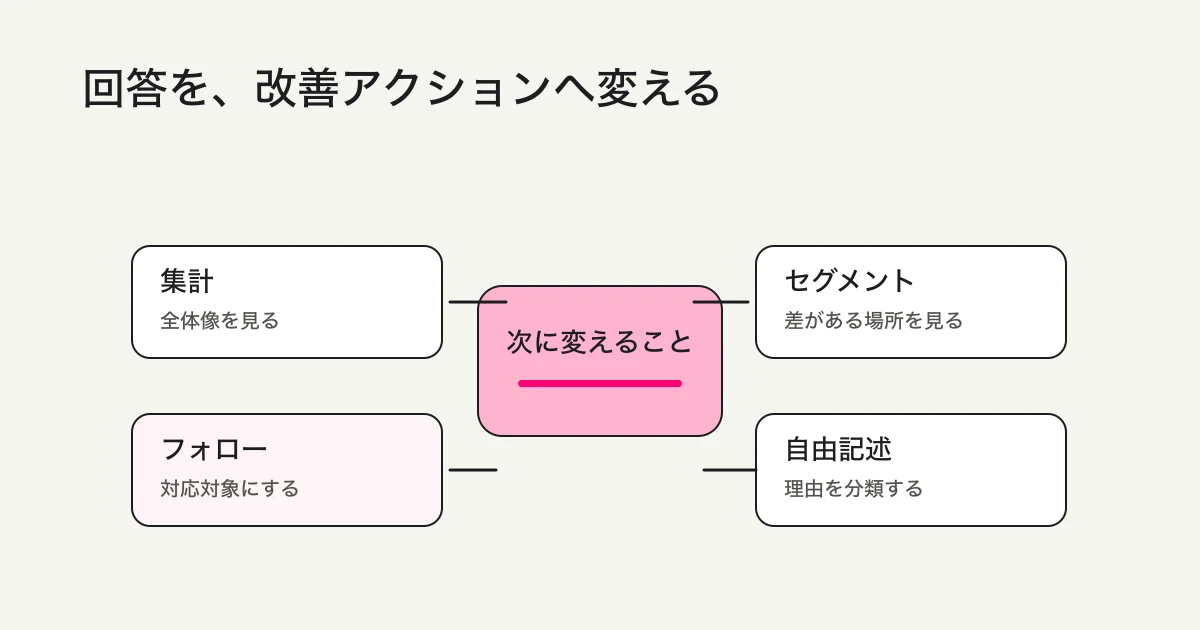
先に、数字で全体像を見ます。
回答数
主要スコアの平均や分布
低評価の割合
比較軸ごとの差
連絡希望の有無
そのあとで、自由記述を読みます。
なぜこの順番にするのか。
自由記述は印象が強いからです。強い不満や熱量のある感想を先に読むと、その声が全体を代表しているように感じてしまいます。でも実際には、少数の強い声かもしれません。
まず数字で全体を見る。
次に、気になるセグメントの自由記述を読む。
この順番のほうが、判断がぶれにくくなります。
FORMLOVAでは、無料プランでも回答検索、ステータス管理、CSV / Excelエクスポートが使えます。回答データを人質にしない設計なので、まずは集めて、見て、持ち出すところまで試せます。
Google Sheetsへの自動連携、自由記述分析、詳細分析、定期レポートなどを使う場合は、スタンダード以上です。スタンダードは月額1,480円です。
回答の出力やSheets連携の基本は、回答をCSVで書き出す / Google Sheetsに自動連携する方法でも紹介しています。
自由記述は「全部読む」より先に分類する
自由記述は、アンケートの価値が出やすい場所です。
でも、回答数が増えるほど読むのが重くなります。
そこで、自由記述は先に分類します。
たとえば、イベント後アンケートならこうです。
| 分類 | 例 |
|---|---|
| 内容がよかった | テーマ、具体例、実務感 |
| 資料がよかった | 見やすさ、持ち帰りやすさ |
| 時間が足りなかった | 質疑応答、休憩、進行 |
| 難しかった | 前提知識、専門用語、速度 |
| 次回テーマ要望 | 深掘り、別業界、実践編 |
| 個別フォロー希望 | 相談、見積もり、導入検討 |
この分類があると、改善アクションに変換しやすくなります。
「時間が足りない」が多い → 次回は質疑応答を延ばす
「難しい」が多い → 事前資料や用語説明を追加する
「個別フォロー希望」がある → 担当者が連絡する
「次回テーマ要望」が多い → 次回企画に反映する
FORMLOVAの自由記述分析や自動インサイトはスタンダード以上で使えます。まず無料プランでCSV / Excelに出して手元で分類し、継続的に運用する段階で自動化する、という進め方でも十分です。
大事なのは、自由記述を「感想」として読むだけで終わらせないことです。
分類し、件数を見て、次の行動に変えます。
回答数が少ないときは、数字を断定しない
アンケートを公開してすぐの段階では、回答数が少ないことがあります。
このときにやってはいけないのは、少ない回答だけで強く断定することです。
たとえば、5件の回答のうち2件が低評価だったとしても、「40%が不満」と言い切るのは危険です。数字としては正しくても、判断材料としてはまだ薄いからです。
回答数が少ない段階では、数字を結論ではなく、確認すべき兆候として扱います。
低評価がある → まず理由を読む
同じ不満が複数ある → 次の回答でも出るか見る
強い不満が1件ある → 個別フォローの対象にする
高評価が多い → 何が評価されたか理由を見る
連絡希望がある → 集計とは別に対応する
少ない回答でも、個別対応には十分な価値があります。
特に、低評価で連絡希望がある回答、具体的な不具合を書いている回答、導入や購入に近い相談を書いている回答は、件数が少なくてもすぐ見たほうがいいです。
一方で、商品方針やイベント構成を大きく変える判断は、もう少し回答が集まってからでも遅くありません。
アンケートの読み方は、次のように分けると安定します。
| 回答数 | 見るべきこと | 避けたいこと |
|---|---|---|
| 1〜10件 | 個別の声、強い不満、連絡希望 | 割合だけで結論を出す |
| 10〜30件 | 似た意見の繰り返し、低評価理由 | 小さな差を大きく扱う |
| 30件以上 | 分布、比較軸ごとの差、改善優先度 | 自由記述を読まずに数字だけ見る |
FORMLOVAで運用する場合も同じです。
最初は、回答を検索して気になる声を見ます。次に、低評価や連絡希望にステータスを付けます。回答が増えてきたら、CSV / ExcelやGoogle Sheetsで分布を確認し、自由記述分析でテーマを見ます。
回答数が少ない時期と、回答数が増えた時期では、見るべきものが違います。
ここを分けておくと、アンケート結果に振り回されにくくなります。
低評価や連絡希望はステータス管理に回す
アンケートの中には、すぐ対応したほうがよい回答があります。
たとえば、次のような回答です。
満足度が低い
解約や離脱の兆候がある
不具合やトラブルを書いている
個別連絡を希望している
導入相談につながりそう
こうした回答は、集計表の中に置いたままにしないほうがいいです。
次は運営用の分類例です。別の確認リストで扱い、FORMLOVAの対応状態を自由に増やせるとは考えません。
| ステータス | 意味 | 次の行動 |
|---|---|---|
| 未確認 | まだ読んでいない | 内容確認 |
| 要フォロー | 連絡や確認が必要 | 担当者が対応 |
| 改善候補 | プロダクトや運営改善に使う | 改善メモへ反映 |
| 次回テーマ候補 | 企画に使う声 | 次回企画で検討 |
| 対応済み | 必要な対応が終わった | 記録として残す |
FORMLOVAでは、回答を検索し、絞り込み、ステータスを更新できます。
たとえば、こう聞けます。
満足度が2以下で、連絡希望がある回答を一覧にして。
次に、こう進めます。
対象の回答IDを先に見せて。1件を確認してから対応中へ変え、再取得して状態を確認したい。メール送信はしないで。
さらに、こう続けられます。
確認した回答への返信文を下書きして。実際の送信はまだしないで。
アンケートは、読むだけでは改善されません。
見つける、分ける、担当者に渡す、状態を進める。この運用まで含めて設計すると、アンケートの価値が残ります。回答ステータスの基本は、回答一覧を見て絞り込みとステータス管理をする方法でも解説しています。
社内共有は「全部の集計」ではなく「次の判断」に絞る
アンケート結果を社内に共有するとき、すべてのグラフを貼る必要はありません。
むしろ、全部を貼るほど読まれにくくなります。
共有資料で必要なのは、次の判断に必要な情報です。
何のためのアンケートか
回答数はいくつか
主要スコアはどうだったか
目立つ差はどこにあるか
自由記述から見えたテーマは何か
すぐ対応する回答はあるか
次に変えることは何か
たとえば、イベント後アンケートなら、社内共有はこのくらいで十分です。
目的: 次回セミナーの改善
回答数: 48件
総合満足度: 高評価が多いが、初参加者は資料の前提知識でつまずいている
よかった点: 実例、チェックリスト、質疑応答
改善点: 前提説明、時間配分、録画共有
要フォロー: 3件
次の対応: 次回は冒頭に用語説明を追加し、Q&Aを10分延ばす
この形式なら、アンケート結果が「報告」で終わりません。
次回のフォーム、イベント、商品改善、サポート導線に反映しやすくなります。
FORMLOVAであれば、回答を見ながら次のように聞けます。
今回のアンケート結果を、社内共有用に「結論、根拠、次の対応」の3つでまとめて。
また、低評価や連絡希望を別に抽出しておけば、社内共有と個別対応を混ぜずに済みます。
全体傾向は共有資料へ。個別対応はステータス管理へ。改善要望は次回アクションへ。
この3つを分けると、アンケート後の作業が静かに整理されます。
アンケートフォームの公開前チェックリスト
公開前には、次のチェックをします。
アンケートの目的が1文で書ける
回答にかかる時間が長すぎない
主要スコアが1つか2つに絞られている
比較軸が入っている
自由記述が多すぎない
個人情報を聞く理由が説明されている
連絡先は必要な場合だけ聞いている
低評価や連絡希望への対応方法が決まっている
CSV / Excel / Google Sheetsでどう見るか決まっている
テスト回答を入れて、集計の見え方を確認した
特に大切なのは、テスト回答です。
アンケートフォームは、作っているときには良く見えます。でも実際に回答を入れてみると、選択肢が足りない、自由記述が長すぎる、集計したい軸が抜けている、といった問題に気づきます。
公開前に、少なくとも3パターンのテスト回答を入れてください。
高評価の回答
低評価の回答
連絡希望ありの回答
この3つを入れて、集計、絞り込み、CSV / Excel出力、ステータス管理まで確認します。
ここまで見れば、公開後に慌てにくくなります。
よくある失敗
1つ目は、自由記述を増やしすぎることです。
自由記述は便利ですが、回答者にも読み手にも負担がかかります。自由記述が5つも6つもあるアンケートは、途中で離脱されやすくなります。自由記述は、本当に理由を知りたい場所に絞ってください。
2つ目は、選択肢の粒度が揃っていないことです。
たとえば「価格」「使いやすさ」「サポート」「なんとなく不安」のように、具体度が混ざると集計しにくくなります。選択肢は、同じレベルの言葉で並べます。
3つ目は、属性を聞きすぎることです。
年齢、性別、職種、会社規模、部署、役職、地域、利用年数。全部を聞けば分析できそうに見えます。でも、実際に比較に使わないなら、回答者の負担だけが増えます。
4つ目は、低評価の扱いを決めていないことです。
低評価は、改善の入口です。でも誰が見るか、連絡するか、記録するかが決まっていないと、ただ重い回答になります。公開前に、低評価の対応ルールを決めておきます。
5つ目は、アンケート結果を会議資料で終わらせることです。
集計結果は、意思決定に使って初めて価値があります。次回のイベントを変える。FAQを追加する。オンボーディングを直す。営業資料を変える。何か1つでも動きに変える前提で作ってください。
よくある質問
アンケートフォームは匿名にしたほうがいいですか
率直な意見を集めたいなら、匿名のほうが答えやすいことがあります。
ただし、低評価の理由を個別に聞きたい、問い合わせとして対応したい、導入相談につなげたい場合は、連絡先を任意で聞く設計が向いています。全員に氏名やメールアドレスを必須にするのではなく、「個別連絡を希望する方だけ入力してください」と分けると、回答者の負担を下げられます。
Googleフォームで匿名を選ぶ場合のメール収集、ログイン、公開前テストは、Googleフォームを匿名で回答してもらう設定方法で確認できます。ここでは設問設計に絞り、設定そのものは専用ガイドへ分けています。
設問数は何問くらいがよいですか
最初は、主要スコア1〜2問、理由カテゴリ1〜2問、自由記述2問、比較軸2〜3問くらいから始めるのが扱いやすいです。
大切なのは、質問数そのものより、回答後に使う質問だけが残っていることです。会議で誰も見ない属性、分類に使わない設問、改善に結びつかない自由記述は減らして構いません。
CSVとGoogle Sheetsはどちらを使うべきですか
単発のアンケートなら、CSV / Excelエクスポートで十分なことが多いです。
定期アンケート、イベントごとの集計、チームでの共有、後続ワークフローとの連携があるなら、Google Sheets自動連携が便利です。FORMLOVAでは、CSV / Excelエクスポートは無料プランでも使えます。Google Sheets自動連携はスタンダード以上で使えます。
そのまま使える関連Workflow
アンケート運用では、アンケート回答後フォローアップ が最初の候補です。集計だけで終わらせず、回答内容から次の連絡や改善に進められます。
低評価を見逃したくない場合は 低評価アンケート担当者通知、自由記述を整理したい場合は 自由記述テーマ別レポート を使います。定性回答を、読まれないスプレッドシートで終わらせないための導線です。
まとめ -- アンケートは、回答後の運用まで設計します
上の具体例で下書きを作り、内容を確認してテスト公開し、保存された回答を見て判断してください。既存ツールで必要な業務を満たすなら継続する選択もあります。返信・分析・連携を加える場合は必要な有料機能を選び、依頼文を書いたことと設定・送信の完了を分けて確認します。
関連する記事
Googleフォームの集計元を関係者へ渡す前に、回答を閲覧のみ・共同編集・Sheetsで共有する方法で見せる範囲を決めてください。
- フォームの作り方まとめ
- フォーム項目例まとめ
- フォーム自動化まとめ
- NPSフォームの作り方 -- CSATとの違い・計算方法・低評価フォローまで
- アンケート分析AIでフォーム回答を要約・分類・レポート化する方法
- LINEアンケートで自由記述を集める方法
- 回答をCSVで書き出す / Google Sheetsに自動連携する方法
執筆・確認情報
この記事は、アンケートフォームを作りたい方に向けた実務ガイドです。筆者はFORMLOVAの開発者です。Google Forms、Microsoft Forms、SurveyMonkeyの公式ヘルプで、回答表示、集計、Excel / CSV / Google Sheetsへの出力、フィルタや比較分析の扱いを2026年4月28日に確認しています。この記事では特定ツールを否定するのではなく、アンケートを「集めた後に使える状態」にするための設計を中心に書きます。
回答を集計するときは、回答件数だけでなく、依頼した対象者数と有効回答の条件も記録します。アンケート回答率の計算方法では、分母の決め方、配信エラーや途中回答の扱い、調査の比較可能性を解説しています。