
最終更新日: 2026-08-29
Googleフォームをおしゃれにしたいなら、まずテーマカラー、背景色、ヘッダー画像、文字スタイルを整えます。標準機能だけでも、フォームの印象を用途に合わせて落ち着かせることはできます。
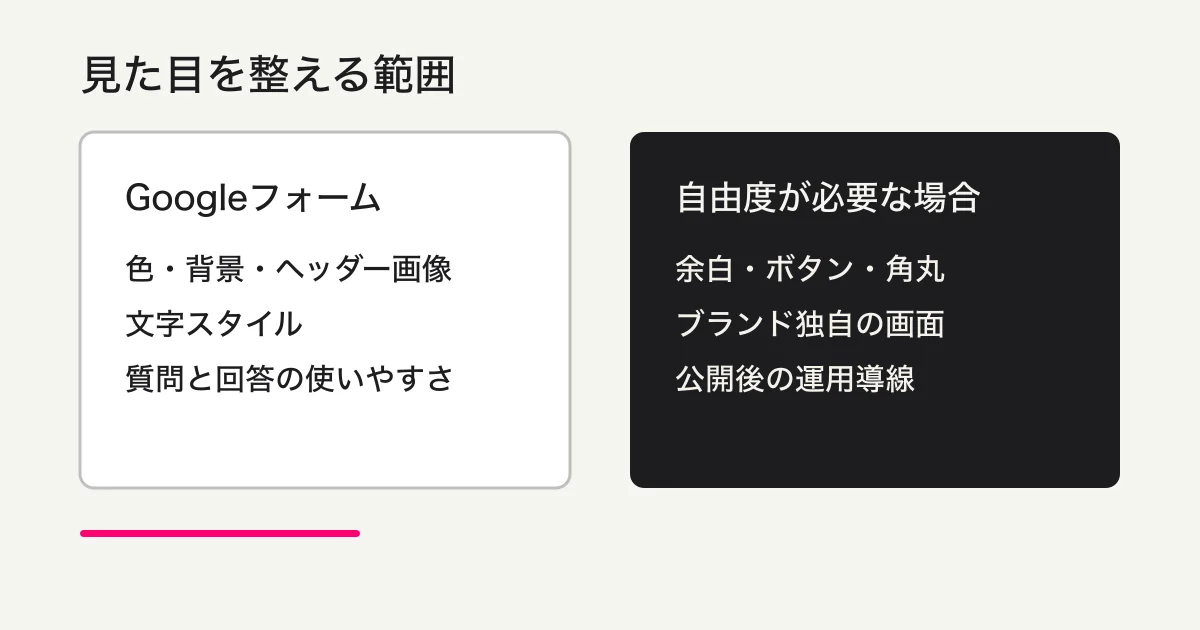
ただし、余白、フォームの横幅、ボタンの形、質問カードのレイアウトまで自由に変えられるわけではありません。色と画像を変えてもブランドサイトと同じ画面にはならないため、どこまで揃える必要があるかを先に決めることが大切です。
この記事では、Googleフォームの見た目を整える手順を確認したあと、標準機能の範囲、埋め込み時の注意、別のフォームサービスを検討する基準まで順番に整理します。
先に結論|Googleフォームで整えられる見た目と限界
| 整えたい部分 | Googleフォーム標準での対応 | 判断のポイント |
|---|---|---|
| テーマカラー | できる | ブランドの基調色に寄せられますが、全要素を個別指定するものではありません |
| 背景色 | できる | コントラストと入力欄の見やすさを優先します |
| ヘッダー画像 | できる | トリミング後の表示をスマートフォンでも確認します |
| 見出し・質問・本文の文字スタイル | できる | 文字の雰囲気を揃えられますが、サイトのフォントをそのまま持ち込む設定ではありません |
| 余白、横幅、質問カードの配置 | 大きくは変えにくい | フォーム全体のレイアウトはGoogleフォームの枠組みに従います |
| ボタンの形や細かなUI | 自由には変えられない | CSSでGoogleフォーム本体を編集する前提ではありません |
| 質問ごとの装飾 | 限定的 | 質問文、説明、画像などで情報の階層を作ります |
| ブランド独自の完了画面や運用導線 | 標準機能だけでは不足しやすい | 見た目だけでなく公開後の体験まで設計します |
「おしゃれ」を色だけで考えると、公開後に期待との差が出ます。簡単な申込なら読みやすいテーマで十分ですが、広告やブランドサイトの受付では完了後まで同じ世界観にしたい場合があります。
Googleフォーム全体の作成・公開は、フォーム作成と用途別テンプレートのガイドで入口を確認してください。Googleフォーム・Sheets・GAS運用ガイドでは責任分担を、Googleフォームの使い方と公開手順では基本操作を確認できます。この記事は見た目だけを深掘りします。
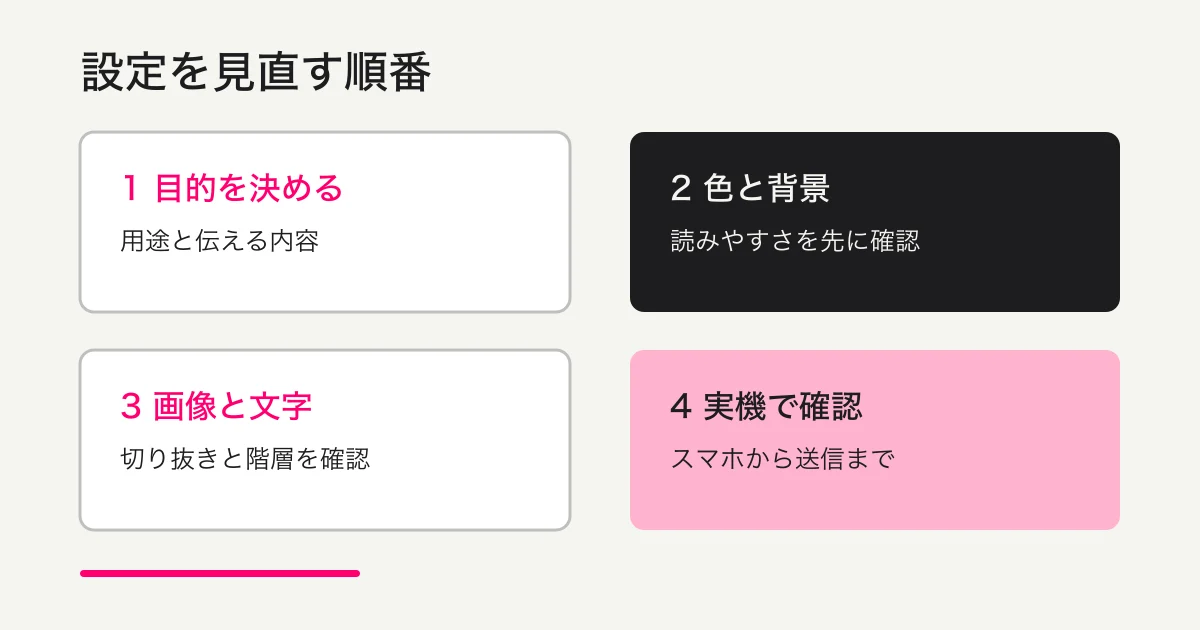
手順1 デザインの目的と基準色を決める
設定画面を開く前に、フォームをどんな場面で使うのかを決めます。おしゃれさは装飾の量ではなく、内容と見た目が同じ方向を向いている状態です。
たとえば、社内アンケートなら、回答者が迷わない落ち着いた配色が向いています。採用応募なら、会社のロゴやコーポレートカラーを控えめに使い、入力欄とのコントラストを保つことが大切です。イベント申込なら、イベントの雰囲気を伝えるヘッダー画像を使いながら、日時や注意事項が読みやすい構成にします。
次の項目をメモしておくと、設定がぶれません。
- 基準にする色は何か
- 背景は白に近くするか、色を付けるか
- ヘッダー画像で伝えたい内容は何か
- 回答者が最初に読むタイトルと説明は何か
- スマートフォンで読みにくくなる色や画像がないか
色は多くても数色に絞ります。文字色が薄い、背景と入力欄の差が小さい、画像の上に文字が重なって読めない、といった状態は避けてください。ブランドカラーをそのまま使うのではなく、入力のしやすさを守れる明るさに調整します。
手順2 「テーマをカスタマイズ」から色と画像を設定する
Googleフォームの編集画面で、テーマをカスタマイズするパネルを開きます。公式ヘルプの案内では、テーマカラーと背景色を選び、必要に応じてカスタムカラーを追加できます。ヘッダーでは用意された画像を選ぶだけでなく、自分の画像をアップロードして使うこともできます。
テーマカラーと背景色を合わせる
最初にテーマカラーを基準色へ近づけます。そのあと背景色を決め、質問文、入力欄、補足説明の区別が残っているか確認します。
濃い色をそのまま背景に使うと、フォーム全体が重く見えることがあります。逆に薄すぎる色は、入力欄の境界が分かりにくくなります。色見本だけで判断せず、実際の質問をいくつか入れたプレビューで見ることがポイントです。
回答のしやすさを優先し、タイトル、説明、質問、入力欄、送信ボタンの順番が自然に見える状態を作ります。
ヘッダー画像は表示範囲を前提に作る
ヘッダー画像はフォームの上部に表示されます。画像を選んだあとに、表示位置を調整できる場合がありますが、元画像の重要な文字やロゴを端へ置くと切れることがあります。
画像には長い説明を詰め込まず、タイトルと雰囲気の役割を分けます。ロゴだけでなく受付対象が分かる画像も有効ですが、人物写真や社外秘資料は公開範囲と利用許諾を確認してください。
手順3 見出し・質問・本文の文字スタイルを揃える
テーマのテキスト設定では、見出し、質問、本文の文字スタイルを個別に選べます。ここで大切なのは、個性的なフォントを選ぶことではありません。回答者がタイトルと質問をすぐに区別できることです。
見出しはフォームの目的が伝わる大きさにします。質問文は短くし、補足がある場合は説明欄へ分けます。説明文を長くしすぎると、フォームが整っていても読む負担が増えます。
文字スタイルを変えたら、次の画面で確認します。
- タイトルが最初に目に入るか
- 質問文と選択肢の階層が分かるか
- 必須項目やエラーメッセージが読めるか
- 日本語の長い質問が不自然に折り返されていないか
- パソコンとスマートフォンで同じ意図が伝わるか
文字が小さく感じるとき、まず文章を短くします。見出しのサイズを大きくするだけでは、入力欄までの距離が伸びてしまうことがあります。フォームは読むページではなく、回答する画面です。情報量を減らすこともデザインの一部です。
手順4 プレビューと実機で回答の流れを確認する
テーマ設定が終わったら、編集画面の見た目だけで公開を決めません。プレビューを開き、回答者が最初から送信まで進める流れを確認します。
最低限、次の順番で見ます。
- タイトルとヘッダー画像の組み合わせが自然か確認する
- 最初の質問までスクロールしたとき、何を回答するフォームか分かるか確認する
- 必須項目、選択肢、入力欄の境界が見えるか確認する
- 長い質問、エラー、確認メッセージを実際に表示する
- スマートフォンの幅で画像の重要部分とボタンが見えるか確認する
- テスト回答を送信し、完了後に必要な案内があるか確認する
画像がきれいでも、質問文が長すぎたり、回答形式が目的と合っていなかったりすると、フォームはおしゃれに見えません。見た目の確認と同時に、入力を終えるまでの迷いがないかを見てください。
Googleフォームのデザインで変更しにくい部分
余白と横幅はフォームの枠組みに従う
Googleフォームは、テーマ設定を使っても、ページ全体の余白やフォームカードの横幅をブランドサイトに合わせて細かく設計するものではありません。サイトの本文幅とフォームの幅が違って見えることもあります。
この差が問題にならない用途なら、無理に埋め込みを加工しない方が安全です。フォームを単独リンクで案内し、タイトル、画像、色の調整で十分に整える方法もあります。
ボタン、入力欄、質問カードを自由に作り替える前提ではない
ボタンの角丸、境界線、影、入力欄の配置を、ブランドサイトのCSSと同じように個別調整することはできません。見た目を変えたいからといって、表示後のHTMLを無理に書き換える方法は、仕様変更で壊れやすく、運用にも向きません。
質問ごとに色を変えて優先度を示すより、質問の順番、説明文、セクション分けで整理する方が回答者に伝わります。質問に応じて次の画面を変える設計が必要なら、Googleフォームの条件分岐の設定方法で標準機能の範囲を確認してください。
完了後の画面や案内は別に設計する
入力画面を整えても、送信後の案内が簡素なままだと、体験が途切れます。回答の控え、次の連絡、問い合わせ先、イベントの案内など、送信後に必要な情報を先に決めます。
Googleフォームの機能限界を用途別に比較したい場合は、Googleフォームの限界と代替サービスの選び方も役立ちます。見た目だけの問題なのか、回答後の運用も含む問題なのかを切り分けてください。
埋め込みで使うときの注意
Googleフォームをサイトへ埋め込むと、周囲のページは整えられます。しかし、フォーム内部の色や余白を親ページのCSSで自由に操作できるとは限りません。別の表示領域として扱われるためです。
埋め込みを選ぶ前に、次の点を確認します。
- パソコンとスマートフォンの両方で横幅が収まるか
- ヘッダー画像やタイトルが二重に見えないか
- フォーム内部の高さによって、ページに大きな空白が出ないか
- エラー表示や確認メッセージが埋め込み領域の中で読めるか
- ページをまたいだ解析や送信後の導線を、別途設計できているか
ブランドサイトの見出し、説明、背景、問い合わせ先はサイト側で揃えられます。フォーム内部まで一体化したいなら、埋め込みだけで解決せず、別のフォーム体験も候補に入れます。
Googleフォームの標準機能とFORMLOVAの選び分け
Googleフォームが向いているのは、すぐに回答を集めたい、回答先をGoogle Sheetsへつなげたい、テーマを軽く整えられればよい、というケースです。標準設定の中で目的を絞れば、余計な保守を増やさずに運用できます。
一方で、次のような要件が複数あるなら、見た目だけでなくフォーム全体を選び直す段階です。
- ブランドサイトと同じ余白、ボタン、入力欄にしたい
- フォームのタイトルやラベルを用途に合わせて細かく制御したい
- 送信後に案内や次のアクションを自然につなげたい
- 回答の状態を見ながら、チャットで運用を変えたい
- デザインと質問、公開後の通知や分析を一つの流れで扱いたい
FORMLOVAでは、作りたいフォームの目的と見た目をチャットで伝え、プレビューを確認しながら調整できます。公開後の回答の扱いまで相談したい場合に向いています。必要な自由度を言葉にしてから、プレビューで確認する流れです。
公開前チェックリスト
[ ] フォームを使う場面と、見た目で伝えたい印象を決めた
[ ] テーマカラーと背景色のコントラストを確認した
[ ] ヘッダー画像の重要な部分がスマートフォンでも切れていない
[ ] 見出し、質問、説明文の階層が分かる
[ ] 質問文を短くし、説明を詰め込みすぎていない
[ ] プレビューで必須項目とエラー表示を確認した
[ ] 埋め込みの場合は親ページとスマートフォンの表示を確認した
[ ] 送信後の案内と次の連絡方法を決めた
[ ] 標準機能で足りない部分を無理なCSS改変で補っていない
よくある質問
Googleフォームの色は変えられますか?
変えられます。テーマ設定からテーマカラーと背景色を選びます。すべての要素を別々に指定する設定ではないため、入力欄や文字をプレビューで確認してください。
Googleフォームに自分の画像を入れられますか?
ヘッダー画像として自分の画像を使えます。トリミングで重要な文字やロゴが切れないようにし、スマートフォンでも確認してください。
Googleフォームのフォントは変更できますか?
テーマのテキスト設定から、見出し、質問、本文の文字スタイルを変更できます。ブランドサイトのフォントをそのまま読み込む設定とは違うため、長い日本語の折り返しと可読性を確認します。
Googleフォームのボタンや余白もおしゃれにできますか?
標準設定だけで自由に変更することは難しい部分です。色やヘッダー画像を整えても、フォームの横幅、余白、ボタン形状、入力欄の配置はGoogleフォームの枠組みに従います。そこまでブランドに合わせたい場合は、別のフォーム体験を比較してください。
埋め込みならサイトのCSSでデザインできますか?
親ページの背景や説明は整えられますが、埋め込まれたフォーム内部までCSSで自由に変えられるとは限りません。実機で幅、高さ、エラー表示、送信後の導線を確認してください。
Googleフォームをおしゃれにするなら、何から始めればよいですか?
まず用途と基準色を決め、テーマカラー、背景色、ヘッダー画像、文字スタイルの順で設定します。そのあとプレビューとスマートフォンで、見た目よりも回答のしやすさを確認します。標準機能で足りない部分が複数あるなら、早めに別サービスと比較する方が安全です。
執筆・確認情報
私はFORMLOVAの運営に関わっています。2026年8月29日に、テーマカラー、背景色、ヘッダー画像、文字スタイルの説明をGoogle公式のフォームのテーマやフォントを変更するヘルプで確認しました。設定は更新されることがあるため、公開前に回答者画面で確認してください。認証が必要な画面は架空のスクリーンショットで再現せず、見た目の判断範囲を図解しています。
標準機能のデザインでは足りない要件がある場合は、FORMLOVAを無料で試すからフォームの目的と見た目を伝え、プレビューを確認してみませんか。
画像生成プロンプト
アイキャッチ
Guide cover generated from the standard SVG template. All in-image text MUST be written in Japanese: 「Googleフォームを」「おしゃれに」「整える方法」. Use a flat light beige background, a salmon pink vertical line, charcoal text, and one pink underline. No gradient, illustration, icon, photo, logo, internal number, or website URL. Output source SVG at 1200x630 and convert it to WebP for delivery.
差し込み1
Flat editorial comparison diagram for a Japanese article about Google Forms design limits. All in-image text MUST be written in Japanese. Compare 「Googleフォーム」 with 「自由度が必要な場合」 using only charcoal, white, light beige, muted gray, and salmon pink. Show color, header image, and text styles on one side; spacing, buttons, branded layout, and post-publish operations on the other. No Google logo, no fictional Google Forms screenshot, no gradient, and no internal article number. Output at 1200x630 and convert to WebP.