
最終更新日: 2026-10-15
原記事の確認記録(保持。今回の改稿で過去の全記述を再実測した意味ではありません): 最終確認日: 2026-09-04
Excelのアンケートは、.xlsxの配布、対象環境のExcel webからForms作成、Forms回答をExcelで分析する3経路があります。複数人から個別に回収するならWebフォームを使い、接続された回答原本と分析用コピーを分けます。
ダウンロードは時点コピーです。接続ブックは実際の保存先・更新条件を確認します。後半のFORMLOVA例もExcelへの出力であり、ライブ同期ではありません。
まず3つの作り方を区別する
| 経路 | 回答者が触るもの | 向いている場面 | 注意点 |
|---|---|---|---|
| Excel単体テンプレート | 配布された.xlsx | 管理者が入力する台帳、少人数の共同入力 | Excel単体ファイルはWebフォームではありません。ファイル回収、結合、版管理が必要 |
| Excel for webからFormsを作成 | ブラウザのMicrosoft Forms | 組織内で回答をWeb回収し、Excelへつなげたい | アカウント、OneDrive、Microsoft 365 Group、サイト条件を確認 |
| Forms結果をExcelで扱う | Formsの回答画面とExcelブック | 回答受付後に表・集計へ進みたい | ライブ接続と非接続コピーを区別し、接続ブックを加工しない |
個人向けMicrosoft Formsを使えることと、Excel for webの「挿入」からForms for Excelを作れる条件は同じではありません。Microsoft公式はForms for Excelを、職場または学校のOneDrive、Microsoft 365 Groupに接続された新しいチームサイトなどの条件で案内しています。自分の画面に操作が出ない場合、個人アカウントでも使えるはずだと決めつけず、保存先と契約を確認します。
Microsoft Forms自体の作成、Teams共有、回答者範囲を詳しく知りたい場合は、Microsoft Formsでアンケートを作る方法を参照してください。本記事はExcelとの境界へ絞ります。
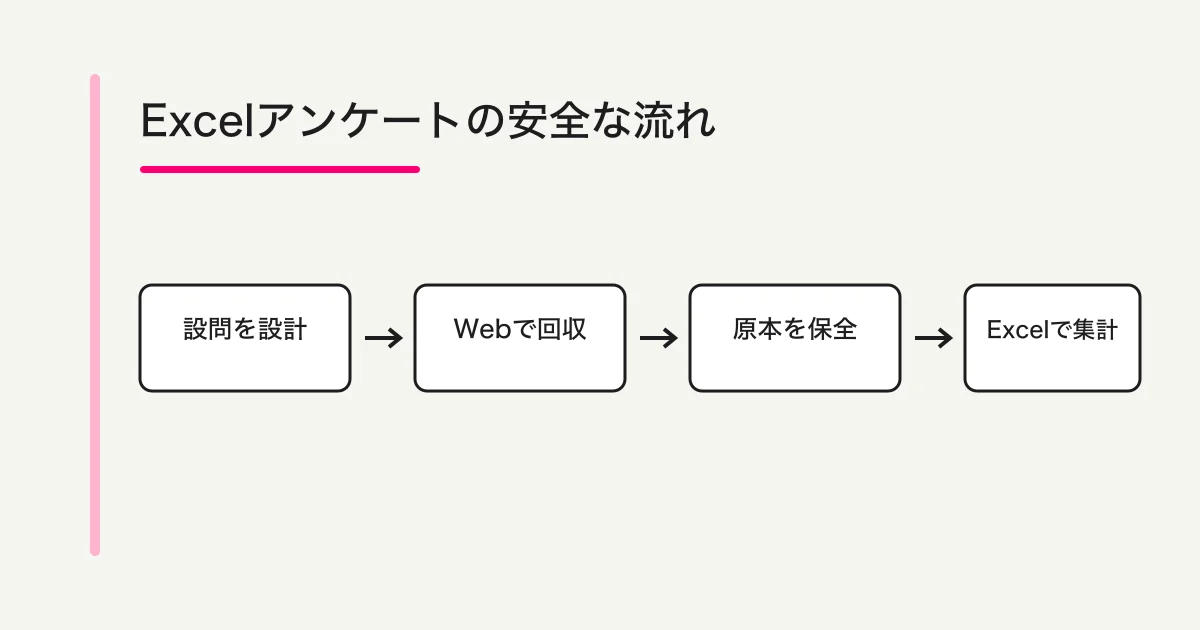
手順1: 集計から逆算して設問と列を設計する
最初に、回答後に何を判断するかを書きます。「満足度を部署別に比べる」「次回の改善候補を選ぶ」のように、集計表で見たい行と列を先に決めます。汎用的な質問文や選択肢はアンケートの目的・質問設計ガイドで確認できます。
Excelの1行を1回答、1列を1項目にします。結合セル、途中の小計、空の見出し、同じ意味の重複列は原本へ入れません。列名は短く一意にし、回答ID、送信日時、対象、評価、理由、自由記述のように並べます。
response_id | submitted_at | department | score | reason | comment
Excel単体で入力させる場合は、部署や評価へ入力規則のドロップダウンを設定すると表記ゆれを減らせます。ただし、Microsoft公式ではコピーやフィル、数式入力などで無効な値が入っても入力規則の警告が表示されない場合があると案内されています。入力規則だけを品質保証にせず、集計前に空欄、範囲外、重複を確認します。
個人情報は判断に必要な最小限にします。氏名やメールアドレスを集めるなら、利用目的、閲覧者、保管期間を回答者へ伝えます。自由記述には想定外の個人情報が入るため、共有用の分析表から分離する運用も決めてください。
手順2: Excel単体かMicrosoft Formsで配布する
Excel単体を配る場合は、入力シートと説明シートを分け、入力セル、締切、返送先、ファイル名の付け方を示します。複数人へ別々の.xlsxを配ると、後でファイルを結合する作業が発生します。OneDriveで共同編集する場合も、全員が同じ回答一覧を見られてよいかを先に判断してください。
Webフォームとして回収する場合は、Excel for webで対象ブックを開き、現在の画面で「挿入」からFormsの新規作成が利用できるか確認します。利用できない環境ではMicrosoft Forms側からフォームを作り、結果をExcelへ開く経路を使います。操作名は更新されるため、Microsoft Formsでフォームを作成する公式手順とFormsとExcelブックの関係を2026年9月4日時点の判断基準にします。
配布前に、別の回答者条件でテストします。必須項目、選択肢、分岐、送信後表示、組織外から開けるかを確認します。質問を削除すると、その質問と収集済み回答が恒久的に削除されるとMicrosoft公式は案内しています。回答開始後の削除や列の作り直しを軽く扱わず、変更前に回答を保存し、変更日と理由を記録します。
手順3: 回答原本とExcelの接続状態を守る
Formsの現行結果画面の公式案内では、Open results in Excel と Download a copy を区別します。前者は条件を満たすとOneDriveまたはSharePoint上のブックへライブ接続し、新しい回答を取り込めます。後者は接続されない時点コピーで、分析や共有用のスナップショットです。旧案内の Open in Excel と現行表示には差があるため、ボタン名だけでなく保存先と接続状態を確認してください。
Microsoftのリアルタイム更新案内は、対象のOneDrive・SharePoint・Excel web・Teams・グループ作成経路でのライブ接続を説明しています。一方、上記の現行結果画面の案内では、デスクトップで開く機能はWindows Current ChannelのVersion 2410(Build 16.0.18227.20000)以降が対象で、Macは今後の更新での提供予定と記載されています。更新を開始できるのはフォーム所有者と組織内のブック編集者で、外部ユーザーは更新を実行できません。利用環境の最新の提供状況とテスト行も確認します。
接続された回答ブックへ独自のテーブル、列、数式を追加すると、同期エラーや欠損の原因になり得ます。フォームとブックの同期を保つ公式案内に沿って原本ブックは無加工・閲覧者限定で保全し、Download a copy または別ブックへ値を取り込んで分析します。接続が崩れた場合は、欠落データの取得手順も確認し、接続ブックへ場当たり的な修正を重ねないでください。
手順4: テーブルとピボットテーブルで集計し、安全に共有する
分析用コピーで回答範囲をテーブル化します。テーブルにすると見出し、フィルター、行追加の範囲を扱いやすくなります。元回答列は残し、分類や計算に使う列は右側へ追加します。数式を変更する前に別名保存し、#REF!が出たら削除したセルや参照先を確認します。
ピボットテーブルでは、行に部署や回答区分、列に評価、値に回答IDの件数を置くと分布を比較できます。平均値だけで結論を出さず、回答数、未回答、分布、自由記述の具体例も合わせて読みます。より広い集計設計はアンケートフォームの集計・分析ガイド、一回出力と継続同期の判断はフォーム回答のCSV出力と連携ガイドへ分けています。
集計条件も表の外へ残します。対象期間、除外したテスト回答、無回答の扱い、複数回答の数え方、集計実行日時を書けば、翌月の担当者が同じ結果を再現できます。グラフだけを共有すると母数や除外条件が消えるため、報告用シートにも回答数と抽出条件を添えてください。
共有時は、原本、分析用、報告用の3段階で権限を分けます。原本は最少人数、分析用は担当者、報告用は集計済みの表やグラフだけにします。シート保護はセキュリティ機能ではありません。誤編集を抑える補助であり、閲覧権限やファイル共有の代わりにはならないため、OneDriveの共有範囲と編集権限を確認します。
FORMLOVAで回答をExcelへ持ち出す場合
FORMLOVAは無料でWeb受付・回答検索・CSV / Excel / JSON出力を利用できます。現行MCP出力の列はフォーム項目と回答日時で、回答ID・対応状態・担当者は自動列ではありません。前半のresponse_idは分析台帳の設計例です。必要なら適切な質問項目や分析コピー上のキーを別途設計し、由来を区別します。対応状態はnew・in_progress・resolved・spamで別管理し、Excelへのライブ同期は提供していません。
ピボット集計の前に研修感想をWebで集める
以下は試用の依頼例で、今回の改稿で実行・実測した結果ではありません。まず検証用の非公開下書きで確かめます。
部門の大分類、5件ラベルの役立ち度、任意の理由を持つ非公開の研修感想フォームを作って。氏名は集めず、研修コードは定義した項目にして。Excelの分析レイアウトは別に提案し、データ取込・公開・ライブ同期はしないで。
次に進む前に、ここを確認します。
- 保存された項目と分析用の列を対応させる。
- 管理した公開テスト後に、理由空欄も含め出力列・件数を確認し、取得時刻を記録する。
- 原本行を変えず、必要なら分析側のキーを作り、コピーでピボット集計する。少人数からの特定にも注意する。
Web回収からExcelの時点コピーへ進めて試す
作成・回答受付・CSV/Excel出力は無料です。詳細分析と回答インポートはStandard以上で、今回の例では使いません。
登録・メール確認後、対応AIクライアントに接続し、上の依頼文を貼り付けます。保存された下書きを確認してから公開を判断してください。AIクライアント側の契約・利用条件は別です。
よくある質問
Excelだけで匿名アンケートを作れますか
ファイルから氏名欄を外しても、共有履歴、ファイル名、自由記述、少人数の属性から回答者を推測できることがあります。匿名を保証せず、収集経路、アクセスログ、共有権限、回答内容を合わせて説明してください。
FormsのExcelは自動更新されますか
作成経路、保存先、アカウント、アプリ環境によって異なります。Open results in Excel のライブ接続と Download a copy の非接続スナップショットを区別し、接続状態と最終更新を確認します。
接続ブックにピボットテーブルを作ってもよいですか
接続ブックの構造変更は同期エラー要因です。原本は無加工で保全し、コピーまたは別ブックでテーブル、数式、ピボットテーブルを作るほうが安全です。
次に試すこと
分析前に最新のテスト行を照合し、原本を保全して、取得時点と除外条件をグラフにも添えます。出力とライブ同期を別の運用として選んでください。
執筆・確認情報
この記事は2026年9月4日に、Microsoft公式のForms作成、利用対象、FormsとExcelブック、結果確認、リアルタイム更新、同期状態・修復、Excelの入力規則、テーブル、ピボットテーブル、共同編集、OneDrive共有、シート保護、数式エラーの各案内を確認しました。画面名、提供環境、権限条件は変わるため、実際のアカウントで表示と保存先を再確認してください。筆者はFORMLOVAの開発者です。
Webフォームで回答を集め、検索・状態管理してからCSVやExcelへ書き出すなら、FORMLOVAを無料で試すことから始められます。