ガイド

営業メール自動検知の使い方 -- 有効化・ラベル確認・分析除外まで

営業メール自動検知の使い方 -- 有効化・ラベル確認・分析除外まで

最終更新日: 2026-04-28

この記事はFORMLOVAの営業メール自動検知機能の使い方ガイドです。問い合わせフォーム運用全体は 問い合わせフォーム運用まとめ、作成後のフォーム運用全体は MCPフォームサービスまとめ、機能そのものの告知は 営業メールをAIが自動で検知します -- 全プラン無料で提供開始、設計の背景は なぜ営業メール自動検知を作ったのか を参照してください。問い合わせフォーム側の入口対策は 問い合わせフォームの営業メール対策 にまとめています。

問い合わせフォームに営業メールが混ざると、運用は少しずつ重くなります。

本物の相談を探す。広告の成果から営業メールを除く。Slack通知が営業だらけにならないようにする。CSVを出す前に不要な行を消す。

この作業を毎回人がやるのは、地味にしんどいです。

FORMLOVAの営業メール自動検知は、フォーム回答に 正当 / 営業 / 要確認 のラベルを付ける機能です。営業メールを入口で消すのではなく、届いたあとで分けます。ここが大事です。

この記事では、営業メール自動検知の有効化から、ダッシュボードでの確認、誤判定の修正、分析・CSV・ワークフローからの除外まで、実際の運用手順として説明します。

先に結論

営業メール自動検知は、次のために使います。

やりたいこと使う機能
営業メールを見分けたい回答ごとの自動ラベル
本物の問い合わせだけ見たい回答一覧のラベルフィルタ
CVRや問い合わせ件数から営業を除きたい分析時の exclude_sales
CSVから営業メールを外したいエクスポート時の営業除外
Slack通知を本物だけにしたいワークフロー条件
誤判定を直したい回答詳細の手動ラベル修正

この機能は、営業メールを完全に消すためのものではありません。

消してしまうと、もし本物の問い合わせを営業扱いしてしまったときに取り戻せないからです。FORMLOVAでは、ブロックではなくラベル付けを選んでいます。AIは提案し、人が必要なときだけ直す。この考え方です。

基本の流れ

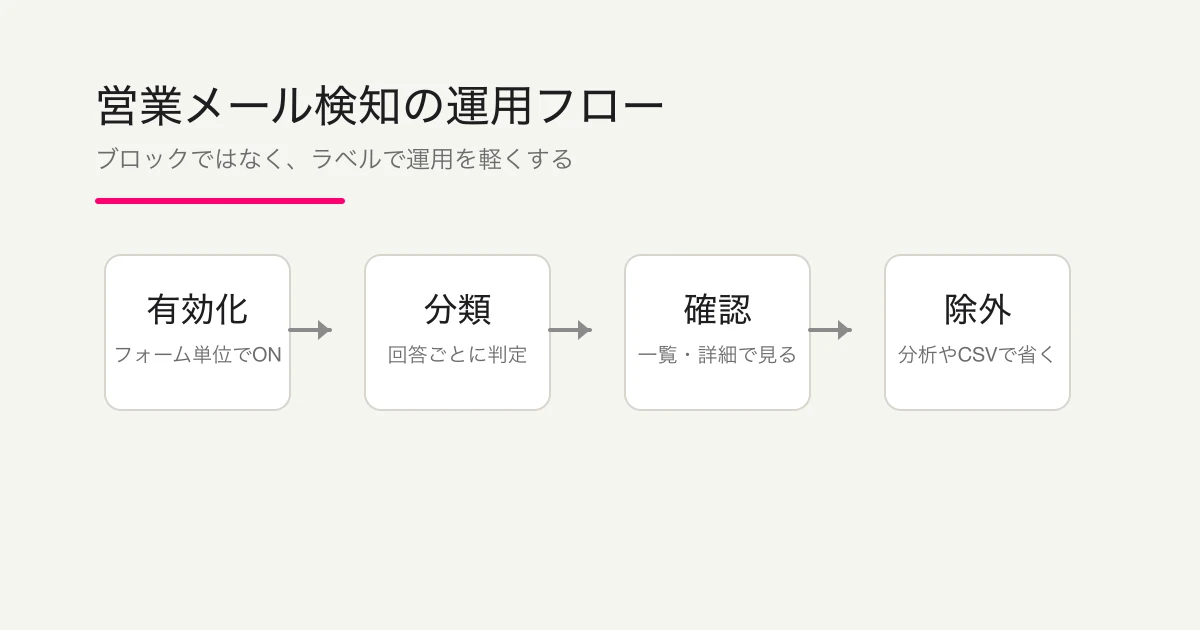
営業メール検知の運用フロー

営業メール自動検知の流れは、4ステップです。

  1. フォーム単位で営業メール検知を有効化する
  2. 新しい回答が届くたびに自動分類される
  3. 回答一覧や詳細画面でラベルを見る
  4. 分析、CSV、ワークフローで営業ラベルを除外する

分類対象になるのは、有効化したあとに届く新しい回答です。

過去の回答を勝手に再処理することはありません。これは、既存データをあとからAIに再投入することを避けるためです。過去分も整理したい場合は、まずCSVで出して手動で分類するか、今後の運用から自動検知を入れる形にしてください。

3つのラベルの意味

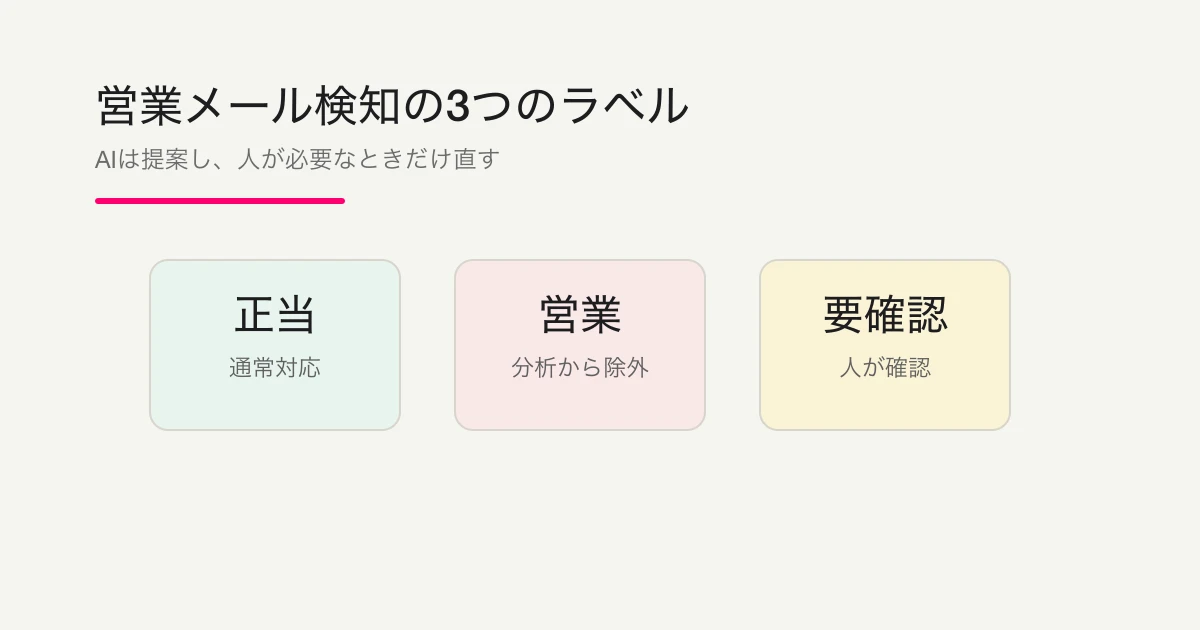
営業メール検知の3つのラベル

FORMLOVAの営業メール検知では、回答に3種類のラベルが付きます。

ラベル意味どう扱うか
正当フォームの目的に沿った問い合わせ通常通り対応する
営業商品・サービスの売り込み、勧誘、営業提案分析や通知から除外しやすい
要確認営業の可能性があるが断定しにくい回答人が一度確認する

一番大事なのは、要確認 の存在です。

AIにすべてを白黒で決めさせると、正当な問い合わせを営業扱いしてしまうリスクがあります。たとえば「御社のサービスについて代理販売の相談をしたい」という内容は、営業にも見えますが、事業提携の相談かもしれません。

そのようなグレーゾーンを、いきなり営業として捨てないために 要確認 を用意しています。

ラベル判断の具体例

実際の運用では、「これは営業なのか、正当な問い合わせなのか」で迷うことがあります。

目安は、フォームの目的に沿っているかどうかです。

回答例推奨ラベル理由
「料金プランについて相談したいです」正当サービス検討の問い合わせ
「資料を拝見し、導入について相談したいです」正当見込み顧客の相談
「SEO対策サービスをご提案します」営業外部サービスの売り込み
「人材紹介のご提案でご連絡しました」営業採用支援の営業
「御社サービスとの協業を相談したいです」要確認営業にも提携相談にも見える
「取材または記事掲載について相談したいです」要確認広報・営業・正当相談の判断が必要

特に注意したいのは、BtoBの問い合わせフォームです。

「相談」「提案」「協業」「代理店」「パートナー」という言葉は、営業メールにも正当なビジネス相談にも出てきます。ここを全部営業扱いにすると、良い話まで見落とします。

最初の運用では、営業ラベルを信じ切るより、要確認 を見る習慣を作るほうが安全です。

営業メール検知を有効にする

営業メール検知は、フォーム単位で有効化します。

新しいフォームを公開するとき、テキスト入力欄があるフォームでは、公開前チェックで営業メール検知を有効にするか確認されます。

チャットでは、次のように答えれば大丈夫です。

営業メール検知を有効にして。

既存フォームでも、あとからONにできます。

問い合わせフォームの営業メール検知をONにして。

管理画面から設定する場合は、フォーム設定画面の「営業メール自動検知」をONにします。

有効化したあとに届く回答から、自動分類が始まります。

初回設定チェックリスト

初めて営業メール検知を使うときは、次の順番で確認してください。

[ ] 対象フォームに自由記述欄がある
[ ] 営業メール検知をONにした
[ ] フォーム上に営業お断り文言を入れた
[ ] 回答一覧で「営業」「要確認」ラベルを確認できる
[ ] 要確認だけを定期的に見る運用を決めた
[ ] 分析時は営業メールを除外する方針にした
[ ] CSV出力時に営業を含めるか除くかを用途で分ける

このチェックリストを通しておくと、機能をONにしただけで終わらず、実際の運用までつながります。

営業メール検知は、設定よりも運用ルールが大事です。誰が 要確認 を見るのか。広告レポートでは営業を除くのか。営業ラベルの回答をSlack通知から外すのか。そこまで決めておくと、後から迷いません。

小さなチームなら、最初は週1回の確認でも十分です。

検知対象になるフォームとならないフォーム

営業メール検知は、すべてのフォームで必ず動くわけではありません。

対象になりやすいのは、自由記述やメールアドレス、URL、電話番号など、送信者が文章を入力できるフォームです。

フォームの種類検知の相性
問い合わせフォーム高い
資料請求フォーム高い
採用応募フォーム
セミナー申込フォーム
選択式だけのアンケート低い
有料イベント申込原則対象外

選択式だけのフォームでは、営業文面が入り込む余地があまりありません。そのため、検知の必要性は下がります。

Stripe Connectを使った有料イベントフォームも、分類対象外です。参加費を支払うフォームに営業メールが混ざる可能性が低く、決済フローを余計に複雑にしないためです。

ダッシュボードで分類結果を見る

回答一覧では、営業メールや要確認の回答にラベルが表示されます。

正当な回答は、通常の問い合わせとして扱いやすいように、ラベル表示を控えめにしています。営業や要確認だけが目立つようにすることで、確認すべき回答が見つけやすくなります。

確認するポイントは3つです。

見る場所意味
ラベル正当 / 営業 / 要確認
スコア営業または要確認の確信度
分類ソースAI自動分類か、人による手動修正か

回答一覧で「営業のみ」「要確認のみ」「営業を除く」のように絞り込むと、日々の確認が楽になります。

おすすめの見方は、まず「要確認のみ」を見ることです。

営業ラベルは後回しでもよいことが多いですが、要確認には本物の相談が混ざることがあります。毎日または週に数回、要確認だけを短く見る運用にすると、見落としが減ります。

誤判定を手動で修正する

AIの判定は、最終判断ではありません。

正当な問い合わせが営業になっていたら、回答詳細画面でラベルを 正当 に変えてください。営業なのに正当になっていたら、営業 に変えます。迷うものは 要確認 のままでも構いません。

手動修正すると、その回答の spam_label_sourcemanual になります。

重要なのは、手動で直したラベルをAIが勝手に上書きしないことです。FORMLOVAでは、AIは最初の提案を出し、最終判断は人間が持つ設計にしています。

こういうときは、手動修正してください。

  • 既存顧客からの相談が営業扱いになっている
  • パートナー相談を営業扱いするか迷う
  • 採用応募の自己PRが売り込みに見えている
  • 営業メールなのに正当扱いになっている

逆に、すべての営業ラベルを毎日確認する必要はありません。確認コストを減らすための機能なので、まずは 要確認 と明らかな誤判定だけ見れば十分です。

分析から営業メールを除外する

営業メール検知の価値が出るのは、分析のときです。

問い合わせフォームに10件届いていても、そのうち8件が営業メールなら、本物の問い合わせは2件です。この状態で広告のCVRやCPAを見てしまうと、数字が大きくズレます。

FORMLOVAでは、チャットでこう頼めます。

今月の問い合わせフォームの分析を、営業メールを除いて出して。

または、

先週のCVRを営業メールを除外して見せて。

内部的には、営業ラベルの回答を除く条件で集計します。要確認 は基本的に残します。なぜなら、要確認には本物の問い合わせが混ざる可能性があるからです。

分析で見るべき数字は、次の2つを分けるとわかりやすいです。

指標意味
総回答数フォームに届いたすべての回答
営業除外後の回答数実際に対応・分析すべき回答

広告やSEOの評価では、後者を見るほうが現実に近くなります。

CSVやExcelから営業メールを除外する

CSVやExcelで回答を書き出すときも、営業メールを除外できます。

チャットでは、こう頼めます。

問い合わせフォームの回答をCSVで出して。営業メールは除いて。

営業メール込みの全量が必要な場合は、除外しないで出すこともできます。

営業メールも含めて全回答をCSVで出して。

おすすめは、用途で分けることです。

用途出力方法
顧客対応リスト営業メールを除外
広告レポート営業メールを除外
監査・ログ保管全回答を出力
誤判定確認営業・要確認だけ出力

営業メールを消すのではなく、必要なときに含める・除くを選べる状態にしておくのが安全です。

ワークフローと組み合わせる

営業メール検知は、ワークフローと組み合わせるとさらに便利です。

たとえば、Slack通知です。

問い合わせフォームの回答をSlackに通知して。
ただし営業メールは除いて。

これで、営業ラベルの回答をSlackに流さないようにできます。チームの通知疲れを減らす効果があります。

HubSpotやCRMに渡すときも同じです。

問い合わせフォームの正当な回答だけをHubSpotのコンタクトに追加して。
営業メールは除いて。

ただし、最初から強い自動化を組みすぎないほうがいいです。

特に「営業ラベルだけに自動返信する」運用は注意してください。誤判定が起きたとき、本物の問い合わせに失礼な返信を送ってしまう可能性があります。

最初は、次の順番がおすすめです。

  1. 営業メール検知をONにする
  2. 要確認だけ人が見る
  3. 営業を分析から除外する
  4. Slack通知から営業を除く
  5. 精度に納得できたら、CRMやメール運用に広げる

よくあるトラブル

ラベルが付かない回答がある

営業メール検知をONにする前に届いた回答には、ラベルが付きません。また、選択式だけのフォームや、有料イベントフォームでは分類対象外になることがあります。

ごくまれに分類処理が失敗した場合も、フォーム送信自体は止めません。回答を受け取ることを優先し、ラベルなしで保存します。

営業メールなのに正当になっている

FORMLOVAは、迷ったら正当寄りに倒します。

これは、本物の問い合わせを営業扱いして見落とすほうが危険だからです。営業メールが正当になっていた場合は、手動で営業に修正してください。

正当な問い合わせなのに営業になっている

すぐに正当に直してください。

特に、パートナー相談、導入相談、採用関連、代理店相談は、文面によって営業っぽく見えることがあります。このようなフォームでは、最初の1〜2週間だけ要確認と営業ラベルを多めに見て、運用に合うか確認すると安心です。

スコアが高いのに間違っている

スコアは「AIがどれくらい自信を持っているか」です。正しさを保証するものではありません。

高スコアでも間違うことはあります。スコアは優先順位を付ける目安として使い、最終判断は回答の中身を見てください。

運用のコツ

営業メール検知の精度は、フォームの作り方にも影響されます。

たとえば、自由記述欄のラベルが「内容」だけだと、AIは回答の目的を読み取りにくくなります。

おすすめは、フィールド名を具体的にすることです。

曖昧なラベルよいラベル
内容お問い合わせ内容
メッセージご相談内容
URL参考URL
その他補足事項

また、営業お断り文言も入れておくとよいです。

営業メール検知は、入口対策の代わりではありません。入口で減らし、届いた後で分ける。この二段構えが現実的です。

問い合わせフォームの入口対策は、問い合わせフォームの営業メール対策で詳しく解説しています。

そのまま使える関連Workflow

正規のリードを営業へ渡すなら、回答をHubSpotコンタクト登録 が最も近いWorkflowです。営業メールのノイズと、本当に対応すべき問い合わせを同じ場所で寝かせないための導線になります。

さらに運用を分けるなら リードスコア別ルーティング、料金相談には 料金問い合わせフォロー、デモ希望には デモ希望の営業引き継ぎ を使います。検知した後に、どこへ送るかまで決めるのが重要です。

まとめ

営業メール自動検知は、問い合わせフォームに届く営業メールを消す機能ではありません。

届いた回答にラベルを付けて、本物の問い合わせ、営業メール、要確認を分けるための機能です。

最初にやることは、シンプルです。

問い合わせフォームの営業メール検知をONにして。

そのあと、要確認だけを見て、誤判定を手動で直し、分析やCSVから営業メールを除外してください。

この流れができると、フォーム運用はかなり軽くなります。営業メールの山を毎回手で読むのではなく、本物の問い合わせに時間を使えるようになります。

関連する記事

まずは無料で始める

執筆・確認情報

この記事はFORMLOVAの自社ブログ記事です。筆者はFORMLOVAの開発者です。公開時点の公式情報を確認して執筆しています。料金、機能、上限値などの条件は変更される可能性があるため、最新情報は各サービスの公式ページで確認してください。個人情報、採用、法務、医療、金融に関わるフォーム運用は、各社の規程や専門家の確認に合わせてください。

参考文献

  1. 問い合わせフォーム運用まとめ参照日:
  2. MCPフォームサービスまとめ参照日:
  3. 営業メールをAIが自動で検知します -- 全プラン無料で提供開始参照日:
  4. なぜ営業メール自動検知を作ったのか参照日:
  5. 問い合わせフォームの営業メール対策参照日:
  6. 回答をCSVで書き出す / Google Sheetsに自動連携する方法参照日:
  7. まずは無料で始める参照日:

最終検証日:

この記事をシェア

執筆者

@Lovanaut
@Lovanaut

FORMLOVAの開発者。「ラバ = ラブ」の想いで、優しいサービスを作り続けています。

同じカテゴリの記事

営業メール自動検知の使い方 -- 有効化・ラベル確認・分析除外まで | FORMLOVA