
最終更新日: 2026-08-31
お客様の声を掲載する前に必要なのは、「載せてもよいですか」という一言だけではありません。
どの感想を、どの媒体で、どの名前で、どの期間使えるのか。写真やロゴも含むのか。文章を読みやすく整えてよいのか。掲載後に修正や撤回を希望するとき、誰へ連絡するのか。これらを一つの記録にしておくのが、お客様の声掲載同意フォームの役割です。
このフォームは、顧客の声を集めるアンケートでも、NPSの測定フォームでもありません。すでに受け取った感想やレビューを、公開・営業利用する範囲について確認するための許可申請・確認の入口です。
個人情報、著作権、写真・肖像、会社のロゴ、取引先の機密情報が関係するため、フォームを作っただけで掲載が法的に許可されるとは考えません。自社の契約、利用規約、プライバシーポリシー、社内承認、必要に応じた法務確認を先に行ってください。
まず結論|掲載同意は「引用」と「公開範囲」を分けて記録する
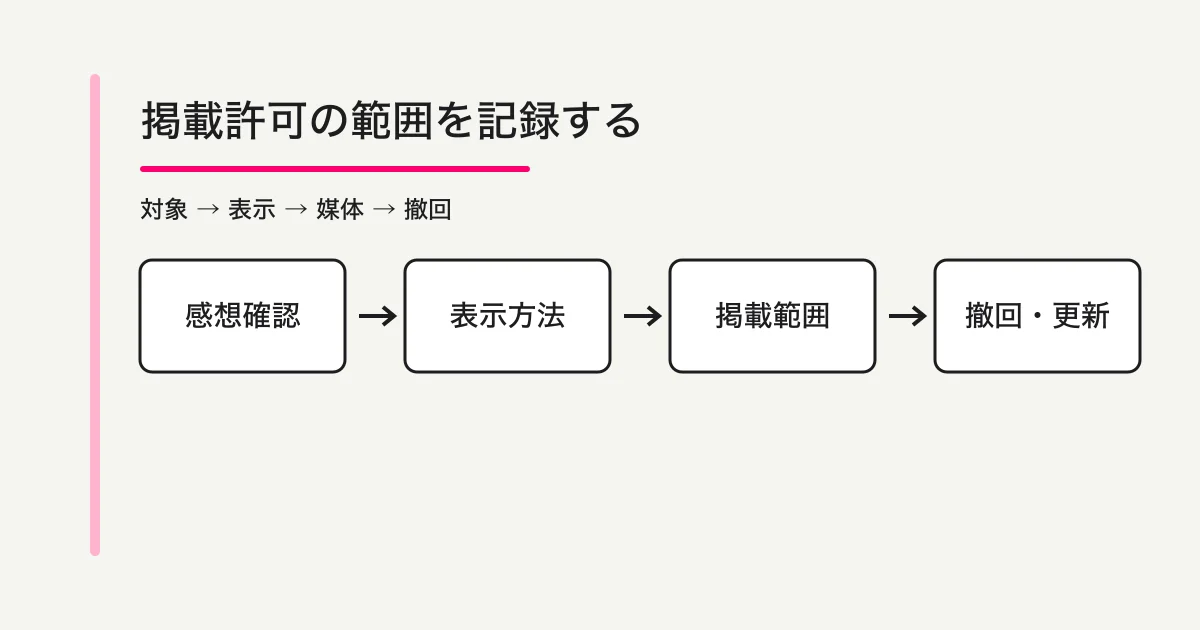
掲載許可を取るフォームでは、次の4つを混ぜないことが大切です。
| 層 | 確認すること | 完了の意味 |
|---|---|---|
| 対象 | どの回答・文章・画像を使うか | 掲載候補が特定できた |
| 表示 | 名前、会社名、役職、匿名、写真、ロゴ | 表示方法が合意された |
| 範囲 | Web、営業資料、SNS、広告、導入事例など | 利用先が合意された |
| 状態 | 審査中、許可、修正依頼、撤回、掲載終了 | 最新の判断が分かる |
「掲載に同意する」にチェックが付いたことだけでは、どの文章をどこで使えるかが分かりません。許可の対象、表示方法、期間、撤回方法を別々に聞き、後から確認できるようにします。
似たフォームとの違い
既存のFORMLOVA記事や公式workflowにも、顧客の声に関係するものがあります。ただし、担当する仕事は異なります。
| 目的 | 参照するもの | 本記事との境界 |
|---|---|---|
| 顧客満足や推奨度を測る | NPS/CSATフォームの作り方 | 点数や理由を集める。公開許可の記録が主題ではない |
| 感想を分類・要約して改善する | 顧客の声をAIで分析する方法 | 分析と改善テーマが中心。外部掲載の許可は別に確認する |
| 高評価者へレビュー協力を依頼する | 高評価者への事例依頼Workflow | 依頼を送る流れ。本フォームは依頼後の掲載範囲を記録する |
| 問い合わせデータの同意文を書く | 問い合わせフォームの個人情報同意文言 | 取得・利用目的の一般設計。掲載許可の具体的な表示範囲は本記事で扱う |
依頼メールの返信だけで済ませると、文面が変わったときに許可の範囲が曖昧になります。依頼と同意の確認を分けるか、一つのフォームにまとめるかを決め、どちらの場合も最終的な表示内容を記録します。
手順1|掲載する目的と媒体を先に決める
「お客様の声を掲載する」という目的は広すぎます。フォームを送る前に、社内で利用先を具体化します。
自社Webサイトの導入事例ページ
サービス紹介ページやLP
営業資料・提案書
公式SNSの投稿
広告クリエイティブ
展示会やセミナーの資料
同じ文章でも、Webサイトの事例ページと広告では、読まれる相手、掲載期間、編集、再利用の範囲が違います。選択肢を分けて、後から「広告にも使ってよかったのか」を確認できるようにします。
掲載目的を説明文に書くときは、「信頼性向上のため」だけで終わらせず、「どのページや資料で、どのように表示するか」を説明します。掲載先がまだ決まっていない場合は、未定のまま広い許可を取らず、利用先が決まってから追加確認する方法もあります。
手順2|対象の文章と編集範囲を固定する
元のアンケート回答やメール本文をそのまま掲載するのか、読みやすく整えるのかで、確認内容が変わります。
| 項目 | 選択肢の例 | 記録すること |
|---|---|---|
| 掲載対象 | 文章のみ、文章と画像、導入事例インタビュー | 対象の回答IDや版 |
| 引用方法 | 原文のまま、誤字のみ修正、要約案を再確認 | どの編集を許可したか |
| 編集範囲 | 文体・表記の調整まで、意味を変えない範囲 | 修正案を見せる担当者 |
| 掲載前確認 | 事前確認する、社内確認のみ | 最終承認の手順 |
「意味を変えない範囲で編集」と書く場合でも、誰が、どの版を確認したのかを記録します。短い引用へ抜粋すると前後の文脈が変わることがあるため、完成イメージを見せて再確認してもらう運用も検討します。
手順3|表示名・会社名・写真・ロゴを個別に聞く
表示方法を一つの同意欄にまとめると、匿名掲載には同意したが、写真掲載までは許可していない、といった差が分かりません。
表示名: 実名 / 姓のみ / イニシャル / 匿名
会社名: 会社名を表示 / 業種だけ / 表示しない
役職: 表示する / 表示しない
プロフィール写真: 掲載する / 掲載しない
会社ロゴ: 掲載する / 掲載しない / 別途確認
会社名やロゴを表示できる人が、会社を代表して許可できるとは限りません。社内の承認が必要な場合は、候補者本人の回答を最終的な会社許諾とみなさず、担当者が確認します。第三者の写真、ロゴ、画面、顧客データが含まれる作品は、提出者だけでなく権利者への確認が必要になることがあります。
手順4|掲載期間・撤回・修正をフォームに入れる
公開期間を決めないまま「いつでも使える」と書くと、古い情報や担当者が変わった後の扱いが分からなくなります。フォームには、少なくとも次を置きます。
| 項目 | 選択肢の例 | 運用上の注意 |
|---|---|---|
| 掲載期間 | 期限を指定、次回更新まで、個別確認 | 無期限を標準にしない |
| 修正 | 表記修正のみ、内容修正は再確認 | 修正前後の版を残す |
| 撤回依頼 | 連絡先、受付方法、反映までの目安 | 受付と削除完了を同じ状態にしない |
| 掲載終了 | 期限到来、契約終了、撤回、更新停止 | どの媒体から外すか確認する |
撤回について「いつでも必ず即時に削除される」と断定するのではなく、自社の手続きと確認方法を説明します。フォーム上で撤回希望を受ける場合も、既存の掲載先、キャッシュ、配布済み資料など、すべての反映範囲を自動で消せるとは限りません。
手順5|個人情報・機密情報・第三者権利を確認する
お客様の声には、担当者の氏名、会社名、導入前の課題、売上や業務の数字、画面キャプチャ、取引先の情報が含まれることがあります。
フォームの確認欄は、次のように分けます。
掲載対象の文章と画像を確認した
自分の個人情報が表示される範囲を確認した
自社または所属組織の承認が必要な場合は確認した
第三者の個人情報・機密情報・ロゴを含めていない
公開してはいけない数値や顧客情報を伏せた
パスワード、APIキー、管理画面の認証情報、本番データをフォームで受け取らないでください。事例掲載に必要な数字を聞く場合も、自由記述で機密情報を送ってもらうのではなく、公開可能な範囲を社内で確認し、必要なら匿名化や幅表示を使います。
個人情報の利用目的や保管期間など、一般的な同意文言は問い合わせフォームの個人情報同意文言で整理しています。本フォームではそれをコピーするだけでなく、掲載という追加の利用目的、表示範囲、問い合わせ先を分けて説明します。
手順6|受領通知で「掲載決定」と書かない
同意フォームの送信直後は、回答を受け取ったことを伝えます。フォーム送信だけで公開が確定したような文面にしないでください。
件名: お客様の声の掲載内容を受け付けました(受付番号: {受付番号})

{お名前} 様

掲載内容の確認回答を受け付けました。
このメールは回答の受領をお知らせするもので、掲載開始や最終承認を意味しません。

受付番号: {受付番号}
掲載対象: {対象の説明}
利用先: {選択した媒体}

社内で内容、表示方法、公開範囲を確認し、追加確認が必要な場合はご連絡します。
候補者や顧客が修正案を確認するプロセスがあるなら、受領通知、確認依頼、掲載開始、撤回受付を別のメッセージにします。返信目安を書く場合は、実際に守れる期間だけを記載します。
手順7|審査・許可・掲載・撤回の状態を管理する
「同意あり」の一つのチェックだけでは、掲載の進み具合が分かりません。提出状態と公開状態を分けて管理します。
| 状態 | 意味 | 次のアクション |
|---|---|---|
| 依頼前 | まだ掲載協力を依頼していない | 対象と依頼理由を確認する |
| 依頼済み | 同意確認を送った | 返信期限と担当者を記録する |
| 受領 | 回答を受け取った | 対象文、表示、媒体を照合する |
| 追加確認待ち | 不足や権利確認がある | 何が不足しているか具体的に連絡する |
| 社内審査中 | 担当者・法務・顧客責任者が確認中 | 判断根拠と版を記録する |
| 掲載許可 | 指定範囲の利用を許可した | 制作・公開へ進める |
| 修正再確認 | 文面や媒体を変更した | 変更箇所を示し、再確認を受ける |
| 掲載中 | 公開先で利用している | 期限と掲載先を点検する |
| 撤回受付 / 掲載終了 | 撤回を受け、公開先から外す処理中・完了 | 受付と反映を分けて記録する |
| 対象外 | 低評価、曖昧な回答、権利確認不能など | 依頼や公開を進めない |
FORMLOVAの回答管理で使える一般的な状態は new、in_progress、resolved、spam です。掲載許可、修正再確認、撤回受付などの業務状態は、タグ、ノート、担当者の承認記録と組み合わせて管理します。resolved を「掲載済み」や「同意が法的に確定した」と読み替えないでください。
手順8|FORMLOVAで下書き・公開前プレビュー・公開後テストを分ける
掲載同意フォームは、公開前の表示・分岐確認と、公開後の受付・記録確認を分けて行います。未公開のプレビューで回答を保存するテストはせず、controlled test submitは公開後に実施します。
- 掲載対象、引用範囲、表示名、会社名、写真・ロゴ、媒体、期間、撤回、同意文を伝えて未公開の下書きを作る。
- 必須・任意、利用目的、第三者権利の確認、問い合わせ先を見直す。
- 未公開プレビューを開き、長い引用、媒体の選択肢、期限、撤回方法がスマートフォンでも読めるか確認する。
- 未公開プレビューで、写真・ロゴを許可しない経路、匿名表示の経路、複数媒体を選ぶ経路などの条件分岐を確認する。
- 未公開プレビューでは回答が保存されないことを確認する。
- 最終レビューを完了して公開する。対象者への案内は、公開URLと受領通知の文面を確認してから行う。
- 公開後にcontrolled test submitを行い、受付通知、回答検索、担当者通知、ステータス、修正版の記録を確認する。
FORMLOVAは、未公開の下書き、回答を保存しないプレビュー、条件分岐、公開前レビュー、公開後の回答検索・ステータス更新・通知を順に扱えます。公開後のcontrolled test submitで受付と記録を確認してから案内してください。フォームは許可情報を整理する道具であり、顧客が権利者か、会社を代表して承認できるか、掲載文章が機密でないかを自動判定する機能ではありません。
公開後に確認する指標
同意数だけを成果にすると、広すぎる許可を急いで集めることになります。次のような運用指標を見ます。
| 指標 | 分かること |
|---|---|
| 依頼数に対する回答数 | 依頼文とフォームの負担が適切か |
| 追加確認率 | 媒体・表示・対象の説明が不足していないか |
| 修正再確認の件数 | 編集範囲が曖昧ではないか |
| 掲載開始までの時間 | 社内審査や制作担当が滞留していないか |
| 掲載終了・撤回の件数 | 期間と更新ルールが適切か |
| 媒体ごとの許可数 | 目的別に許可が分かれているか |
| 権利確認で対象外になった件数 | 依頼前の説明や対象選定を改善できるか |
掲載中のページ、営業資料、SNSなど、実際の公開先と許可記録を照合します。フォームの回答数を、そのまま公開可能な素材数とは数えません。
よくある質問
Q. NPSやCSATの回答欄に掲載同意を付ければ十分ですか?
測定と掲載許可の目的が違うため、分ける方が説明しやすいです。NPS/CSATの回答者へ後から依頼する場合は、どの回答を何に使うか、表示名や媒体をあらためて確認します。
Q. 「お客様の声を掲載してよいですか?」の一問だけではだめですか?
掲載先、引用範囲、名前、会社名、写真・ロゴ、期間、撤回方法が残りません。最初は選択肢を絞ってもよいので、後から確認が必要な範囲を個別に記録します。
Q. 会社名やロゴのチェックがあれば、会社の正式な許可になりますか?
なりません。回答者に会社を代表する権限があるか、第三者の権利が関係するかは、社内の担当者が確認します。フォームのチェックは確認記録であり、権限や契約を自動で証明するものではありません。
Q. 一度同意をもらえば、文章を自由に編集できますか?
編集範囲を合意していないなら、自由に編集できると考えないでください。誤字修正、要約、抜粋、意味を変えない編集などを分け、完成原稿を再確認してもらう運用が安全です。
Q. 撤回フォームを別に作るべきですか?
公開先や担当部署が複数なら、撤回専用の受付を用意すると追跡しやすくなります。どの掲載を対象にするか、受付・確認・掲載終了をどう記録するかを決め、フォーム送信だけで全媒体から即時に消えるとは案内しません。
Q. FORMLOVAは掲載可否を自動判定できますか?
できるとは記載しません。FORMLOVAは同意項目の受付、回答検索、状態管理、通知、条件分岐などの運用を支えます。権利、機密性、代理権、最終公開可否は、社内の担当者と必要な専門家が判断します。
まとめ
お客様の声掲載同意フォームは、感想を集めるアンケートではなく、掲載の許可範囲を記録するpermission intakeです。
掲載対象の文章と画像、編集範囲、表示名、会社名、写真・ロゴ、利用媒体、期間、撤回方法を分けて確認します。個人情報、第三者の権利、取引先の機密情報、会社を代表する承認権限はフォームだけで証明できないため、社内規程・契約・法務確認を組み合わせます。
受領、追加確認、社内審査、掲載許可、修正再確認、掲載中、撤回受付、掲載終了を別の状態で管理し、resolved を掲載済みや法的承認の証拠にしません。FORMLOVAでは公開前に未公開プレビューで表示・条件分岐を確認し、公開後にcontrolled test submitで受付通知・回答記録・ステータスを確認してから案内します。
関連する記事
参考・確認情報
執筆・確認情報
2026-08-31にFORMLOVAのフォーム下書き、プレビュー、条件分岐、公開前レビュー、回答検索・ステータス更新、通知の実装・仕様を確認しました。掲載許可の有無、個人情報、著作権、写真・肖像、ロゴ、機密情報、撤回、保管期間は、自社のポリシー・契約・社内承認・法務確認を優先してください。本記事は法的助言ではありません。Rakko全量rawとGSC台帳に主キーワードの直接volumeがなかったため、検索量や難易度は記載していません。