
最終更新日: 2026-08-31 最終確認日: 2026-08-31
スマホだけでアンケートは作れます。大切なのは、いきなり設問を入力することではありません。目的と回答者を決め、短い設問を作り、回答者が見る画面をスマホで確認してから公開します。
FORMLOVAに接続したMCPクライアントなら、スマホから下書き作成、プレビュー、公開前の確認、公開後の回答確認まで会話で進められます。この記事では、スマホで迷いやすい場所を順番に並べ、最後に回答の管理までつなげます。
まず結論|スマホで進める順番
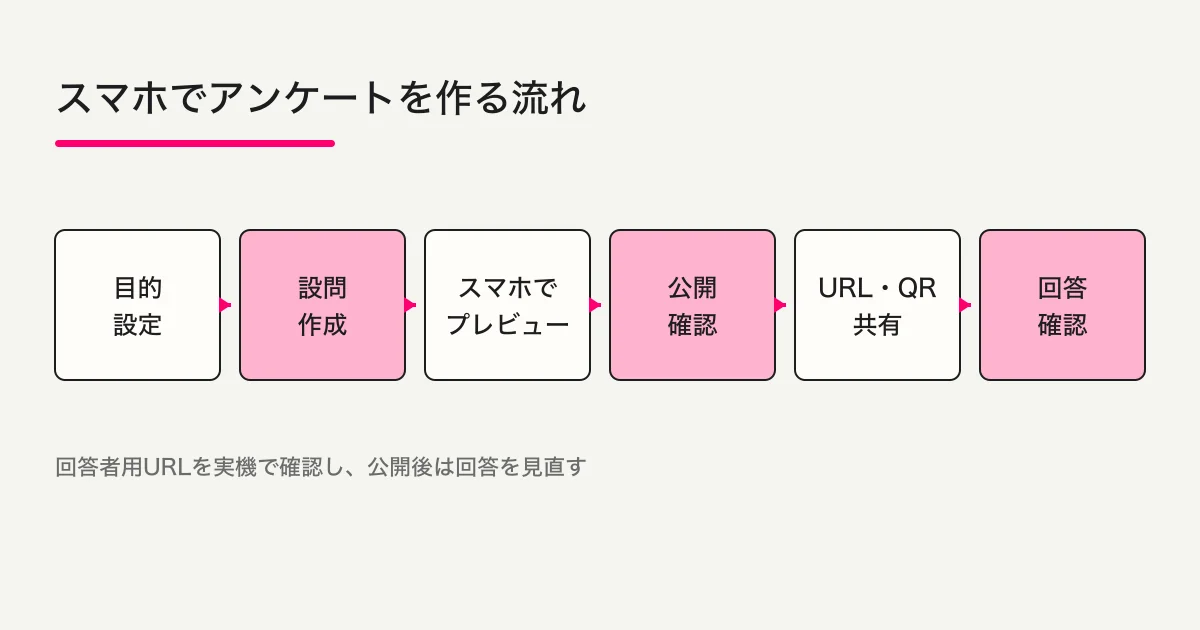
スマホでアンケートを作る流れは、次の6段階です。
| 順番 | すること | 完了の目安 |
|---|---|---|
| 1 | 目的と回答者を決める | 何を判断する調査かを1文で言える |
| 2 | 設問と回答形式を決める | 必須・任意と選択肢が決まっている |
| 3 | フォームの下書きを作る | タイトル、説明、設問が一つの案になる |
| 4 | スマホで回答者画面を試す | 指で選べ、入力途中で迷わない |
| 5 | 公開してURLを共有する | 回答者用URLが開き、公開状態を確認できる |
| 6 | 回答を確認して改善する | 件数、内容、対応状態を見られる |
スマホで作ることと、スマホで答えやすいことは同じではありません。作成者の画面だけでなく、公開後に回答者が見る画面を実機で開くことがポイントです。
手順1:目的と回答者を1文にする
最初に「回答を集めて、何を決めるのか」を書きます。たとえば「イベント参加者の満足度を知り、次回の時間帯を決める」のように、回答後の判断まで含めます。
スマホからFORMLOVAへ依頼するなら、次のように短く伝えます。
参加者向けに、イベントの満足度と次回に希望する時間帯を聞くアンケートを作ってください。スマホで3分以内に回答できる長さにしてください。
返ってくる内容
下書きの案には、タイトル、冒頭説明、対象者、回答にかかる時間、設問のたたき台が含まれます。まだ公開ではないため、文言を直しながら作れます。
実際の画面で見る場所
返されたプレビューURLをスマホで開き、タイトルの下に目的が見えるかを確認します。編集者向けのURLと回答者向けのURLを混同しないよう、URLの役割もメモします。
ひとこと補足
「感想を聞く」だけでは、回答後の行動が決まりません。改善、次回開催、案内内容など、使い道を1文にしておくと設問が増えすぎにくくなります。調査の目的や質問の偏りまで深く考えたい場合は、アンケートの目的と質問設計ガイドへ分けて考えます。
手順2:スマホで答えやすい設問にする
スマホでは、長い文章を何度も入力させるより、選択肢から選ぶほうが負担が少なくなります。ただし、すべてを選択式にすると理由が分からないため、必要な場所だけ自由記述を残します。
| 聞きたいこと | 向いている形式 | 設計の注意 |
|---|---|---|
| 満足度 | 単一選択 | 「1つ選ぶ」と直前に書く |
| 複数の希望 | 複数選択 | 「複数可」か上限を示す |
| 理由や改善案 | 短い自由記述 | 任意にし、何を書けばよいか添える |
| 次回の希望日時 | 単一選択または日付 | 選択肢を多くしすぎない |
| 連絡を希望する人 | メールアドレス+同意 | 利用目的と必須条件を説明する |
設問文、選択肢、必須・任意をまとめて依頼します。
Q1は満足度を5段階の単一選択、Q2は役に立った内容を複数選択、Q3は改善案を任意の自由記述にしてください。選択肢は短く、スマホの画面で1行に収まるようにしてください。
返ってくる内容
設問ごとの形式、選択肢、必須・任意の案が返ります。自由記述をどこに残したかも確認し、回答に必要な入力だけになっているかを見ます。
実際の画面で見る場所
回答者画面で、選択肢の文字を押しても選べるか、複数選択と単一選択の違いが分かるかを確認します。スマホのキーボードで入力欄が隠れないことも試します。
ひとこと補足
スマホの入力形式やページ分割を実装レベルで調整したいときは、スマホ入力フォームを入力しやすくする方法を参照してください。この記事では、設問の内容を決める順番に集中します。
手順3:スマホから下書きを作る
目的と設問がまとまったら、FORMLOVAに接続したMCPクライアントでフォームの下書きを依頼します。ここでは公開を急がず、回答者画面を確認できる状態まで進めます。
いま決めた目的と設問で、アンケートの下書きを作ってください。タイトル、冒頭説明、必須・任意、回答後の案内も含め、まずは非公開のプレビューで確認したいです。
返ってくる内容
フォームの下書きと、回答者向けフォームのプレビューURL、回答後に表示する画面のプレビューURLが返ります。タイトルや説明、設問の順番に違和感があれば、公開前に修正を依頼します。
実際の画面で見る場所
スマホのブラウザでプレビューを開き、最初の画面から最後の送信まで指で操作します。画面が読み込まれたことだけでなく、設問の意味、必須表示、エラー後の戻り方を見ます。
ひとこと補足
フォーム作成の一般的な入口や、アンケート以外の用途も含めた選び方は、親hubのフォーム作成ガイドに整理しています。スマホで作っても、公開前の確認を省略してよいわけではありません。
手順4:スマホ実機でプレビューする
プレビューでは、見た目より「指で最後まで進めるか」を確認します。次の順番で、実際の回答者として試します。
- タイトルと回答時間を読む
- 単一選択と複数選択をそれぞれ選ぶ
- 自由記述に短い文を入力する
- 必須項目を空欄にして、どこを直すか確認する
- 送信直前の内容と送信後の案内を見る
- 戻る、再読み込み、キーボード表示の状態を確認する
返ってくる内容
プレビューを見て修正を依頼すると、フォームの文言や項目の順番が更新されます。どの端末でも同じ見え方になるとは限らないため、気づいた端末名やブラウザを添えて伝えます。
実際の画面で見る場所
回答者用のプレビュー画面で、選択肢の間隔、入力欄の位置、送信ボタン、完了画面を確認します。作成画面の設定値ではなく、回答者が見て触る画面を基準にします。
ひとこと補足
スマホ特有のタップ領域、キーボード、通信、エラー復帰などを広く点検する場合は、スマホ向けフォーム最適化ガイドが役立ちます。短いアンケートを無理にページ分割する必要はありません。
手順5:公開前の確認を終えて共有する
プレビューを確認したら、公開を依頼します。公開操作は、サーバーが返すレビュー項目の順番に従います。フォームのプレビュー、回答後画面、重複回答防止、プライバシーポリシーの要否を確認し、テキスト入力欄があるときは営業メール自動検知を有効にするか不要かも決めます。
公開前に確認する項目を、スマホのメモに残しておくと安心です。
[ ] 回答者用プレビューを実際に開いた
[ ] 回答後の画面を確認した
[ ] 必須・任意と設問の順番を確認した
[ ] 重複回答をどう扱うか決めた
[ ] 個人情報を集める場合の説明と同意を確認した
[ ] 公開後に使う回答者用URLを確認した
返ってくる内容
公開前の不足項目があれば、次に必要な確認内容が返ります。すべての条件を確認したあと、明示的に公開を承認します。公開URLを受け取ったら、ログイン状態に依存しない回答者画面として開けるかを再確認します。
実際の画面で見る場所
公開後の回答者URLを、いったん閉じてからスマホで開きます。編集画面やプレビュー専用画面ではなく、回答を開始できる画面になっていることを確認します。
ひとこと補足
URLを共有しただけでは回答は集まりません。公開状態、対象者がアクセスできるか、締切や案内文が合っているかを、共有前に1回試します。
手順6:URLやQRコードで配布する
スマホで作ったアンケートは、回答者用URLを短い案内文と一緒に共有します。たとえば、次の3点を入れます。
- 何のためのアンケートか
- 回答にかかる時間と期限
- 回答URLと、困ったときの問い合わせ先
紙や掲示物に載せる場合、公開済みのFORMLOVAフォームならMCPのgenerate_qr_codeで回答者URLのPNGを生成できます。未公開フォームには使えないため、公開後に生成し、印刷した実物を別のスマホで読み取ります。これは紙回答の読み取りや自動同期ではありません。紙を残す運用は、アンケート用紙の作り方で原本管理とWeb化の境界を確認してください。
返ってくる内容
URL共有なら、回答者が開くリンクをそのまま配布できます。QRを使う場合は、公開フォームに結びついた画像が返ります。回答者URLと編集者URLを取り違えないよう、案内文と一緒にテストします。
実際の画面で見る場所
配布前に、別のスマホまたはプライベートブラウザでリンクを開きます。タイトル、回答開始、必須表示、送信後の案内が、想定した人に見えるかを確認します。
ひとこと補足
QRの作成手順や配布物の設計を詳しく見る場合は、サービス固有の説明ではなく、紙アンケートのWeb化とQR配布ガイドのチャネル管理も参照してください。QR画像があるだけでフォームが公開されるわけではありません。
手順7:スマホから回答を確認する
回答が集まり始めたら、作成の終点を「公開」にしません。FORMLOVAでは、回答一覧の取得、キーワード検索、ステータスやメモの更新、CSV/Excel形式での出力を使って、次の行動を決められます。
最初に見る項目を固定します。
| 確認項目 | 例 | 次の行動 |
|---|---|---|
| 回答数 | 今日、今週、公開後の合計 | 回答の集まり方を記録 |
| 未確認の回答 | 内容をまだ見ていないもの | in_progressで確認中にする |
| 要対応の回答 | 問い合わせや連絡希望 | メモと担当を残す |
| 重複候補 | 同じ人・同じ内容に見えるもの | 削除せず、根拠を確認する |
| 自由記述 | 不満、要望、具体例 | テーマを付けて次回改善へ送る |
ステータスは、未対応、対応中、解決済み、迷惑回答など、運用で意味を決めてから使います。スマホでは回答を一度に全部分析しようとせず、期間やキーワードで絞り、少数ずつ確認します。集計軸や自由記述の整理を深く行う場合は、アンケートフォームの集計・分析ガイドへつなぎます。
そのまま使えるスマホ向け設問テンプレート
次の例は、イベント後アンケートの最小構成です。用途に合わせて、不要な項目は削ります。
タイトル:イベント参加後アンケート
説明:回答時間は約3分です。回答は次回の内容改善に使います。

Q1. 今回の内容にどの程度満足しましたか(1つ)
□ とても満足 □ 満足 □ どちらともいえない □ 不満

Q2. 役に立った内容を選んでください(複数可)
□ 事例 □ 実演 □ 質疑応答 □ 資料

Q3. もう少し知りたかったことはありますか(任意)
[自由記述]

Q4. 次回に希望する時間帯を選んでください(1つ)
□ 平日昼 □ 平日夜 □ 土日

Q5. 個別の案内を希望しますか(1つ)
□ 希望する □ 希望しない
Q5で連絡先を聞く場合は、利用目的、保存先、閲覧者、保存期間、問い合わせ窓口を説明し、必要な同意を取得します。回答を増やしたいからといって、匿名でよい設問に氏名やメールを必須にしないことも大切です。
スマホだけで作るときの失敗と直し方
1. 最初から長いアンケートを作る
最初の下書きで質問を盛り込みすぎると、スマホでのスクロールが長くなります。「今回の判断に必要か」を問い、任意にする、送信後に聞く、次回へ回すの順で減らします。
2. 作成者のスマホだけで確認する
自分の端末で開けても、回答者の画面や通信条件が同じとは限りません。可能なら別の端末でも、少なくとも回答者URL、選択、入力、送信を試します。
3. 自由記述にすべてを任せる
自由記述は理由を知るのに役立ちますが、スマホで文章を打つ負担があります。先に選択肢を置き、必要な人だけ任意の補足欄へ進める形を検討します。
4. 公開後の確認方法を決めていない
回答を集めてから管理方法を考えると、未確認・要対応・重複候補の区別がつきません。公開前に、検索条件、ステータス、メモ、出力する項目を決めます。
5. 端末の機能を一律に約束する
カメラ、キーボード、通知、通信速度は端末やブラウザで変わります。記事や案内文では「必ず同じ動きをする」と書かず、公開URLを実機で確認します。
FAQ
スマホだけでアンケートを作れますか?
作れます。目的と設問をスマホから入力し、フォームの下書きとプレビューを作り、回答者画面を実機で確認してから公開します。作成画面だけで完了にせず、公開URLから送信まで試してください。
無料のスマホアプリだけで作るべきですか?
アプリの有無だけで選ばず、作成後に必要なことまで比べます。回答者URL、公開状態、重複回答、回答確認、出力形式が、運用に合うかを確認してください。サービス固有の操作は、利用するサービスの現行案内を見てください。
スマホのアンケートは何問までがよいですか?
一律の上限はありません。回答時間と目的で決め、最初の公開では必要な設問に絞ります。選択式中心なら短く感じても、自由記述が続くと負担が増えるため、実機で最後まで回答して判断します。
QRコードはスマホで作れますか?
公開済みのFORMLOVAフォームであれば、MCPのgenerate_qr_codeで回答者URLのPNGを生成できます。未公開フォームには使えません。QRを印刷する前に、別のスマホで回答者画面が開くことを確認してください。
回答をスマホで確認できますか?
FORMLOVAでは、回答一覧の確認、検索、ステータスやメモの更新、CSV/Excel出力を使えます。回答数が増えたら、期間やキーワードで絞り、個人情報を必要以上に画面へ出さない運用を決めてください。
スマホでアンケートを作り、公開後の回答管理まで試したい場合は、FORMLOVAを無料で始めるから下書きを作ってみてください。
次に読む記事
- フォーム作成ガイド:用途別にフォームの作成順を選ぶ親hubです。
- スマホ向けフォーム最適化ガイド:タップ、キーボード、通信、エラー復帰を広く確認します。
- スマホ入力フォームを入力しやすくする方法:項目タイプ、ページ分割、画像添付の実装を深掘りします。
- アンケートの目的と質問設計ガイド:目的、質問形式、偏りを整理します。
- アンケートフォームの集計・分析ガイド:回答の絞り込み、集計、自由記述を整理します。
参考リンク
執筆・確認情報
私は2026年8月31日に、既存ブログ全体、クラスター登録、GSCスナップショット、2026年8月31日の公式API raw保存値を確認しました。FORMLOVAの下書き作成、プレビュー、公開レビュー、回答検索・管理・出力の説明は、現行のプロダクト仕様と実装範囲に合わせています。端末やブラウザの表示差、利用者の個人情報・同意に関する判断は、導入前に自社の規程と実機で確認してください。