
最終更新日: 2026-10-15
原記事の確認記録(保持): 最終確認日: 2026-09-23
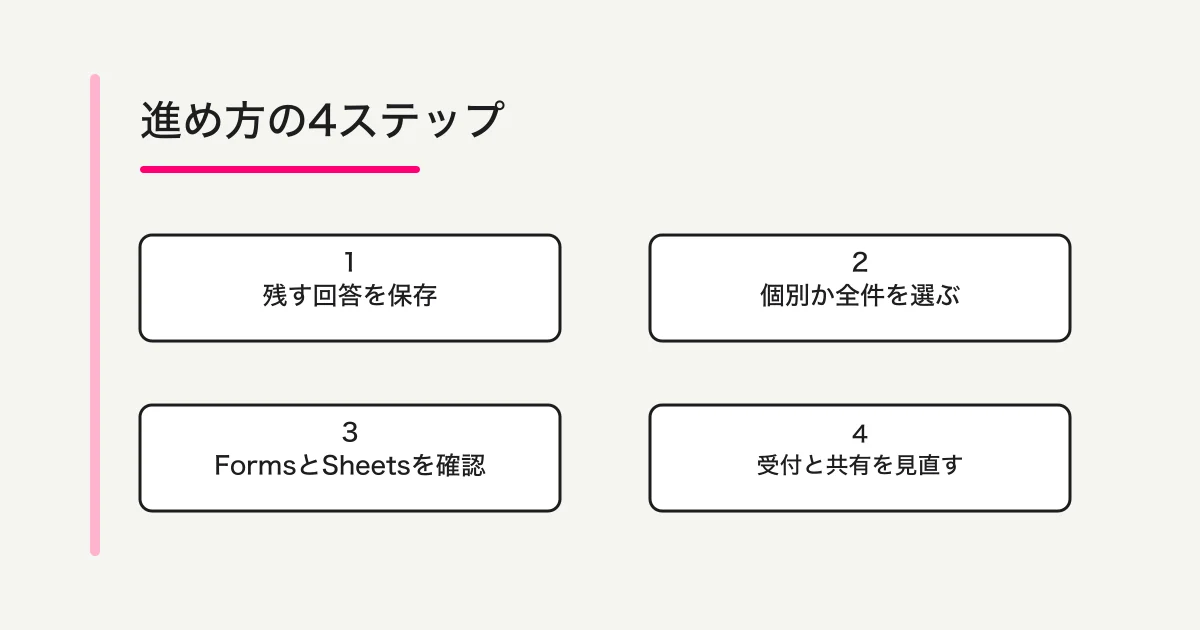
Googleフォームの保存済み回答は「回答」の「個別」から特定の1件、または「概要」→その他→「すべての回答を削除」で全件を削除します。Googleは削除した回答を復元できないと説明しています。対象範囲と保存の必要性を決めてから確定してください。
回答者の「フォームをクリア」は入力中の下書きの操作です。Forms・シート・出力ファイル・添付・共有資料は別に確認し、件数が変わっただけで全コピーが消えたとは判断しません。
最初に「何を消すか」を分ける
| 目的 | 確認する場所 | 注意点 |
|---|---|---|
| 送信済みのテスト回答を1件消す | 作成者の回答画面 | 対象を内容と日時で特定する |
| フォーム内の回答をすべて消す | 作成者の回答画面 | 残すべき本番回答がないか確認する |
| 連携シートの記録を整理する | Googleスプレッドシート | Forms側と同じ操作だと考えない |
| 入力途中の内容を消す | 回答者が開いたフォーム | 下書きのクリアと送信済み回答の削除を分ける |
| 集計からテスト回答を外す | 集計用の表や運用記録 | 元の回答を削除する必要があるか見直す |
例えば「一覧をきれいにする」が目的なら、必要なのは削除ではなく、集計対象を決めることかもしれません。件数を減らす前に、不要な情報なのか、記録として残しながら集計から外す情報なのかを判断します。削除する方針が決まっているときも、この区別が対象を選ぶ助けになります。
削除前に対象と保存の要否を確認する
フォーム名だけで判断せず、説明会の開催回、回答日時、回答内容を確認します。同じ名前のフォームが並んでいるなら、配布したURLや担当者の記録と照らし合わせてから開きます。「テスト」と書いた回答でも、実際の参加者が入力した可能性を否定できないときは、その場で消さず担当者へ確認します。
保存が必要なら、回答タブのその他メニューからCSVをダウンロードできます。Google公式の回答管理ガイド 保存したファイルは開き、対象の回答が含まれているか確認してください。ダウンロードできたことと、必要な記録が読めることは別なんです。
CSVを保存しても、フォームへ元どおり復元できることを保証するものではありません。目的は必要な内容を手元で確認できるようにすることです。逆に、不要な情報を消すための作業なら、理由なくコピーを増やさない判断もあります。保存する場合は、置き場所、閲覧できる人、残す期間を決めます。
文字化けやExcelでの開き方まで確認したいときは、GoogleフォームのCSV出力と文字化け対策へ進んでください。ここでは「必要な回答を確認できる状態で保存したか」までを削除前の条件にします。
回答を個別に削除する手順
- 対象のGoogleフォームを編集画面で開きます。
- 「回答」から「個別」へ進みます。
- 前後の移動ボタンで、削除する回答を表示します。
- 日時と内容を確かめ、削除アイコンから確認して実行します。
個別削除は、対象が少数で、消す回答を確実に見分けられる場合に使います。似た内容の回答が並ぶときは、表示順だけを手掛かりにしないようにします。一つ削除した後は、次に表示された内容を読み直してから操作してください。連続クリックすると、残す予定の回答を選んでしまうおそれがあります。
例えば、公開前テストが「運営テストA」「運営テストB」の2件、本番回答が10件ある場合です。最初にテストの内容と送信日時を照合し、1件ずつ削除します。最後に本番回答が残っていることを確認します。この数字は手順を考えるための架空例で、Googleが自動判定する区分ではありません。
すべての回答を削除する手順
- 対象のフォームを編集画面で開きます。
- 「回答」の「概要」へ進みます。
- 右上のその他メニューから「すべての回答を削除」を選びます。
- 対象フォームと削除する範囲を確認して確定します。
全件削除は「このフォーム内の回答を残さない」という判断が済んでいるときの操作です。「古い回答だけ消したい」「テスト回答が多い」という理由だけで選ばないでください。日付や内容の条件に合う一部だけを残す操作として説明することはできません。
受付中のフォームでは、確認している間に新しい回答が届く可能性があります。全件削除を行うなら、担当者間で実行する時間を決め、新規受付を一時的に止める必要があるか検討します。停止する場合は、回答者への案内と再開の担当も決めます。これは確認対象を見失わないための運用例であり、Googleの削除操作に必須の設定ではありません。
次の開催回に向けて準備するだけなら、そもそも前回分を消す必要があるかも考えます。「今回の回答」と「前回の記録」をどう区別するかが先です。全件削除を毎回の準備に組み込む前に、後から前回分を照会する人がいないか確認しておくと、判断がぶれにくくなります。
フォーム・シート・CSVを別々に照合する
Googleは、回答先のスプレッドシートがフォームとは別ファイルであることを説明しています。ファイル単位では、一方の削除がもう一方の削除にはなりません。また、シートとのリンク解除は、新しい回答の転送を止める操作です。回答の削除と同じものではありません。Google公式の保存先の説明
そのため、フォーム側で削除したという結果だけから、シート、ダウンロード済みCSV、別の集計資料も整理済みとは判断しません。次のような照合表を使い、今回の対象と実際に確認した範囲を分けます。
| 保存先 | 作業前に決めること | 作業後に確認すること |
|---|---|---|
| フォームの回答 | どの回答を削除するか | 対象と残す回答の状態 |
| 連携スプレッドシート | 同じ記録をどう扱うか | 対象行や集計への影響 |
| ダウンロードしたCSV | 残す理由があるか | 保存場所と閲覧範囲 |
| 共有済みの集計資料 | 修正が必要か | 共有した相手への反映 |
すべてを一括で削除する仕組みを、この表が保証するわけではありません。添付ファイル、アドオン、外部ツールを使っている場合は、それぞれの保存先も確認対象に加えます。連携の動作を推測してまとめて処理せず、担当者が扱える範囲から確認してください。
シートの接続・解除や反映されない状態を調べたい場合は、Googleフォームとスプレッドシートの連携方法で手順を分けて確認できます。
Googleは、Formsの回答を削除しても添付ファイルは削除されないと説明しています。回答だけで処理済みにせず、アップロード先も削除対象の確認表へ加えます。Google公式の回答管理
回答者の「フォームをクリア」は下書きの操作
回答者がフォーム下部で使う「フォームをクリア」は、入力途中の回答を消すための操作として案内されています。作成者の管理画面で、送信済み回答を削除する操作とは区別してください。Google公式の下書き保存ガイド
すでに送信した内容を取り消したい場合は、クリアした画面だけを見て「送信済みの記録も消えた」と判断しません。フォームに記載された問い合わせ先へ、どの回答について相談したいかを伝えます。本人確認に必要な範囲で日時や受付番号を添え、パスワードなど不要な情報は送らないようにします。
作成者が依頼を受けた側なら、依頼者、対象の回答、保存先、対応範囲を確認します。「削除しました」と返信する前に、何を削除し、どこを確認したのかを整理してください。フォームの回答だけを確認した段階で、関連するすべてのデータが消えたと案内しないことが大切です。
ボタンが見つからない・件数が合わないとき
最初に、回答者向けの入力画面ではなく、作成者として編集できる画面を開いているか確認します。別アカウントで開いている場合もあるので、対象フォームを管理するアカウントかを見直します。権限がない場合は、管理者へ対象と目的を伝えます。
「個別」が見えない場合には、回答数による表示制限も確認します。Googleは、回答が多い場合に一部の表示や処理へ制限があることを案内しています。見えない理由を調べる前に、別の全件削除操作へ切り替えないでください。必要な表示が使えなければ、CSVで内容を確認するなど、先に対象を特定できる方法を選びます。
削除後の件数を照合するときは、確認開始から終了までの新着回答も考慮します。例えば開始時12件からテスト2件を削除しても、その間に1件届けば、件数だけでは実行結果を判断しにくくなります。合計に加え、削除対象がなく、残す対象があることを確認します。
シートとの件数差が残る場合も、差を埋めるために追加削除しないようにします。確認した時刻、保存先、対象範囲をそろえ、どちらの数字を見ているのかから調べると整理しやすくなります。
削除後に残す作業メモ
作業の記録には、回答本文を丸ごと貼り付ける必要はありません。次に確認する人が判断できる最小限の情報を残します。
- 対象フォームと作業した日時
- 個別削除か全件削除か、対象の選び方
- 保存の要否と、保存した場合の場所
- フォーム、シート、共有資料で確認した範囲
- 未確認の保存先と、次に確認する担当者
例えば「公開前テスト2件を個別削除。残す回答を確認。シート側は担当者が確認予定」と記録すれば、終わったことと残っていることが分かります。受付を一時停止したなら、再開確認も加えます。操作が成功した表示だけで作業全体を閉じず、必要な照合まで終えて区切りにしましょう。
削除を繰り返す前に運用を整理する
営業連絡、重複候補、テスト回答を毎回消しているなら、何を集計から外すかを先に決める方法もあります。削除の代わりに記録を残す判断が必要な場合は、フォーム回答のステータス管理が参考になります。
Googleフォーム、シート、外部ツールでの役割分担を見直したい場合は、Googleフォーム・スプレッドシート・GAS運用の判断基準へ。今の構成で確認できる範囲と、担当者の手作業で補っている範囲を分けて考えられます。
FORMLOVAでは、チャットから回答の対応状況を整理できます。回答を消す前に、確認や対応の流れから見直したい方は、FORMLOVAを始めてみませんか。
消す前の確認手順を架空データで試す
以下は試用の依頼例で、今回の改稿で実行・実測した結果ではありません。まず検証用の非公開下書きで確かめます。
種別と内容の非公開イベント質問フォームを作って。テストと本回答を区別するラベル案と確認表を提案して。Google回答のコピー・データ取込・削除・公開・送信はしないで。4値の対応状態と、テストラベルや個人情報の削除を分けて説明して。
次に進む前に、ここを確認します。
- 無料で下書き・検索・new/in_progress/resolved/spam・CSV/Excel出力を確認できる。タグやspam状態は消去ではない。
- 管理した公開条件で架空テストを作り、管理ツールの回答参照で1件を特定する。許可した対応状態だけを変更し、再取得して確認する。
- 出力列はフォーム項目と回答日時で、回答ID・状態は自動列ではない。登録でGoogleの削除回答が復元されたり、他サービスの複製が消えたりしない。
本回答を消さずに、確認と対応の流れを無料で試す
別の受付と回答管理を無料で試す例です。Googleの削除・復元やサービスをまたぐ消去を行うツールではありません。
登録・メール確認後、対応AIクライアントに接続し、上の依頼文を貼り付けます。保存された下書きを確認してから公開を判断してください。AIクライアント側の契約・利用条件は別です。
次に試すこと
既存のGoogle受付は、決めた削除範囲と残る複製を照合して完了します。今後の運用を整えるなら確認・除外ルールから試し、対応状態の変更と実際の削除を別の操作として残してください。
執筆・確認情報
本記事はFORMLOVAの自社ブログ記事です。2026年9月23日にGoogle公式ヘルプとFORMLOVAの仕様を確認しました。Googleアカウント内での削除操作は実施していません。確認表と件数の例は独自の運用例であり、実際の利用結果や改善効果を示すものではありません。