
Microsoft Formsで作ったフォームは、回答者用QRコードを画像としてダウンロードして配布できます。フォームの編集画面や別のQR作成サービスへURLを移さなくても、Formsの「回答を収集」画面からQRコードを取得できます。
ただし、QRコードを作っただけで誰でも回答できるようになるわけではありません。先に「誰が回答できるか」を確認し、その設定に合う相手へ配ります。最後に、印刷物や案内に載せるQRコードを別の端末で読み取り、意図した回答画面が開くことを確認しましょう。
この記事では、作成画面からQR画像を保存する手順、配布前に見る項目、開けないときの確認順を説明します。Microsoft Formsの質問作成やTeams共有の全体像はMicrosoft Formsでアンケートを作る方法、用途に合わせた一般的なフォーム作成手順はフォームの作り方を用途別に選ぶガイドを参照してください。Google Forms側のQR手順はGoogleフォームのQRコード作成ガイドにまとめています。
先に結論|回答権限を選んでからQR画像を保存する
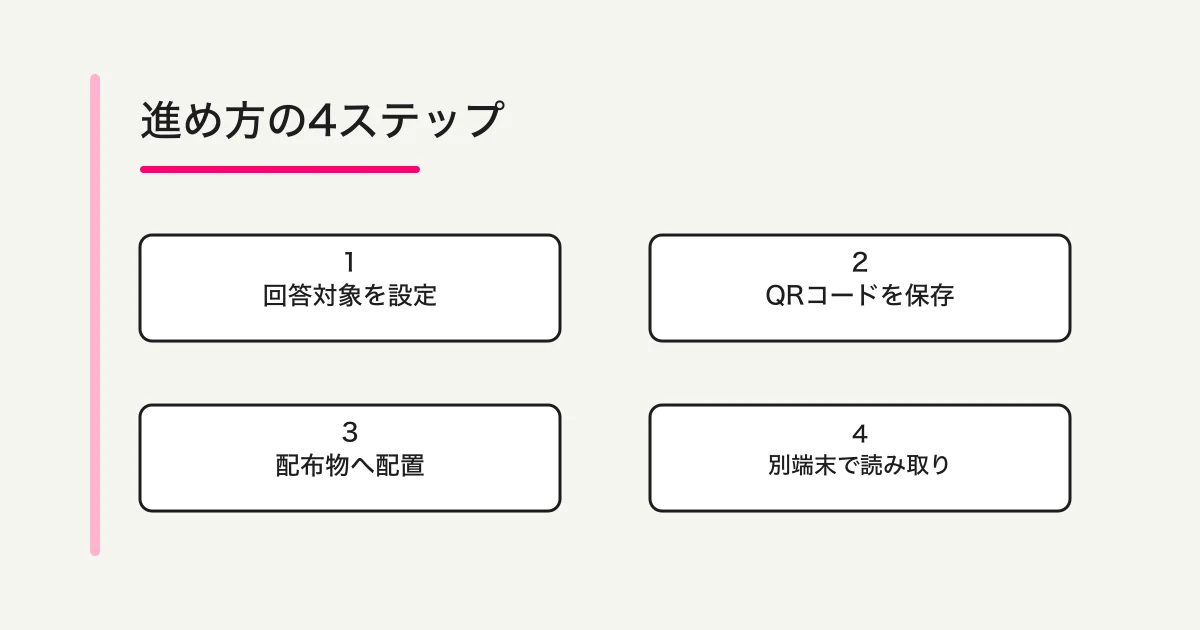
基本の流れは4段階です。
1. Microsoft Formsでフォームを開く
2. 「回答を収集」で回答できるユーザーを選ぶ
3. QRコードのアイコンからPNGをダウンロードする
4. 配布物に配置し、別のスマートフォンで読み取る
QRコードにはフォームを開くためのリンクが入ります。誰がそのリンクを開いて回答できるかは、フォームの回答対象や組織の設定によって変わります。URLを知っていることと、回答権限があることは同じではありません。
手順1|フォームと回答対象を確認する
Microsoft Formsへサインインし、QRコードにしたいフォームを開きます。画面右上の「回答を収集(Collect responses)」を選ぶと、回答の集め方と対象を設定する画面が開きます。
はじめに、回答する人の範囲を選びます。表示される選択肢は、個人用Microsoftアカウントか、職場・学校アカウントか、管理者の制御などで異なる場合があります。たとえば、組織内のユーザーに限定する設定を選んだフォームのQRコードを、社外イベントの来場者へ配ると、サインインやアクセス拒否が起きることがあります。
配布先と設定を対応させる
| 配布先 | 配布前に確認すること |
|---|---|
| 社内・学校のメンバー | 対象組織のアカウントで開けるか、組織外の人を除外する設定か |
| 特定の担当者やグループ | 指定したユーザーが実際にアクセスできるか、転送時に対象外の人が開けないか |
| 顧客・イベント参加者 | 外部の回答者を許可する選択肢が利用できるか、匿名回答の条件が目的と合うか |
| Webサイトや印刷物で広く配布 | リンクを見た人が回答可能な設定か、公開範囲が想定より広くないか |
回答範囲の変更はQR画像の変更とは別の操作です。QRを差し替えても、フォームの回答対象設定は自動的に広がりません。公開先を変えるときは、QRコードを作り直す前後に対象設定も見直します。
個人情報を集める場合は、QRを置く場所だけでなく、回答者へ見せる説明、取得項目、利用目的も確認してください。誰でも開けるリンクを選ぶ場合、QR画像やURLが転送される可能性もあります。公開範囲を広くすることが常に適切とは限りません。
手順2|QRコードをPNGでダウンロードする
対象フォームを開き、「回答を収集(Collect responses)」を選択します。回答範囲を確認したら、共有方法の一覧からQRコードのアイコンを選びます。表示された画面で「ダウンロード(Download)」を選ぶと、QRコードがPNG画像として端末に保存されます。
ボタンの位置やラベルは、利用アカウントやFormsの画面更新で変わることがあります。画面にQRアイコンが見つからないときは、同じ「回答を収集」画面にある共有方法を確認してください。Microsoftの公式手順も、フォームから回答収集画面へ進み、QRコードを選び、ダウンロードする順で案内しています。
保存後は、ファイル名をフォーム名や実施日が分かるものに変更すると、複数のQR画像を扱うときに取り違えにくくなります。ただし、ファイル名に回答者の氏名、メールアドレス、回答内容などを含める必要はありません。
手順3|QR画像を案内に配置する
ダウンロードしたPNGを、チラシ、掲示物、配布資料、Webページなどに配置します。QRコードの周囲には白い余白を残し、画像を縦横比を変えて押しつぶさないようにします。背景や文字とQRの明暗差が小さいと読み取りづらくなるため、色を加工する場合は読み取り確認を省略しないでください。
QRコードの下には、何が開くのか、誰が回答できるのか、締切があるかを短く添えます。案内の文例は次のようになります。
イベントの事前アンケート
回答対象:参加登録済みの方
回答期限:10月10日18:00
スマートフォンでQRコードを読み取り、Microsoft Formsから回答してください。
回答対象や期限を案内に書くときは、フォームの実際の設定と一致しているか確認します。特定の組織アカウントが必要なのに「どなたでも回答できます」と書く、回答受付を終了した後も同じQRを配り続ける、といったずれは避けます。
QRコードのURLを短くするために、別サービスで変換し直す必要はありません。Formsからダウンロードした画像を使えば、フォームのリンクをQR化する段階で余分な転送先を増やさずに済みます。独自に加工・再生成する場合は、変換後のQRが正しい回答者URLを含むことを確認してください。
手順4|配布前に別の端末でテストする
QR画像を作った端末の画面だけで確認すると、同じアカウントでログインしているため、社外の人が開けない設定に気づかないことがあります。配布前は、可能なら別の端末と、回答者に近いアカウント条件で試します。
確認項目は次のとおりです。
- 配布用に書き出した資料や印刷物からQRを読み取れる
- 開いたページがフォームの編集画面ではなく回答者用フォームである
- 配布対象の人が開ける。必要なサインインや組織制限が予想どおり表示される
- フォーム名、質問、説明、回答期限が案内と一致する
- 送信後の確認内容が回答者の次の行動を説明している
- QR画像の余白、サイズ、コントラストが保たれている
本番フォームへテスト回答を送ると、実際の回答一覧にテストデータが加わることがあります。回答を送信する前に、プレビューやテスト用フォームを使えるか確認してください。やむを得ず本番で試す場合は、運用担当者がテスト記録と実回答を区別できる方法を先に決めます。確認のために不用意な回答データを作らないことが大切です。
印刷するなら、画面表示だけではなく実際の印刷サイズで確かめます。縮小コピー、折り目、光沢、掲示場所の照明、読み取る距離が影響するためです。まずサンプルを印刷し、配布時に近い明るさと角度で複数の端末から試します。小さく配置する場合ほど、読み取りテストを追加してください。
QRコードを読み取れないときの切り分け
読み取りに失敗したら、QR画像そのもの、フォームの回答設定、端末の順に切り分けます。
| 症状 | 確認すること | 次の対応 |
|---|---|---|
| カメラがQRを認識しない | 余白、印刷サイズ、ピント、汚れ、コントラスト | 元PNGから配置し直し、余白を確保して再印刷 |
| サインインを求められる | 回答対象が組織内や特定ユーザーに限定されていないか | 配布先に合う回答範囲を選び、許可された端末で再確認 |
| アクセス拒否になる | リンク先のアカウント、組織ポリシー、フォームの状態 | 所有者または管理者に設定を確認する |
| 編集画面が開く | 編集用リンクを誤ってQR化していないか | 「回答を収集」から作ったQRを保存し直す |
| 受付終了の表示が出る | 回答期間や受付状態が終了していないか | 所有者が受付状態を確認し、案内とQRの再利用可否を更新する |
| 一部の人だけ開けない | 個人用/組織用アカウントの違い、招待対象 | 回答者のアカウント条件と配布対象を照合する |
カメラでQRが読めない場合でも、コードの中のリンク自体が無効とは限りません。別の端末でも同じ症状かを確認し、元のPNGを使って再配置します。リンク先でサインインや権限エラーが出る場合は、画像を作り直すだけでは直らず、フォームの回答対象設定を確認する必要があります。
配布方法を選ぶ|QR、リンク、Teams、Web埋め込み
QRコードは、スマートフォンで紙面や画面から開く導線に向いています。相手がパソコンで作業しているなら、フォームリンクをメールやチャットに貼るほうが操作しやすいこともあります。Teamsのグループやチャネルで対象を限定して案内する場合は、QRだけに頼らず、Teams内の招待やメッセージも検討します。
| 相手の状況 | 配布方法の候補 |
|---|---|
| ポスター、会場掲示、紙資料から回答する | QRコード |
| メールやチャットで案内を受け取る | 回答者リンク |
| Teamsのメンバーへ案内する | Teamsでの共有、またはメッセージ内のリンク |
| Webページ内でフォームを見せたい | 埋め込みコード。公開先ページと権限を確認 |
どの方法でも、リンク先は同じ回答設定に従います。リンクを複数の場所へ配布するときは、どの版を使ったか管理し、質問や回答対象を変更した後に、既存の案内がまだ有効か確認してください。
Google FormsにもQRコードの作成方法がありますが、ボタンの場所や作成経路は同じではありません。Google Formsでは回答者リンクをChrome等で開いてQRコードを作る方法が案内されます。一方、Microsoft Formsでは「回答を収集」からQRアイコンを選び、画像をダウンロードできます。手順をサービス間で混ぜないようにします。
配布後の運用を決める
QRコードの配布後は、回答が集まったかだけでなく、誰が結果を確認し、どのタイミングで受付を止めるかを決めておきます。Formsの回答一覧と、QRを掲示した場所や案内担当者は別の情報です。配布先ごとの回答数を把握したい場合、フォームがその情報を自動取得すると決めつけず、事前入力、別フォーム、管理表などの方法を検討します。
受付終了後もQR画像が掲示されたままになる可能性があります。掲示を外す日、終了後の案内、古いリンクを見た人への連絡先を決めてください。QR画像自体が回答を停止するわけではありません。フォームの受付設定と、印刷物の回収・更新を別々に管理します。
複数人で運用するときは、フォームの共同編集や回答へのアクセス権を必要な担当者に限ります。QRの画像ファイルを共有しただけでは、Formsの回答管理権限は付与されません。逆に、フォームを編集できる人が増えると、質問や回答の扱いにも影響するため、役割に応じて権限を設定します。
よくある質問
Microsoft FormsのQRコードはどこから作れますか?
対象フォームを開き、「回答を収集(Collect responses)」を選択します。回答対象を確認した後、QRコードのアイコンを選び、「ダウンロード(Download)」でPNG画像を保存します。
QRコードを知っている人なら誰でも回答できますか?
必ずしもそうではありません。QRコードはフォームへの導線です。回答できるユーザーはFormsの回答対象設定や職場・学校の管理者設定に従います。配布先の人が実際に開けるかテストしてください。
QRコードをダウンロードしたらフォームは公開済みですか?
QR画像を保存したことだけでは、すべての相手が回答できる設定になったとは限りません。回答対象、フォームの受付状態、配布先のアカウント条件を別々に確認します。
ダウンロードしたQR画像を編集してもよいですか?
配置や周囲の案内を整えることはできますが、QRコード部分の縦横比、余白、コントラストを崩さないでください。加工後は実際の配布物を別端末で読み取り、正しいフォームが開くか確かめます。
Google Formsの記事と手順が違うのはなぜですか?
Microsoft FormsとGoogle Formsは、QRコードを取得する画面と共有方法が異なります。Microsoft Formsの案内はMicrosoft公式ヘルプ、Google Formsの記事はGoogle公式ヘルプをそれぞれ確認してください。
まとめ|QR画像と回答権限の両方をテストする
Microsoft FormsのQRコードは、対象フォームの「回答を収集」画面からPNGでダウンロードできます。作成後は、読み取れるかだけでなく、配布対象の人が適切な条件で回答画面を開けるかを確認してください。
配布物とフォームの設定が合っていれば、QRコードは回答者にとって分かりやすい入口になります。配布先、回答範囲、期限、受付終了後の掲示までをひとつの運用として確認し、別端末で読み取ってから案内しましょう。
Microsoft Formsでの設問作成とTeams共有の全体手順はMicrosoft Formsアンケートガイド、Google FormsでのQR作成はGoogle Forms QRコードガイドにまとめています。Formsとは別の公開フォームで回答管理や集計を行いたい場合は、FORMLOVAを無料で試すから下書きを作成できます。
出典・確認した公式情報
- Microsoft Formsでフォームを送信し回答を収集する
- Microsoft Formsでフォームを作成する
- Microsoft Formsのフォーム設定を調整する
- DENSO WAVE:QRコードの基礎知識
- DENSO WAVE:QRコードの余白(Quiet Zone)
最終確認日: 2026-09-24